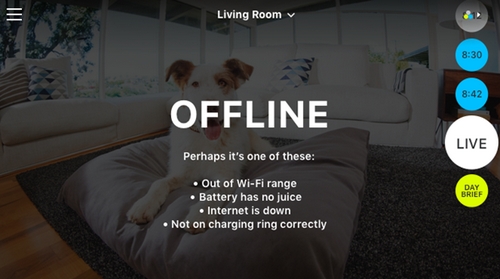
- Din IL-tjeneste (Internett-leverandør) kan være nede eller kan ha problemer. Kontroller at din Internett-tilkobling er online - hvis den ikke er online må du kontakte tjenesteleverandøren din.
TIPS: Hvis enheten din har mobiltilkobling kan du slå på flymodus og deretter slå på Wi-Fi for å se om den fungerer. - Start Circle på nytt. Flytt strømbryteren nederst på kamerabasen til OFF-stilling. Vent i 10 sekunder og sett bryteren tilbake i ON-stilling.
- Ta kameraet av ladedokken midlertidig og flytt det i nærheten av ruteren din.
- Den ideelle avstanden mellom Circle og ruter er 5 - 10 ft.
- Reduser antall hindringer mellom routeren og kamera (f.eks. pass på at det ikke er noen murvegger mellom Circle og routeren).
TIPS: Hvis du bruker en signalforsterker eller repeater, kan du flytte den nærmere ruteren.
- Reduser antall enheter som bruker samme trådløse nettverk. Slå av dine trådløse enheter og koble fra ethernet-kabler.
- Innstillingene for det trådløse nettverket har endret seg – hvis du nylig har endret de trådløse innstillingene dine eller skiftet ut ruteren, kan det hende du må konfigurere kameraet på nytt. Prøv å nullstille Circle for å nullstille kamerainnstillingene dine. Når det er tilbakestilt, kan du konfigurere kameraet ditt på nytt.
- Reduser videooppløsning fra 720p standard til 360p.
- I menyen Innstillinger , trykk Flere innstillinger for å redigere oppløsningen).
- Det kan hende kameraet er avslått eller tomt for batteri – sørg for at kameraet er PÅ og prøv å plassere det på ladedokken.
- Kontroller at du har den siste versjonen av Circle-mobilappen.
- Kontroller at du har den nyeste versjonen av fastvaren.
- I menyen Innstillinger , trykk Flere innstillinger og trykk på Oppdater fastvare.
- Nullstill din Circle mens den er 5 - 10 ft unna ruteren din.
Hvis ingen av disse feilsøkingstrinnene løser problemet ditt kan du sende en e-post til innercircle@logitech.com med følgende informasjon.
- Appen du bruker (iOS-app, Android-app, Web-app).
- Versjonen av appen (I menyen Innstillinger, trykker du på Produktdetaljer for å seApp-versjon).
- E-post-kontoen og kamera(ene) har problemet.
- Forklaring på når du begynte å oppdage problemet (f.eks. i løpet av innledende oppsett, etter en fastvareoppdatering, etter en appoppdatering, etter en OS-oppdatering, etter å ha byttet ISP-er eller Internett-pakke).
- Send også inn din diagnose ved å åpne menyen Innstillinger øverst til venstre på skjermen, trykk på Hjelp, og trykk deretter på Send inn diagnostikk.
Viktig melding: Firmware Update Tool støttes eller vedlikeholdes ikke lenger av Logitech. Vi anbefaler at du bruker Logi Options+ for støttede Logitech-enheter. Vi hjelper deg gjerne under denne overgangen.
Viktig melding: Logitech Preference Manager støttes eller vedlikeholdes ikke lenger av Logitech. Vi anbefaler at du bruker Logi Options+ for støttede Logitech-enheter. Vi hjelper deg gjerne under denne overgangen.
Viktig melding: Logitech Control Center støttes eller vedlikeholdes ikke lenger av Logitech. Vi anbefaler at du bruker Logi Options+ for støttede Logitech-enheter. Vi hjelper deg gjerne under denne overgangen.
Viktig melding: Logitech Connection Utility støttes eller vedlikeholdes ikke lenger av Logitech. Vi anbefaler at du bruker Logi Options+ for støttede Logitech-enheter. Vi hjelper deg gjerne under denne overgangen.
Viktig melding: Unifying Software støttes eller vedlikeholdes ikke lenger av Logitech. Vi anbefaler at du bruker Logi Options+ for støttede Logitech-enheter. Vi hjelper deg gjerne under denne overgangen.
Viktig melding: SetPoint-programvaren støttes eller vedlikeholdes ikke lenger av Logitech. Vi anbefaler at du bruker Logi Options+ for støttede Logitech-enheter. Vi hjelper deg gjerne under denne overgangen.
Vanlige spørsmål
Det er ingen tilgjengelige produkter for denne seksjonen
Det finnes ingen nedlastinger for dette produktet
Det finnes ikke noen Nedlastinger for denne versjonen.
Compatible Product
