Tilbakestilling til fabrikkinnstillingene, også kalt «formatering» eller «hard tilbakestilling» utføres når du vil selge, gi bort eller bytte enheten, eller når du vil returnere den til forhandleren. Husk at en tilbakestilling til fabrikkinnstillingene sletter alle dataene fra enheten, så hvis du tilbakestiller for å fikse et problem, anbefaler vi at du først prøver andre løsninger her.
Du kan tilbakestille Logitech G Cloud Handheld på følgende måter:
- Fabrikkdatatilbakestilling fra Innstillinger (gjelder hvis du planlegger å selge, gi bort, bytte eller returnere enheten)
- Fabrikkdatatilbakestilling fra Gjenoppretting (gjelder hvis du har glemt nøkkelen/passordet ditt)
Fabrikktilbakestilling-beskyttelse (FRP)
I begge de ovennevnte scenariene må du deaktivere fabrikktilbakestilling-beskyttelse (FRP) før du tilbakestiller enheten din. FRP er et sikkerhetstiltak i Android-enheter for å hindre andre i å bruke enheten din uten tillatelse. Når det er aktivert, krever FRP at du logger inn på enheten med eierens Google-konto for å tilbakestille fabrikkinnstillingene og aktivere enheten. Hvis du ikke kan logge inn på Google-kontoen din av en eller annen grunn, kan du besøke Google-nettstedet for hjelp til innlogging.
Fabrikktilbakestilling under Innstillinger
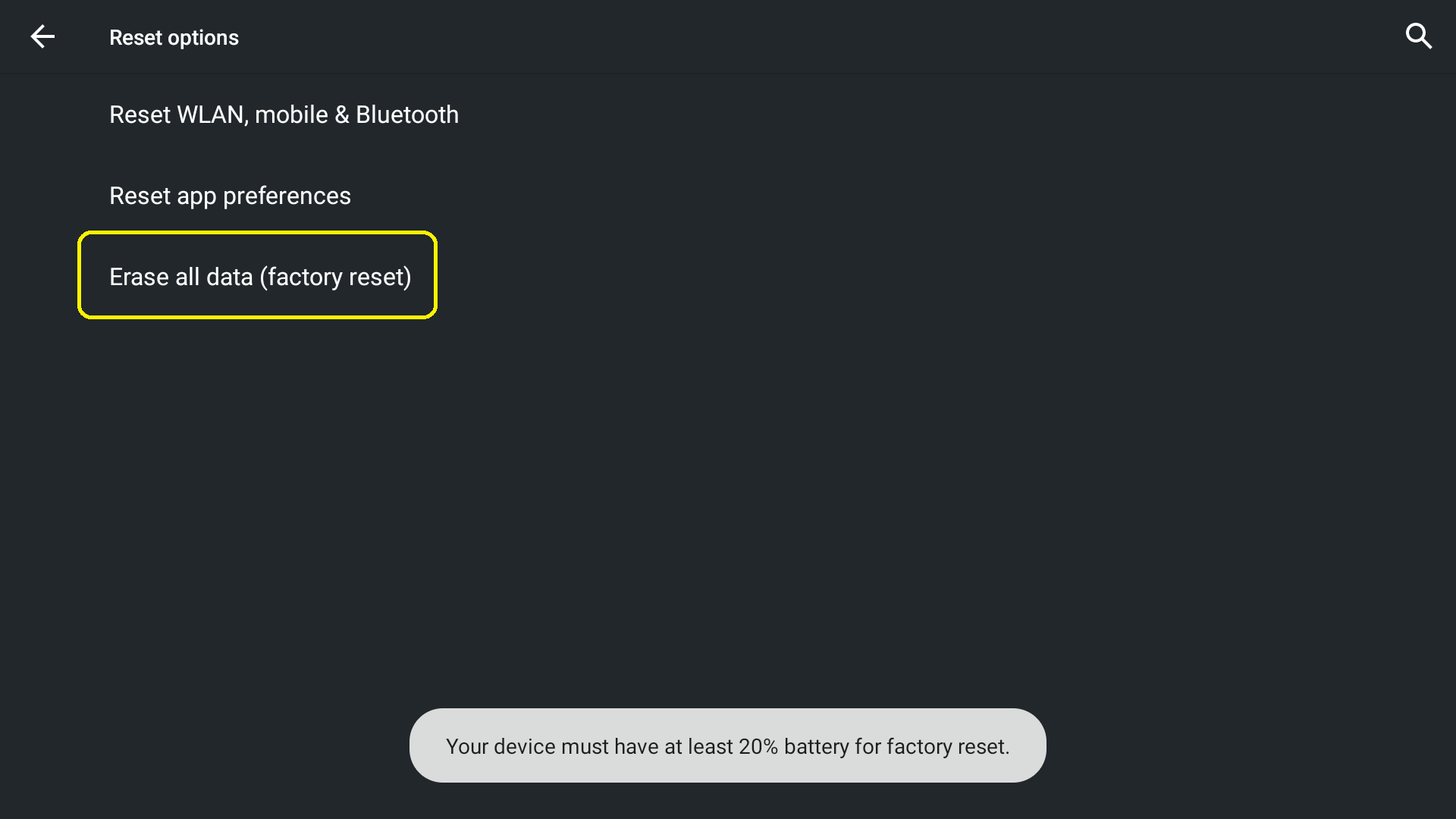
Merk: Enheten din må ha minst 20 % batteri for en fabrikktilbakestilling.
- Åpne Innstillinger:
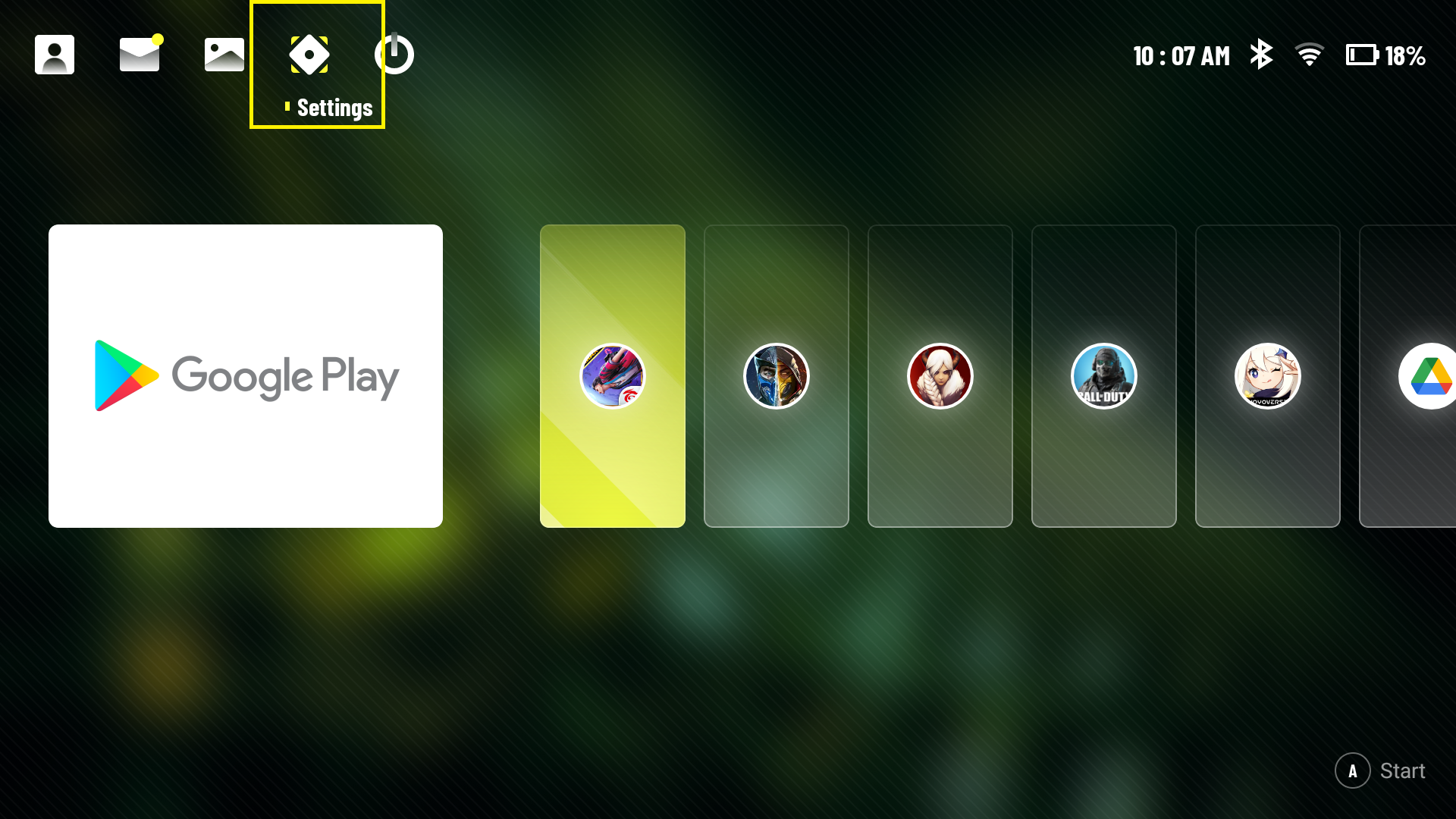
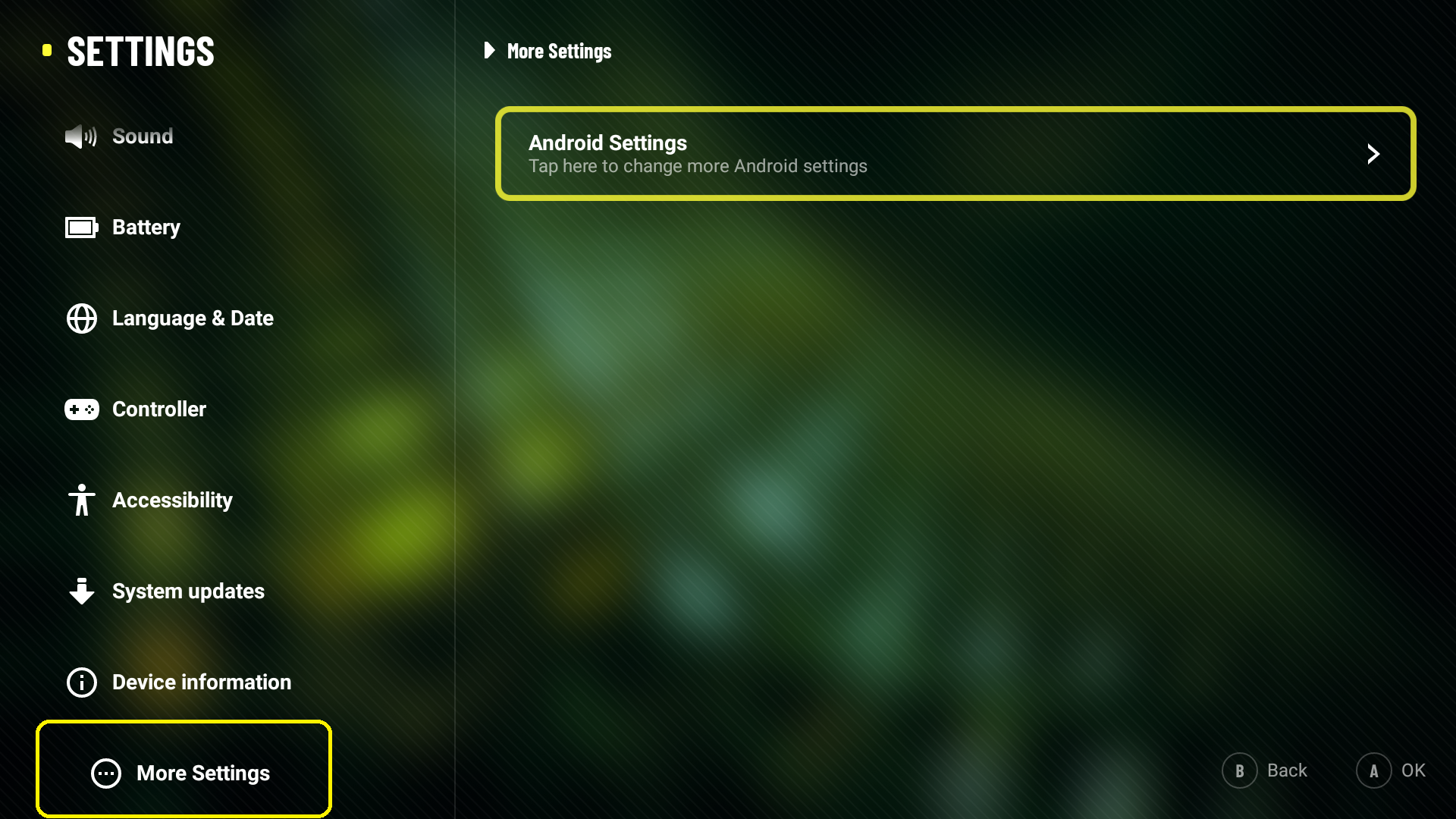
- Gå til Flere innstillinger > Android-innstillinger
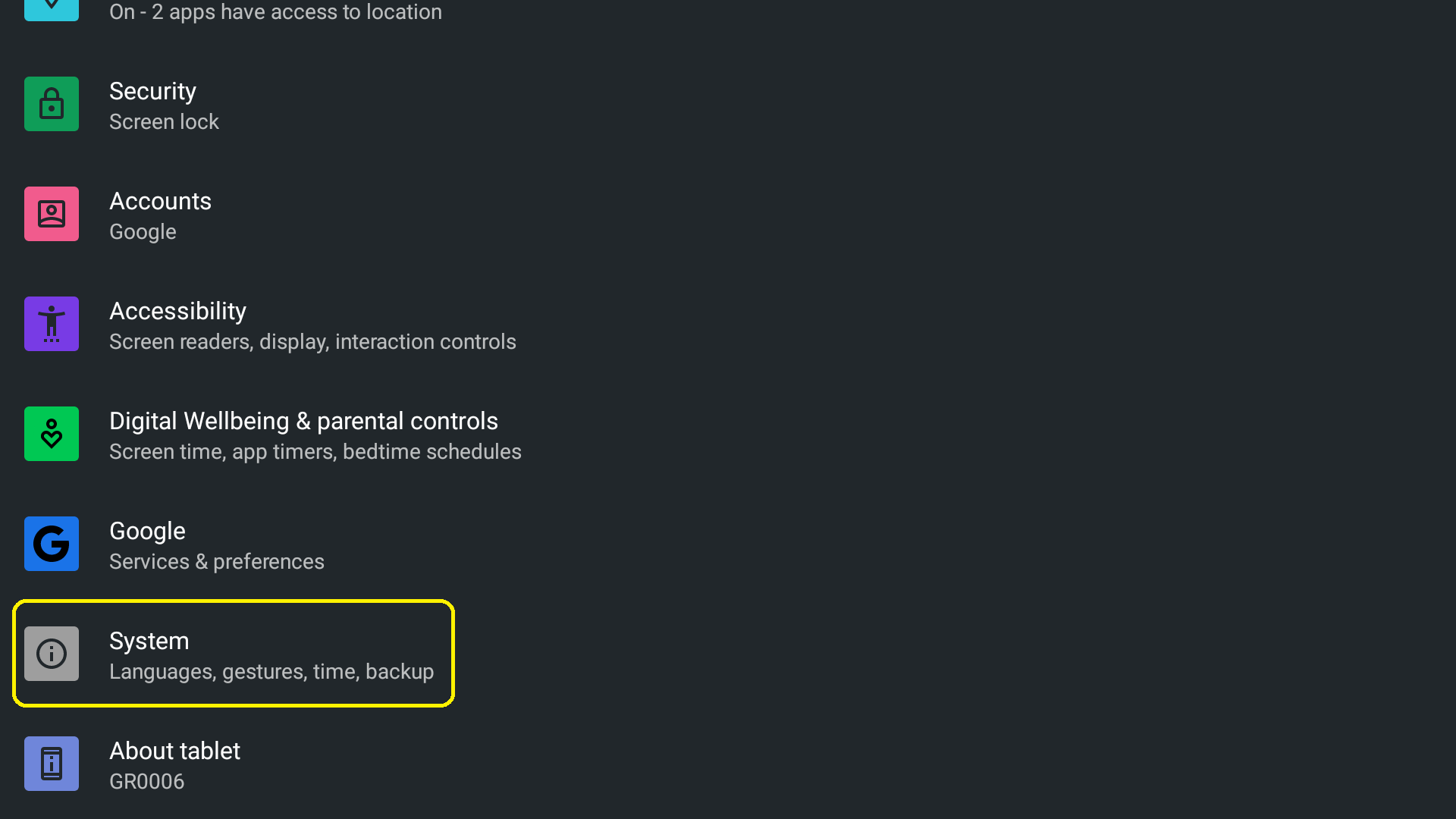
- Velg System > Avansert
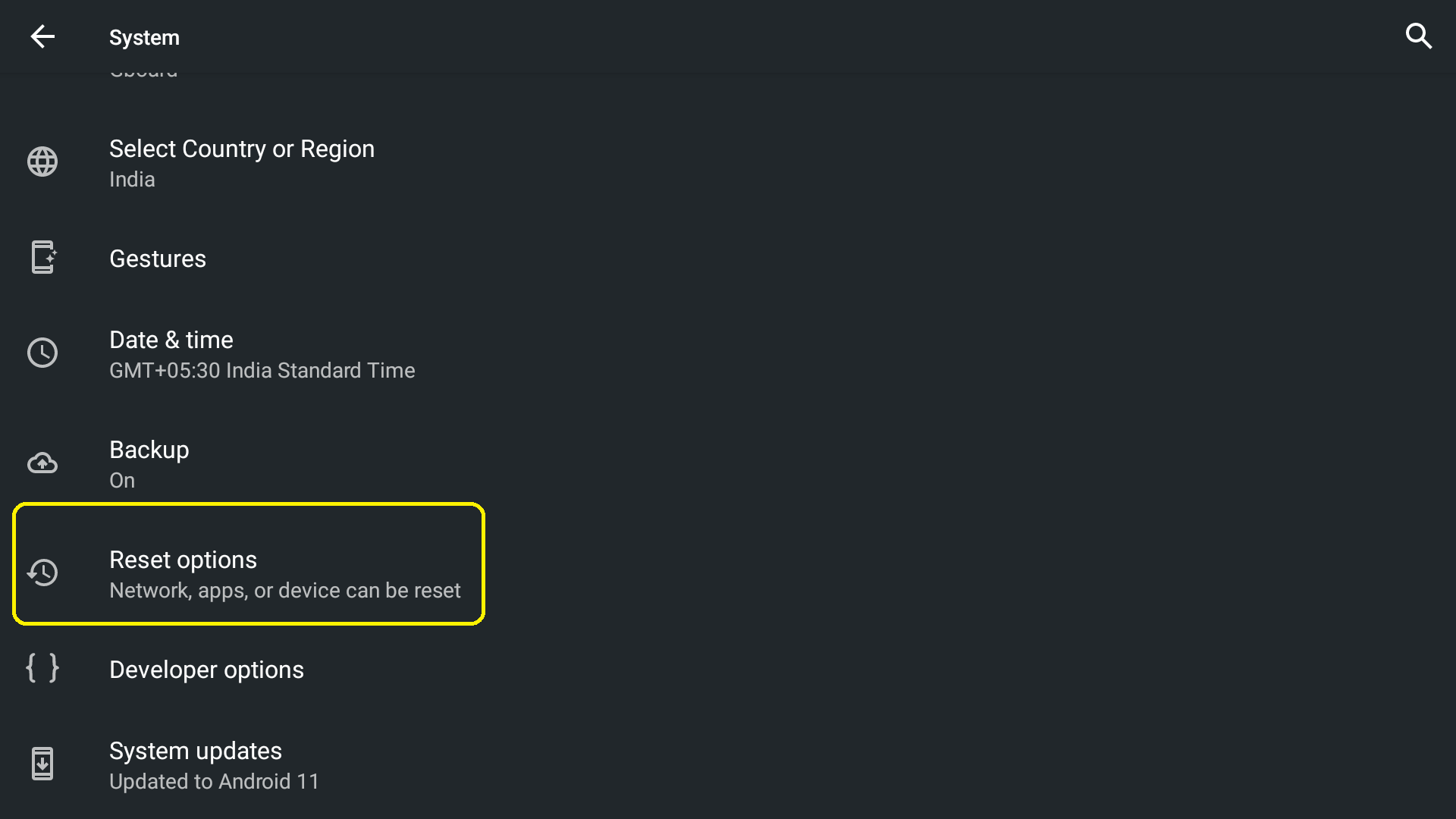
- Velg Tilbakestillingsalternativer
- Velg «Slett all data»
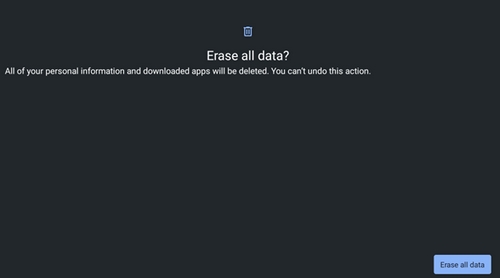
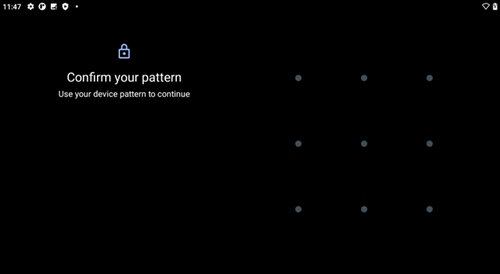
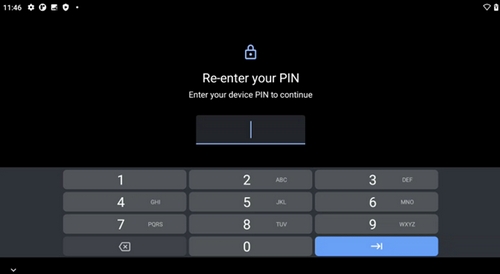
- Hvis skjermlåsen eller beskyttelsen av Google-kontoen har blitt aktivert, må du oppgi riktig informasjon (mønster/PIN/passord) for å fortsette. Se skjermbildene nedenfor for å se hvordan det ser ut:
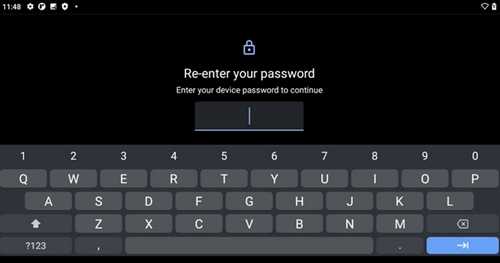
- Velg «Slett all data»
Fabrikktilbakestilling fra Gjenoppretting
Du kan utføre en fabrikktilbakestilling via gjenopprettingsmodus hvis du har glemt enhetens nøkkel eller passord (strømtilkobling er nødvendig for å utføre trinnene).
- Slå av enheten
- Vent ti (10) sekunder
- Trykk på og hold inne Volum –
- Mens du holder inne Volum -, koble enheten til en strømkilde via en USB-kabel
- Trykk på Volum - / Volum + for å velge Gjenopprettingsmodus
- Trykk på av/på-knappen for å gå over i gjenopprettingsmodus
- Hold inne av/på-knappen, og trykk deretter på Volum +
- Gjenopprettingsmenyen skal vises på skjermen
- Velg Fjern data / fabrikktilbakestilling
- Velg Fabrikktilbakestilling
Viktig melding: Firmware Update Tool støttes eller vedlikeholdes ikke lenger av Logitech. Vi anbefaler at du bruker Logi Options+ for støttede Logitech-enheter. Vi hjelper deg gjerne under denne overgangen.
Viktig melding: Logitech Preference Manager støttes eller vedlikeholdes ikke lenger av Logitech. Vi anbefaler at du bruker Logi Options+ for støttede Logitech-enheter. Vi hjelper deg gjerne under denne overgangen.
Viktig melding: Logitech Control Center støttes eller vedlikeholdes ikke lenger av Logitech. Vi anbefaler at du bruker Logi Options+ for støttede Logitech-enheter. Vi hjelper deg gjerne under denne overgangen.
Viktig melding: Logitech Connection Utility støttes eller vedlikeholdes ikke lenger av Logitech. Vi anbefaler at du bruker Logi Options+ for støttede Logitech-enheter. Vi hjelper deg gjerne under denne overgangen.
Viktig melding: Unifying Software støttes eller vedlikeholdes ikke lenger av Logitech. Vi anbefaler at du bruker Logi Options+ for støttede Logitech-enheter. Vi hjelper deg gjerne under denne overgangen.
Viktig melding: SetPoint-programvaren støttes eller vedlikeholdes ikke lenger av Logitech. Vi anbefaler at du bruker Logi Options+ for støttede Logitech-enheter. Vi hjelper deg gjerne under denne overgangen.
Vanlige spørsmål
Det er ingen tilgjengelige produkter for denne seksjonen
Det finnes ingen nedlastinger for dette produktet
Det finnes ikke noen Nedlastinger for denne versjonen.
Compatible Product
