FINN UT MER OM PRODUKTET
Produktoversikt
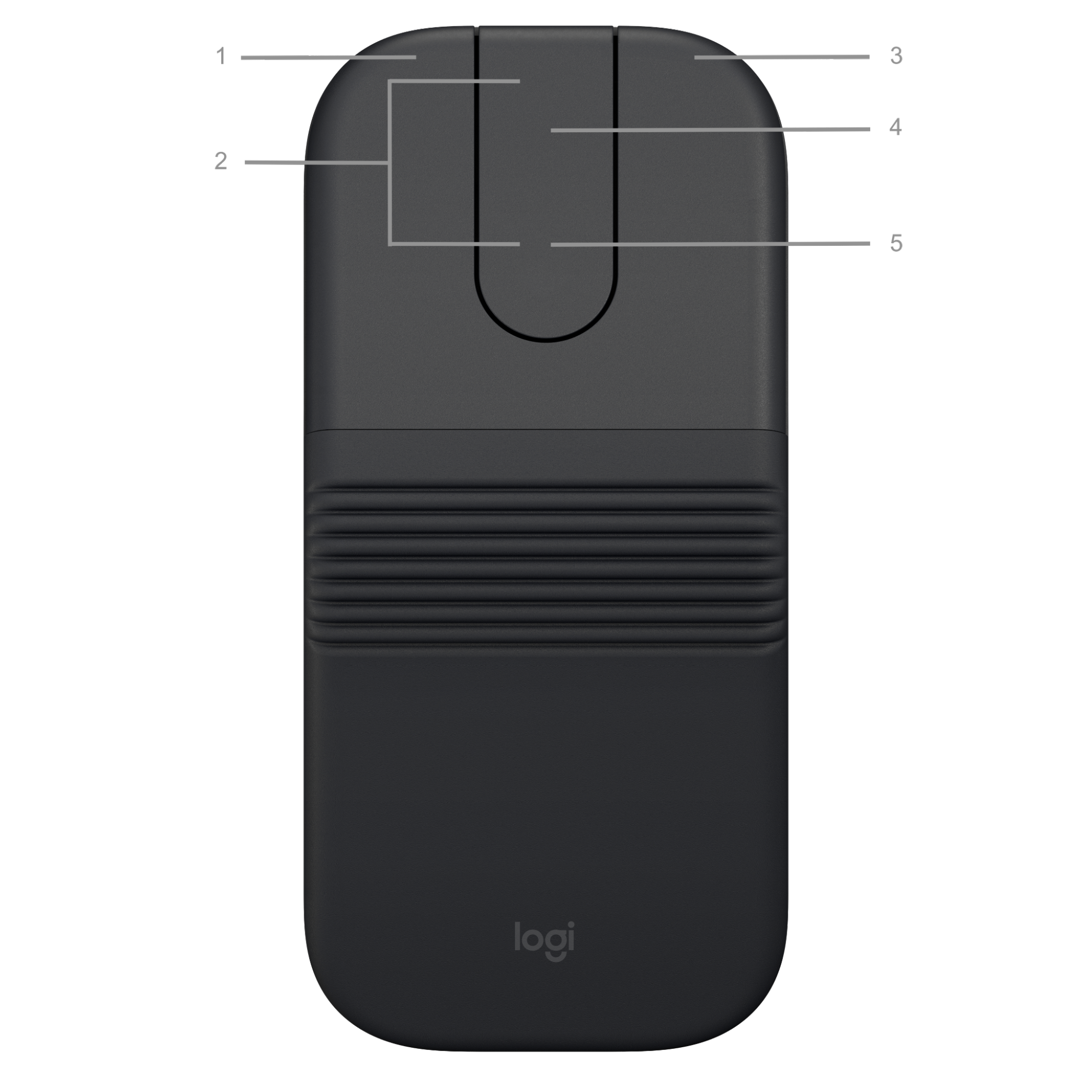
- Venstreklikk
- Tilpassbare knapper
- Høyreklikk
- Berøringsrulling (forover/bakover-knapp under berøringsrulling)
- Batteristatuslampe
Slå på/av Mobi Fold
Du kan enkelt slå på Mobi Fold ved å brette den ut og slå den av ved å brette den sammen.
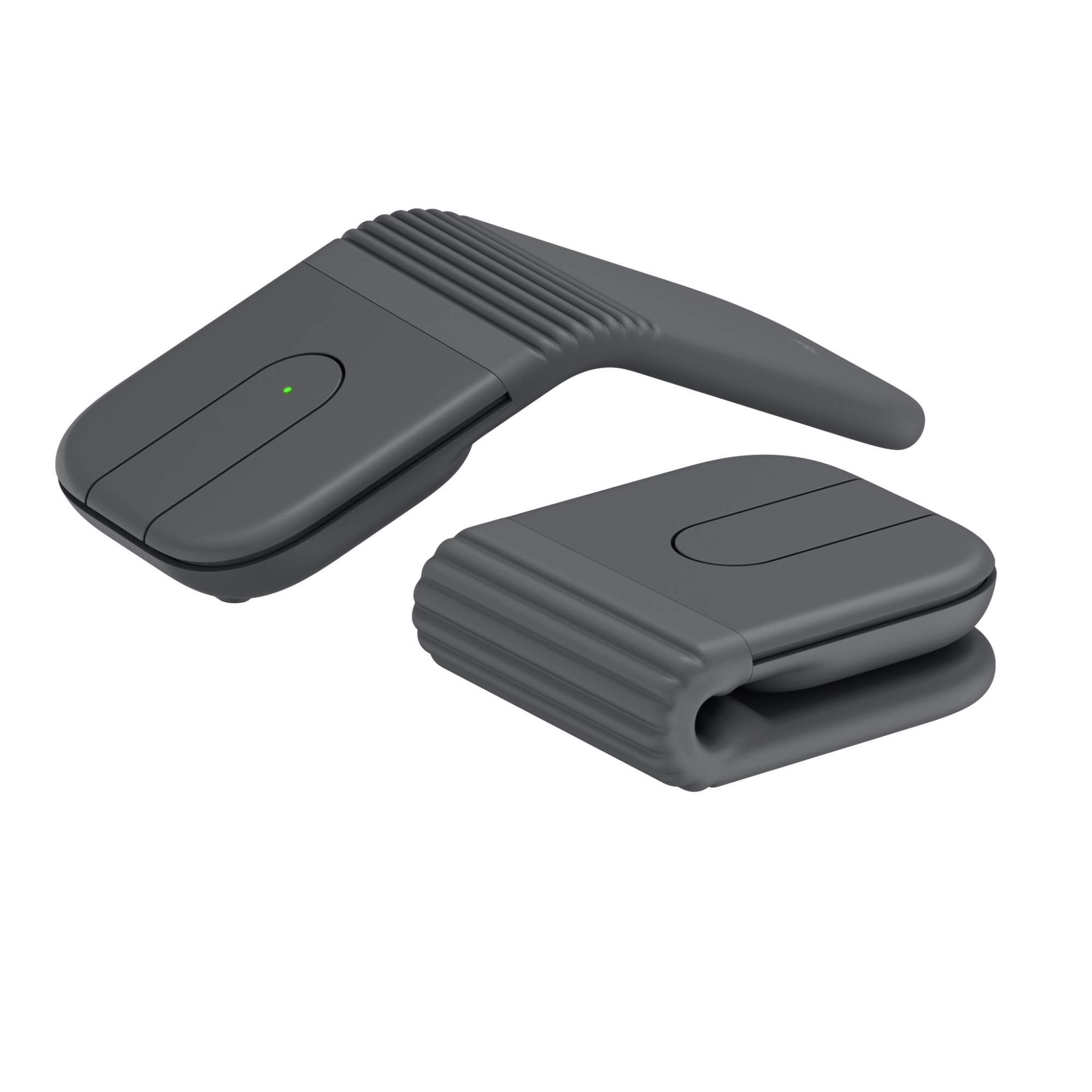
Adaptiv berøringsrulling
Den adaptive berøringsrullingen skifter automatisk mellom linje-for-linje og hyperrask rulling basert på rullehastigheten din.
- Linje-for-linje – ideelt for presis navigering av elementer og lister.
- Hyperrask – lar deg fly gjennom lange dokumenter og nettsider.
Adaptiv berøringsrulling
Frem/Tilbake-knapper
Frem- og Tilbake-knappene forbedrer navigasjon og forenkler oppgaver.
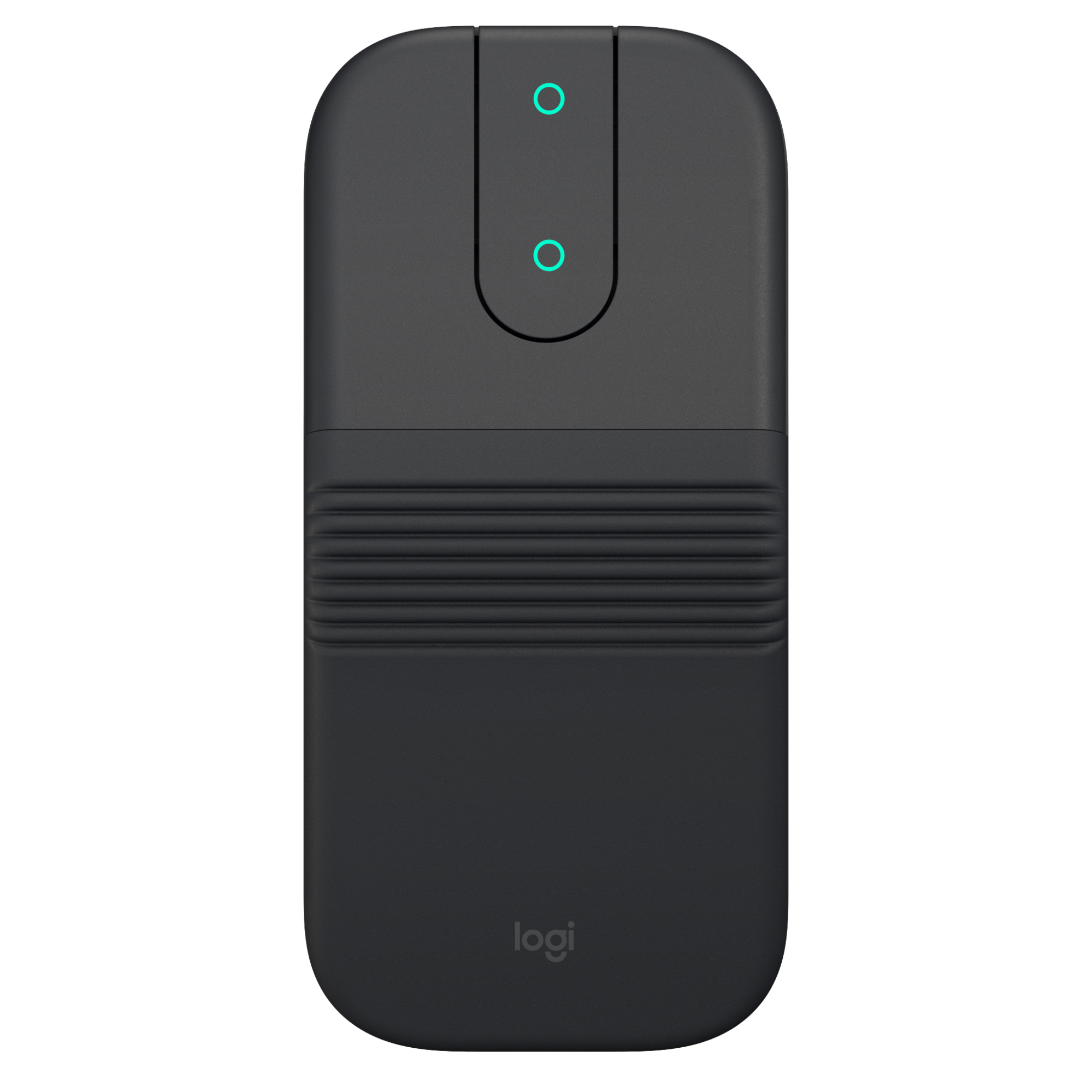
Slik går du frem og tilbake:
- Trykk på Frem- eller Tilbake-knappen for å navigere i nett- eller dokumentsider, avhengig av hvor musepekeren befinner seg.
Høypresisjonssensor
Som standard har Mobi Fold en konfigurasjon på 800 PPT.
I Logi Options+-programvaren kan du utvide sensorområdet opp til 4000 PPT.
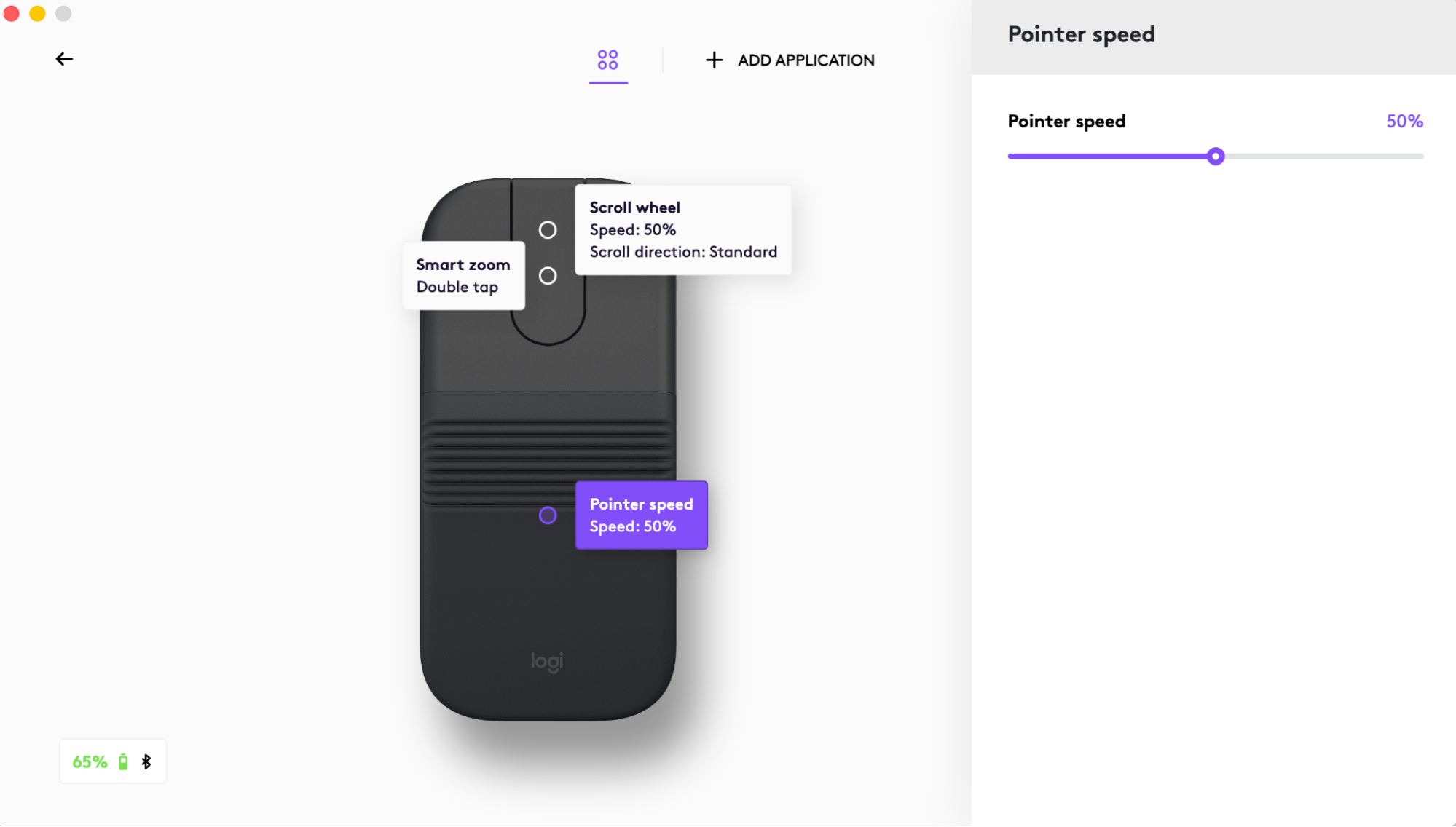
Hvis du aktiverer dette alternativet, kan du justere pekehastigheten for å passe til høyoppløselige skjermer.
Detaljert oppsett
Koble til musen via Bluetooth®
- Trekk ut isolasjonsfliken fra batterirommet for å slå på musen.
- LED-lampen skal blinke raskt. Hvis ikke, trykk på og hold inne Easy-Switch-knappen (på baksiden av musen) i 3 sekunder. Når lampen begynner å blinke, er musen klar for paring med enheten.
- På den bærbare/stasjonære datamaskinen eller nettbrettet sørger du for at Bluetooth® er på. Velg Innstillinger > Bluetooth® > På. Velg deretter Mobi Fold fra enhetslisten.
Koble til Mobi Fold til flere enheter med Easy-Switch
Du kan pare musen med opptil tre forskjellige datamaskiner og bruke Easy-Switch-knappen til å bytte kanal.
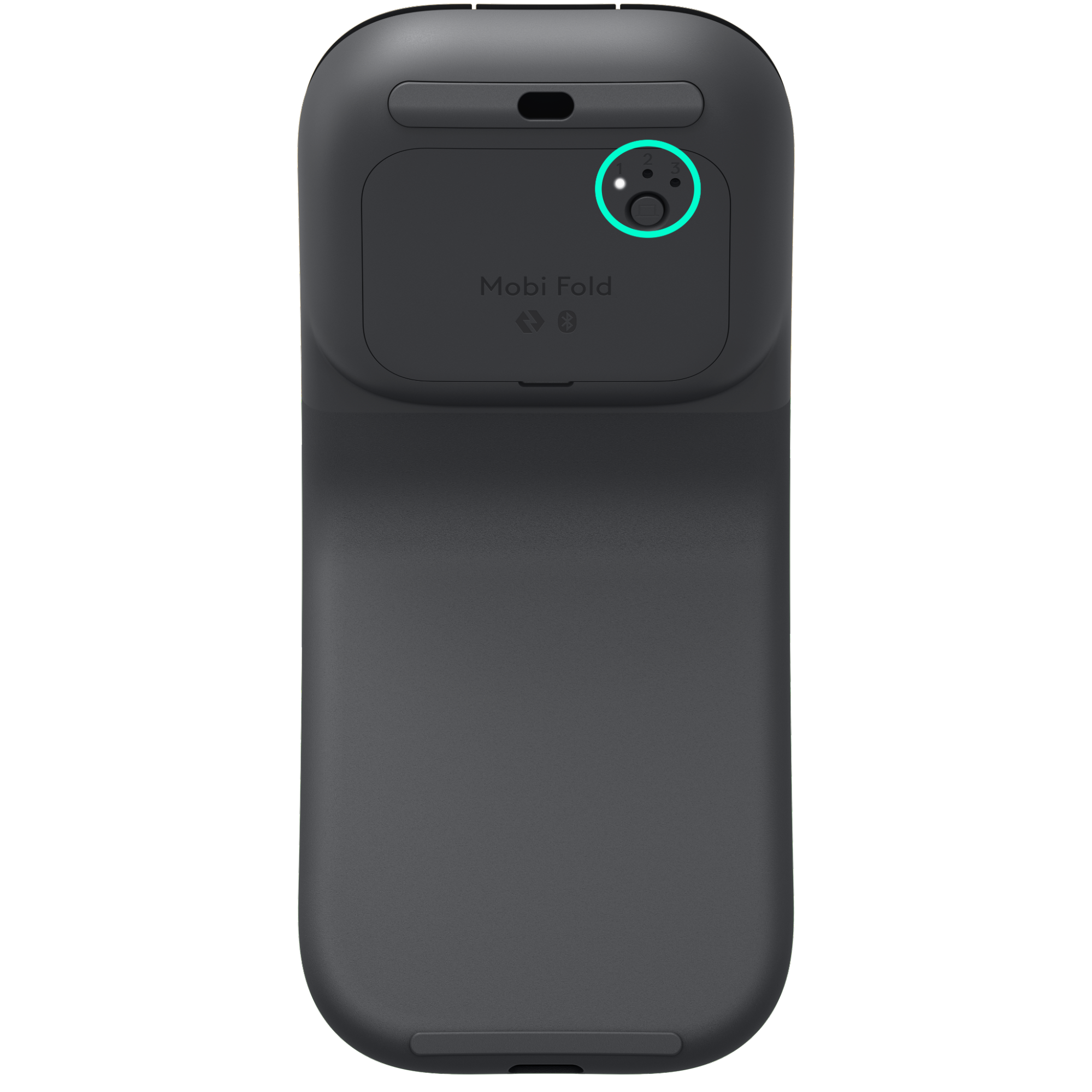
- Et kort trykk på Easy-Switch-knappen lar deg bytte kanaler (fra én enhet til en annen). Velg kanalen du vil bruke, og gå til neste trinn.
- Trykk og hold Easy-Switch-knappen inne i tre sekunder. Dette setter musen i synlig modus slik at den kan registreres av datamaskinen. Indikatorlampen begynner å blinke raskt.
- Åpne Bluetooth-innstillingene på datamaskinen for å fullføre sammenkoblingen.
Tilpass med Logi Options+
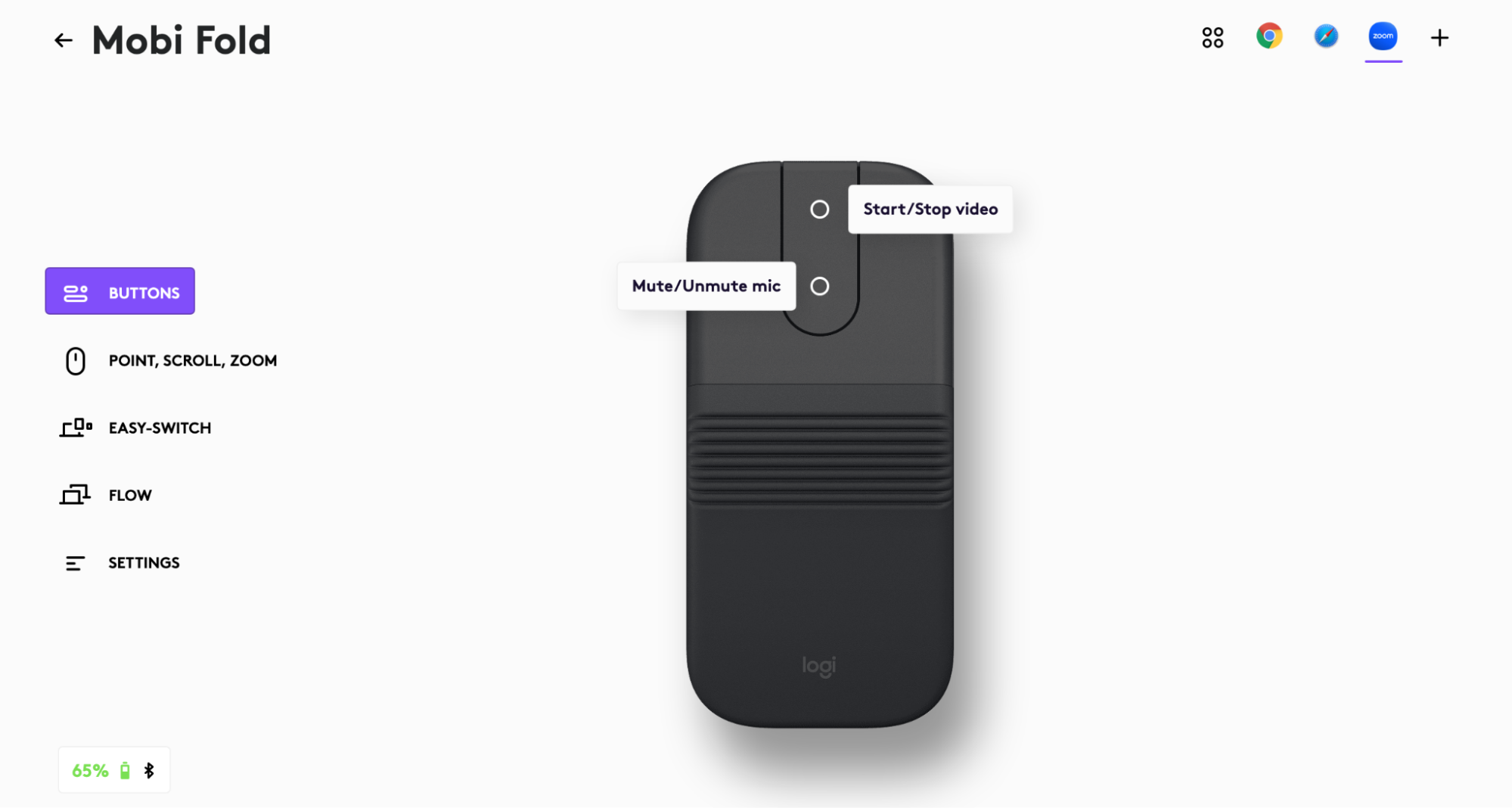
Knapper under berøringsrullingen kan tildeles forskjellige funksjoner for forskjellige applikasjoner. Du kan f.eks. du tildele knapper til å kopiere / lime inn i Microsoft Excel, justere volumet opp/ned i Spotify, eller dempe/aktivere mikrofonen i Zoom.
Når du installerer Logi Options+, kan du installere forhåndsdefinerte app-spesifikke innstillinger som vil tilpasse museknappens oppførsel til de valgte applikasjonene som valgt nettleser, Zoom og mer.
Bytt enkelt mellom to datamaskiner med Flow
Du kan jobbe på flere datamaskiner med én enkelt Mobi Fold
Med Logitech Flow kan du flytte markøren fra en datamaskin til en annen. Du kan til og med kopiere og lime inn mellom datamaskiner, og hvis du har et kompatibelt Logitech-tastatur, vil tastaturet følge musen og bytte datamaskin samtidig.
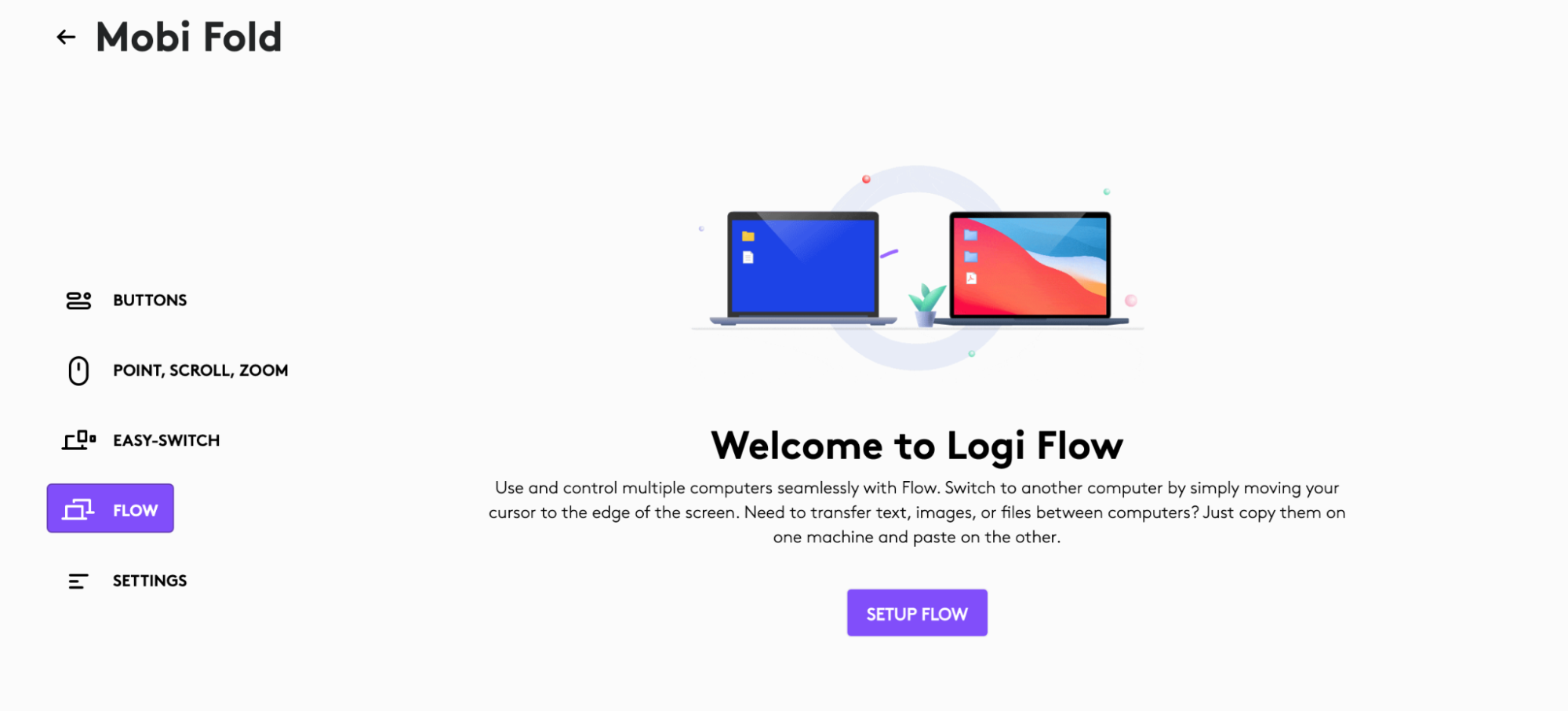
Du må installere Logi Options+ på begge datamaskinene og følge denne fremgangsmåten.
Lade Mobi Fold
Koble til en USB-C-ladekabel (selges separat) i ladeporten på musen for å lade musen
Minst ett minutts lading gir deg nok strøm til 22 timers bruk. Avhengig av hvordan du bruker musen, kan en full lading vare i opptil 33 dager*. Batteritiden kan variere avhengig av bruk og driftsforhold.
Kontrollere batteristatus
Indikatorlampen på toppen av musen angir batteristatus.
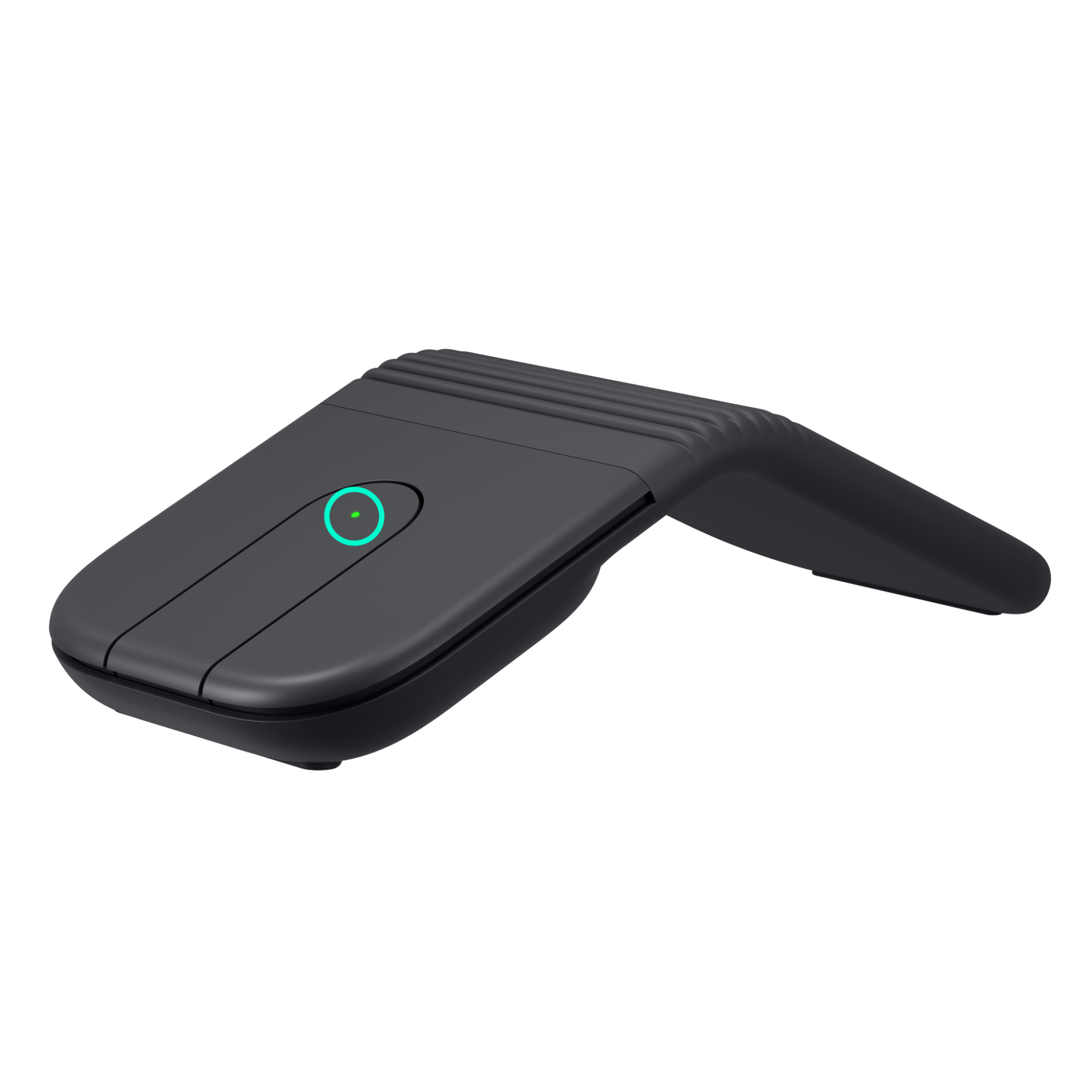
Installer Logi Options+ for å motta batteristatusvarslinger, inkludert advarsler om lavt batterinivå.
| LED-farge | Angir |
| Grønn | Fra 100 % til 10 % lading |
| Rød | 9 % lading eller mindre |
| Pulserer grønt | under lading |
Viktig melding: Firmware Update Tool støttes eller vedlikeholdes ikke lenger av Logitech. Vi anbefaler at du bruker Logi Options+ for støttede Logitech-enheter. Vi hjelper deg gjerne under denne overgangen.
Viktig melding: Logitech Preference Manager støttes eller vedlikeholdes ikke lenger av Logitech. Vi anbefaler at du bruker Logi Options+ for støttede Logitech-enheter. Vi hjelper deg gjerne under denne overgangen.
Viktig melding: Logitech Control Center støttes eller vedlikeholdes ikke lenger av Logitech. Vi anbefaler at du bruker Logi Options+ for støttede Logitech-enheter. Vi hjelper deg gjerne under denne overgangen.
Viktig melding: Logitech Connection Utility støttes eller vedlikeholdes ikke lenger av Logitech. Vi anbefaler at du bruker Logi Options+ for støttede Logitech-enheter. Vi hjelper deg gjerne under denne overgangen.
Viktig melding: Unifying Software støttes eller vedlikeholdes ikke lenger av Logitech. Vi anbefaler at du bruker Logi Options+ for støttede Logitech-enheter. Vi hjelper deg gjerne under denne overgangen.
Viktig melding: SetPoint-programvaren støttes eller vedlikeholdes ikke lenger av Logitech. Vi anbefaler at du bruker Logi Options+ for støttede Logitech-enheter. Vi hjelper deg gjerne under denne overgangen.
Vanlige spørsmål
Det er ingen tilgjengelige produkter for denne seksjonen
Det finnes ingen nedlastinger for dette produktet
Det finnes ikke noen Nedlastinger for denne versjonen.
Compatible Product
