Disse feilsøkingstrinnene går fra enkle til mer avanserte.
Følg trinnene i rekkefølge, og kontroller om enheten fungerer etter hvert trinn.
Hvis du har problemer med å koble til Bluetooth på Windows 11
- Gå til Bluetooth og enheter > Enheter > Enhetsinnstillinger > Oppdagelse av Bluetooth-enheter.
- Endre innstillingen fra Standard til Avansert.
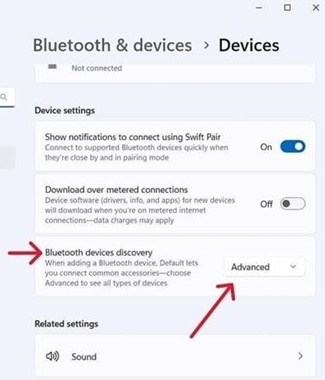
- Dette skal gjøre Logitech-enheten synlig i Bluetooth-listen.
Kontroller at du har den nyeste versjonen av Windows
Microsoft forbedrer jevnlig måten Windows håndterer Bluetooth-enheter på. Kontroller at du har installert de nyeste oppdateringene.
- Klikk på Start, gå deretter til Innstillinger > Windows Update, og velg Se etter oppdateringer. Se Microsoft for mer informasjon om hvordan du oppdaterer Windows. Hvis du blir bedt om det, bør du også inkludere valgfrie oppdateringer relatert til Bluetooth, Wi-Fi eller radio.
Kontroller at du har de nyeste Bluetooth-driverne
Datamaskinprodusenter forbedrer jevnlig måten de håndterer Bluetooth-enheter på. Sørg for at du installerer de nyeste Bluetooth-driverne fra datamaskinprodusenten:
-
Lenovo-datamaskiner
- Klikk på Start, gå deretter til Lenovo Vantage (tidligere Lenovo Companion), og velg Systemoppdatering. Velg deretter Se etter oppdateringer.
- Hvis en oppdatering er tilgjengelig, klikker du på Installer valgte. Valgfrie oppdateringer er ikke nødvendige, men anbefales. Klikk her for mer informasjon om hvordan du oppdaterer Lenovo-datamaskinen.
-
HP-datamaskiner
- Klikk på Start > Alle apper, og gå deretter til HP Support Assistant eller søk etter Support Assistant. Hvis det ikke er installert, kan du installere det fra HP-nettstedet her.
- I vinduet Enheter velger du HP-datamaskinen din og klikker på Oppdateringer. Valgfrie oppdateringer er ikke nødvendige, men anbefales. Klikk her for mer informasjon om hvordan du oppdaterer HP-datamaskinen.
-
Dell-datamaskiner
- Klikk på Start, gå deretter til Dell Command | Update, og velg Se etter oppdateringer. Du kan også gå til Dells støtteside her og søke etter nye oppdateringer på systemet.
- Hvis en oppdatering er tilgjengelig, velger du Installer. Valgfrie oppdateringer er ikke nødvendige, men anbefales.
-
Andre datamaskiner
Se produktstøttesiden på datamaskinprodusentens nettsted for informasjon om hvordan du oppdaterer systemet.
Kontroller at Bluetooth er slått PÅ på datamaskinen
Klikk på Start, og velg deretter Innstillinger > Bluetooth og enheter. Kontroller at Bluetooth er slått PÅ. Hvis du bruker en bærbar datamaskin med en Bluetooth-bryter, må du kontrollere at bryteren er slått på.

Start Bluetooth på datamaskinen på nytt
- Gå til ruten for Bluetooth-innstillinger:
Klikk på Start > Innstillinger > Bluetooth og enheter. - Klikk på Bluetooth-bryteren for å slå Bluetooth Av.

- Vent noen sekunder, og klikk deretter på Bluetooth-bryteren for å slå Bluetooth På.
- Kontroller om Logitech Bluetooth-enheten fungerer. Hvis ikke, går du videre til neste trinn.
Fjern Logitech-enheten fra listen over enheter, og prøv å pare den på nytt
- Gå til ruten for Bluetooth-innstillinger:
Klikk på Start > Innstillinger > Bluetooth og enheter. - Finn enheten din, klikk på menyikonet i høyre hjørne,

og velg deretter Fjern enhet.

-
Klikk på Ja i neste ledetekst.

- Par enheten på nytt ved å følge fremgangsmåten som er beskrevet her.
Kjør feilsøkingsprogrammet for Windows Bluetooth
Klikk på Start, og velg deretter Innstillinger > Feilsøking > Andre feilsøkingsprogrammer. Finn Bluetooth under Andre, klikk på Kjør, og følg instruksjonene på skjermen.
Avansert: Prøv å endre Bluetooth-parametere
- Endre strøminnstillingene for den trådløse Bluetooth-adapteren i Enhetsbehandling:
- Skriv Enhetsbehandling i søkeboksen på oppgavelinjen, og velg det fra menyen.
- Utvid Bluetooth i Enhetsbehandling, høyreklikk på den trådløse Bluetooth-adapteren (f.eks. «Dell Wireless XYZ adapter» eller «Intel(R) Wireless Bluetooth»), og klikk deretter på Egenskaper.
- Klikk på fanen Strømstyring i Egenskaper-vinduet, og fjern merket for La datamaskinen slå av denne enheten for å spare strøm.
- Klikk på OK.
- Start datamaskinen på nytt for å ta i bruk endringen.
Viktig melding: Firmware Update Tool støttes eller vedlikeholdes ikke lenger av Logitech. Vi anbefaler at du bruker Logi Options+ for støttede Logitech-enheter. Vi hjelper deg gjerne under denne overgangen.
Viktig melding: Logitech Preference Manager støttes eller vedlikeholdes ikke lenger av Logitech. Vi anbefaler at du bruker Logi Options+ for støttede Logitech-enheter. Vi hjelper deg gjerne under denne overgangen.
Viktig melding: Logitech Control Center støttes eller vedlikeholdes ikke lenger av Logitech. Vi anbefaler at du bruker Logi Options+ for støttede Logitech-enheter. Vi hjelper deg gjerne under denne overgangen.
Viktig melding: Logitech Connection Utility støttes eller vedlikeholdes ikke lenger av Logitech. Vi anbefaler at du bruker Logi Options+ for støttede Logitech-enheter. Vi hjelper deg gjerne under denne overgangen.
Viktig melding: Unifying Software støttes eller vedlikeholdes ikke lenger av Logitech. Vi anbefaler at du bruker Logi Options+ for støttede Logitech-enheter. Vi hjelper deg gjerne under denne overgangen.
Viktig melding: SetPoint-programvaren støttes eller vedlikeholdes ikke lenger av Logitech. Vi anbefaler at du bruker Logi Options+ for støttede Logitech-enheter. Vi hjelper deg gjerne under denne overgangen.
Vanlige spørsmål
Det er ingen tilgjengelige produkter for denne seksjonen
Det finnes ingen nedlastinger for dette produktet
Det finnes ikke noen Nedlastinger for denne versjonen.
Compatible Product
