How do I optimize my look using a Logitech webcam and a Litra light?
Redigert {[{ formattedDate }]}
Det finnes ingen nedlastinger for dette produktet
Det finnes ingen vanlige spørsmål for dette produktet
Det finnes ikke tilgjengelige dokumenter for dette produktet. Hvis du har spørsmål, kan du bla gjennom emnene til venstre.
Det finnes ingen reservedeler for dette produktet
Det er ingen videoer tilgjengelig for dette produktet
Det finnes ikke noen Vanlige spørsmål for denne programvaren.
Det finnes ikke noen tilgjengelige Dokumenter for denne programvaren. Hvis du har spørsmål, kan du bla gjennom emnene til venstre.
Det finnes ikke noen tilgjengelige Videoer for denne programvaren.
If you are using a Logitech Camera, you may discover that changes in brightness are compensated by the camera, so you don't get the effects you were trying to achieve. This is because Logitech cameras have auto exposure that make the most of ambient lighting.
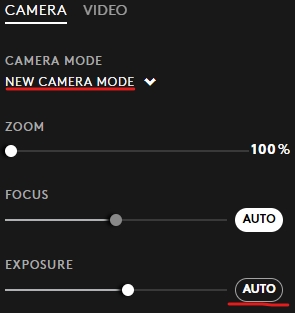
To turn off auto exposure:
G Hub Go to your camera setting in G Hub, select New Camera Mode, and then turn off Auto Exposure.
Logi Options+ Go to your camera setting in Logi Options+. Click Camera Settings at the bottom of the video preview. Click Exposure and toggle off Auto exposure.
This will let you make the brightness and color temperature adjustments for the look you want.
Viktig melding: Logitech Options har nådd slutten av kundestøtten og vedlikeholdes ikke lenger. For den beste opplevelsen med de støttede Logitech-enhetene dine anbefaler vi å bytte til Logi Options+, vår neste generasjons tilpasningsprogramvare. Teamet vårt er her for å hjelpe deg i denne overgangen.
Viktig melding: Presentation-programvaren støttes eller vedlikeholdes ikke lenger av Logitech. Logitech Presentation-enheter støttes nå av Logi Options+ for en bedre opplevelse. Vi anbefaler på det sterkeste at du bruker Logi Options+ med presentasjonsfjernkontrollene. Vi hjelper deg gjerne under denne overgangen.
I takt med at maskinvare og operativsystemer fortsetter å utvikle seg, når eldre programvare til slutt et punkt der den ikke lenger kan oppdateres eller vedlikeholdes etter gjeldende standarder. Logitech Gaming Software (LGS) har siden 2019 blitt erstattet av G HUB for alle nye enheter, og all maskinvare som er kompatibel med LGS, er nå utenfor garantitiden.
Med virkning fra 31. oktober 2026 vil alle LGS-installasjonsfiler, nedlastingslenker og støttedokumentasjon bli permanent fjernet fra det offisielle Logitech-nettstedet.
Vi forstår at enkelte brukere fortsatt kan ønske tilgang til installasjonsprogrammet i fremtiden. Vi undersøker for øyeblikket alternative ressurser for å gjøre dette mulig.
Viktig melding: Firmware Update Tool støttes eller vedlikeholdes ikke lenger av Logitech. Vi anbefaler at du bruker Logi Options+ for støttede Logitech-enheter. Vi hjelper deg gjerne under denne overgangen.
Viktig melding: Logitech Preference Manager støttes eller vedlikeholdes ikke lenger av Logitech. Vi anbefaler at du bruker Logi Options+ for støttede Logitech-enheter. Vi hjelper deg gjerne under denne overgangen.
Viktig melding: Logitech Control Center støttes eller vedlikeholdes ikke lenger av Logitech. Vi anbefaler at du bruker Logi Options+ for støttede Logitech-enheter. Vi hjelper deg gjerne under denne overgangen.
Viktig melding: Logitech Connection Utility støttes eller vedlikeholdes ikke lenger av Logitech. Vi anbefaler at du bruker Logi Options+ for støttede Logitech-enheter. Vi hjelper deg gjerne under denne overgangen.
Viktig melding: Unifying Software støttes eller vedlikeholdes ikke lenger av Logitech. Vi anbefaler at du bruker Logi Options+ for støttede Logitech-enheter. Vi hjelper deg gjerne under denne overgangen.
Viktig melding: SetPoint-programvaren støttes eller vedlikeholdes ikke lenger av Logitech. Vi anbefaler at du bruker Logi Options+ for støttede Logitech-enheter. Vi hjelper deg gjerne under denne overgangen.
Vanlige spørsmål
Det er ingen tilgjengelige produkter for denne seksjonen
Det finnes ingen nedlastinger for dette produktet
Onboard Memory Manager is out of date. Please update to the most recent release.
Select Operating System to show Downloads.
There are no Downloads for Operating Systems not listed.
There are no Downloads for this Version.
Det finnes ikke noen Nedlastinger for denne versjonen.