-
Monity o uprawnienia aplikacji Logi Options+ w systemie macOS Golden Gate
-
Monity o uprawnienia aplikacji Logi Options+ w systemach macOS Ventura, Sonoma, Sequoia i Tahoe
- Monity o uprawnienia użytkownika w Logi Options+ w systemie macOS Monterey
Ze względu na pewne zasady firmy Apple, aplikacja Logi Options+ wymaga następujących uprawnień użytkownika, aby umożliwić korzystanie z funkcji urządzenia:
- KONTROLA URZĄDZENIA I DOSTĘP DO DANYCH
- MONITOROWANIE WPROWADZANIA
- BLUETOOTH
- AKCESORIA USB
- ELEMENTY LOGOWANIA I ROZSZERZENIA
-
REJESTROWANIE EKRANU I DŹWIĘKU SYSTEMU
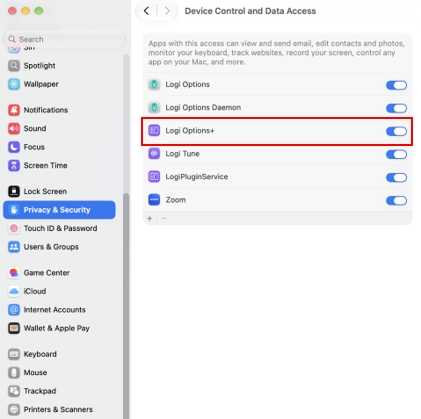
KONTROLA URZĄDZENIA I DOSTĘP DO DANYCH
Uprawnienie „Dostępność” zostało przemianowane na „Kontrola urządzenia i dostęp do danych” w systemie macOS 27 (Golden Gate).
To uprawnienie jest wymagane dla większości podstawowych funkcji, takich jak przewijanie, akcje wstecz i do przodu, gesty, regulacja głośności, powiększanie i tak dalej.
Aby przyznać dostęp:
- Otwórz menu Ustawienia systemowe > Prywatność i ochrona > Kontrola urządzenia i dostęp do danych.
-
W prawym panelu włącz opcję Logi Options+, aby przyznać uprawnienia.
MONITOROWANIE WPROWADZANIA
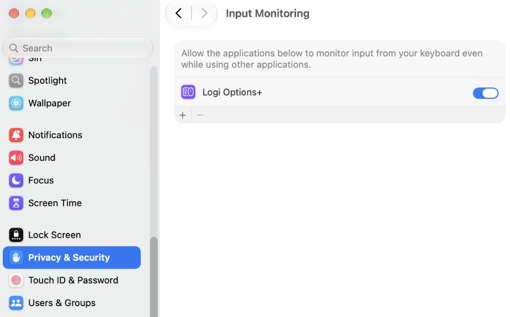
Uprawnienia do monitorowania wprowadzania jest wymagane do korzystania ze wszystkich funkcji udostępnianych przez aplikację, takich jak przewijanie, przejście do przodu i do tyłu czy gesty.
Aby przyznać dostęp:
- Otwórz Ustawienia systemowe > Prywatność i bezpieczeństwo > Monitorowanie wprowadzania.
-
W prawym panelu przesuń przełącznik, aby włączyć aplikację Logi Options+ i wybierz opcję Zakończ i otwórz ponownie po wyświetleniu monitu o przyznanie uprawnień.
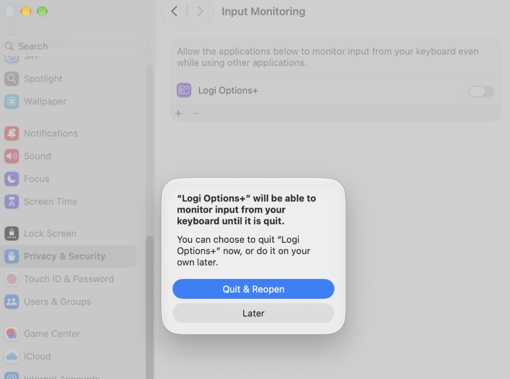
UWAGA: W razie kliknięcia przycisku Później, należy WYŁĄCZYĆ przełącznik Logi Options+, WŁĄCZYĆ go go ponownie, a następnie kliknąć polecenie Zakończ i otwórz ponownie po wyświetleniu monitu.
Począwszy od macOS 12.4, Options+ potrzebuje zgody Bluetooth, aby wykryć urządzenie Bluetooth, jeśli nie jest ono aktywnie połączone z danym komputerem. Jeśli aplikacja nie ma uprawnień Bluetooth, nie będziesz mógł włączyć Flow dla tego komputera, ponieważ nie będzie on w stanie wykryć urządzenia. Aby rozwiązać ten problem i przydzielić uprawnienia Bluetooth, należy wykonać poniższe instrukcje:
- Otwórz Ustawienia systemowe > Prywatność i bezpieczeństwo > Bluetooth.
-
W prawym panelu przesuń przełącznik, aby włączyć aplikację Logi Options+ i wybierz opcję Zakończ i otwórz ponownie po wyświetleniu monitu o przyznanie uprawnień.
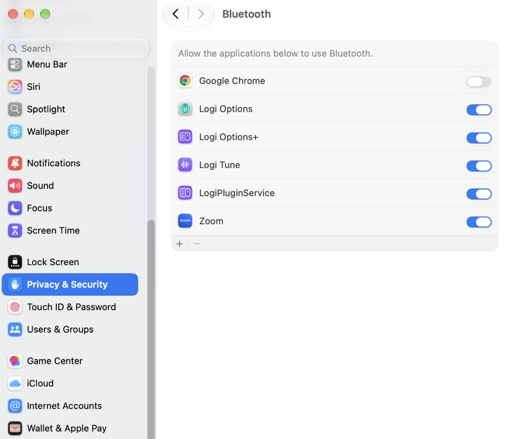
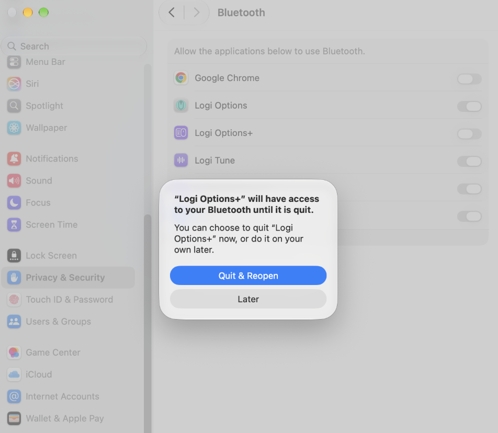
UWAGA: W razie kliknięcia przycisku Później, należy WYŁĄCZYĆ przełącznik Logi Options+, WŁĄCZYĆ go go ponownie, a następnie kliknąć polecenie Zakończ i otwórz ponownie po wyświetleniu monitu.
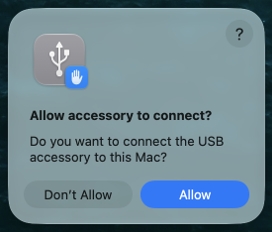
Nowe akcesoria USB i Thunderbolt wymagają zatwierdzenia, zanim będą mogły komunikować się z systemem macOS w przypadku połączeń przewodowych bezpośrednio z portem USB-C. Dlatego po podłączeniu dowolnego odbiornika Logi na ekranie wyświetlone zostanie poniższe okno podręczne.
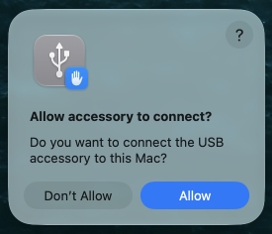
Kliknąć przycisk Zezwól, aby umożliwić działanie urządzeń podłączonych do odbiornika i ich wykrycie przez odpowiednią aplikację.
Jeśli odbiornik lub urządzenia nie zostaną wykryte albo jeśli kliknięto przycisk Ignoruj, należy spróbować wykonać następujące czynności:
- Odłącz odbiornik.
- Wybierz opcje Ustawienia systemowe > Prywatność i bezpieczeństwo.
-
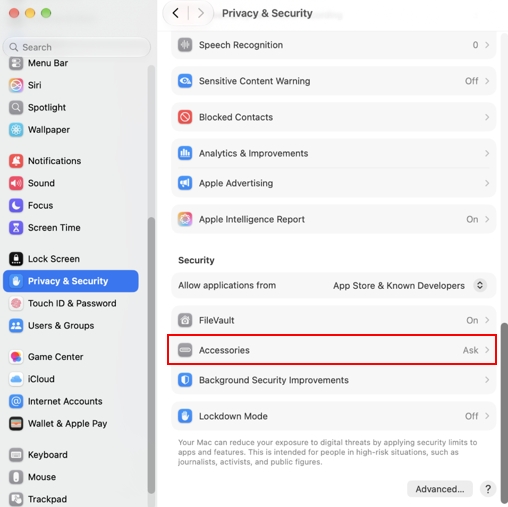
W prawym panelu przewiń w dół i kliknij pozycję Akcesoria.
-
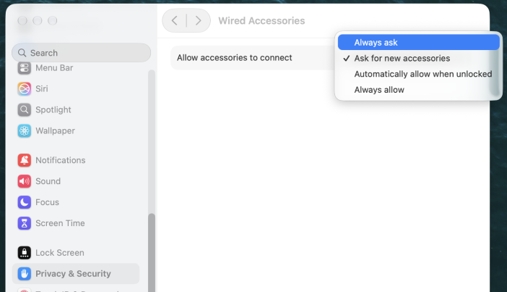
Z listy rozwijanej obok pozycji Zezwalaj na podłączanie akcesoriów wybierz opcję Zawsze pytaj.
- Podłącz odbiornik
-
Po ponownym wyświetleniu monitu kliknij przycisk Zezwól.
ELEMENTY LOGOWANIA I ROZSZERZENIA
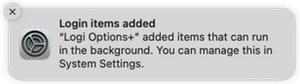
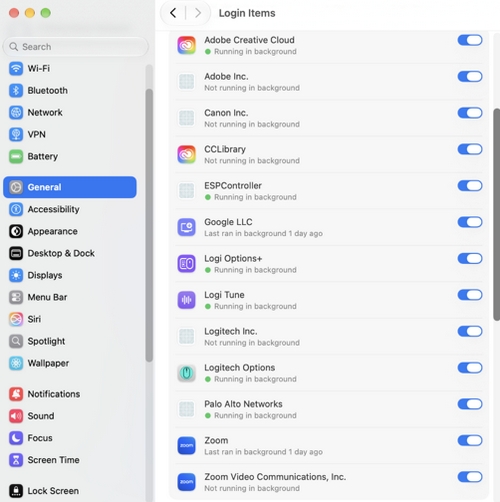
Po zainstalowaniu programu Options+ system macOS wyświetla powiadomienie informujące o dodaniu procesu w tle do Elementów logowania. Procesy te są potrzebne do wykrywania urządzeń, aby mogły działać prawidłowo.
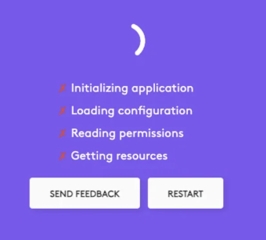
Po wyłączeniu aplikacji Logi w elementach logowania personalizacja urządzeń nie będzie dostępna, a oprogramowanie Options+ zostanie zamrożone na ekranie wczytywania (co przedstawiono na ilustracji).
Aby rozwiązać ten problem, należy wykonać następujące czynności:
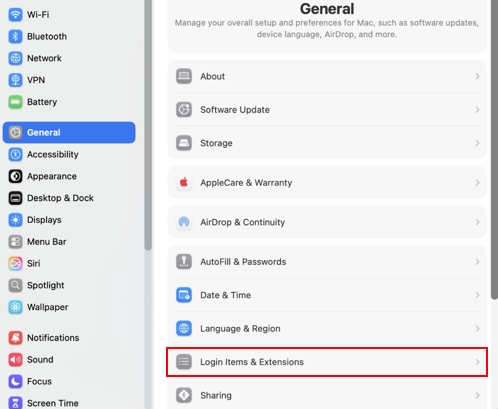
- Przejdź do sekcji Ustawienia systemowe > Ogólne.
-
Kliknij Rzeczy i rozszerzenia otwierane podczas logowania.
-
Ustaw przełącznik aplikacji Logi w pozycji włączenia.
REJESTROWANIE EKRANU I DŹWIĘKU SYSTEMU
Jeśli naciśnięcie klawisza wykonywania zrzutu ekranu spowoduje zarejestrowanie pulpitu/tła zamiast docelowej aplikacji działającej na pierwszym planie, konieczne jest udzielenie dostępu aplikacji Logi Options+ w sekcji Rejestrowanie ekranu i dźwięku systemu.
Aby przyznać dostęp:
- Otwórz Ustawienia systemowe > Prywatność i ochrona > Nagrywanie ekranu i dźwięku systemowego.
-
Przesuń przełącznik, aby przyznać uprawnienia programowi Logi Options+.
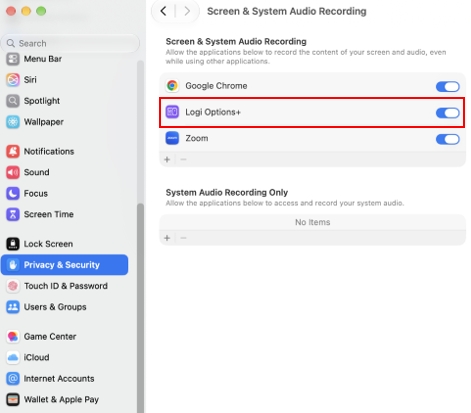
- Po wyświetleniu monitu o przyznanie uprawnień wybierz opcję Zakończ i otwórz ponownie.
Uprawnienia do rejestrowania ekranu dla pilotów do prezentacji
Aplikacja Logi Options+ wymaga uprawnień do nagrywania ekranu, aby włączyć akcję Rozpocznij prezentację, korzystać z funkcji Minutnik oraz efektu Lupa.
UWAGA: Aplikacja Logi Options+ nie przechowuje żadnych danych związanych z nagrywaniem ekranu. To uprawnienie jest wymagane tylko do działania niektórych funkcji. Możesz pominąć ten krok, jeśli nie korzystasz z żadnej z wymienionych funkcji.
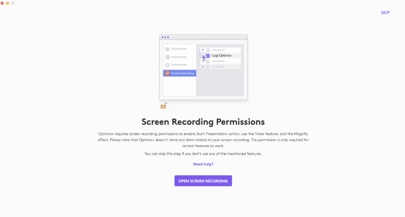
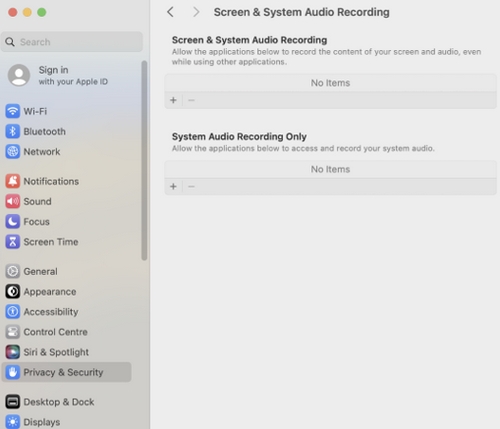
Jeśli aplikacja Logi Options+ nie jest wyświetlana w prawym panelu po otwarciu Ustawień systemowych > Prywatność i ochrona > Nagrywanie ekranu i dźwięku systemowego, a wyświetlany jest monit systemowy Odbieranie naciśnięć klawiszy, należy kliknąć przycisk Otwórz ustawienia systemowe, aby wyświetlić uprawnienia do monitorowania sygnałów wejściowych. Następnie należy ponownie nacisnąć przycisk Otwórz nagrywanie ekranu w aplikacji Logi Options+.
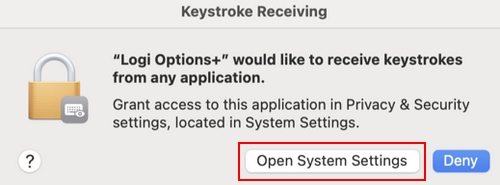
macOS Ventura, Sonoma, Sequoia i Tahoe
Aby móc korzystać z funkcji urządzenia, ze względu na pewne zasady firmy Apple, aplikacja Logi Options+ wymaga w systemie macOS w wersji 10.15 lub nowszej następujących uprawnień użytkownika:
Uprawnienia dostępności są wymagane do korzystania z większości podstawowych funkcji, takich jak przewijanie, przechodzenie do przodu i do tyłu, gesty, sterowanie głośnością czy powiększanie.
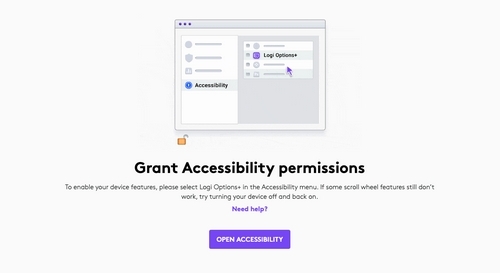
Aby przyznać dostęp:
Otwórz Ustawienia systemowe > Prywatność i bezpieczeństwo > Dostępność. W prawym panelu włącz opcję Logi Options+, aby przyznać uprawnienia.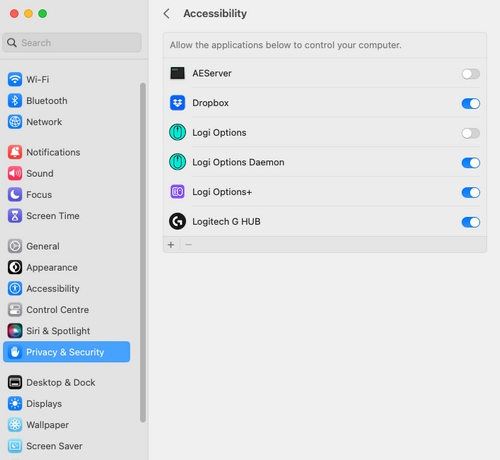
Uprawnienia do monitorowania wprowadzania jest wymagane do korzystania ze wszystkich funkcji udostępnianych przez aplikację, takich jak przewijanie, przejście do przodu i do tyłu czy gesty.

Aby przyznać dostęp:
Otwórz Ustawienia systemowe > Prywatność i bezpieczeństwo > Monitorowanie wprowadzania. W prawym panelu włącz opcję Logi Options+ i po wyświetleniu monitu o przyznanie uprawnień wybierz opcję Zakończ i otwórz ponownie.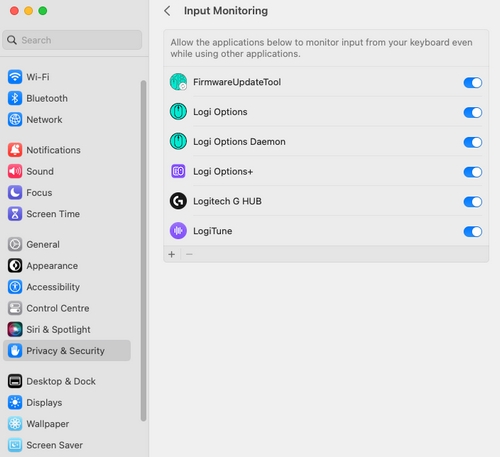
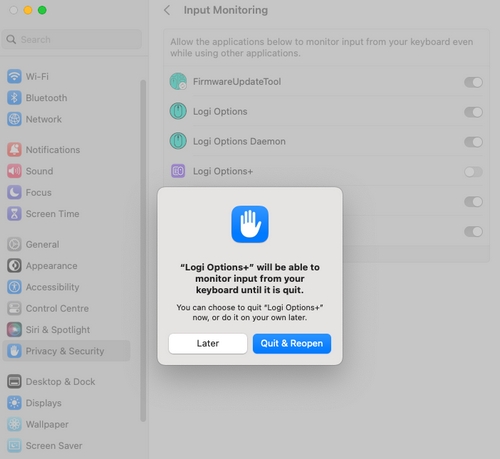
UWAGA: Jeśli kliknięto Później, odznacz pole wyboru przy pozycji Logi Options+, zaznacz je ponownie i naciśnij Zakończ teraz, gdy wyświetli się stosowny komunikat.
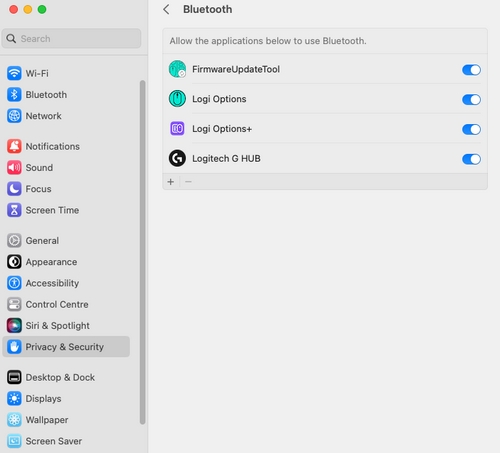
Począwszy od macOS 12.4, Options+ potrzebuje zgody Bluetooth, aby wykryć urządzenie Bluetooth, jeśli nie jest ono aktywnie połączone z danym komputerem. Jeśli aplikacja nie ma uprawnień Bluetooth, nie będziesz mógł włączyć Flow dla tego komputera, ponieważ nie będzie on w stanie wykryć urządzenia. Aby rozwiązać ten problem i przyznać uprawnienia Bluetooth, postępuj zgodnie z poniższymi instrukcjami:
Otwórz Ustawienia systemowe > Prywatność i bezpieczeństwo > Bluetooth. W prawym panelu włącz opcję Logi Options+ i po wyświetleniu monitu o przyznanie uprawnień wybierz opcję Zakończ i otwórz ponownie.
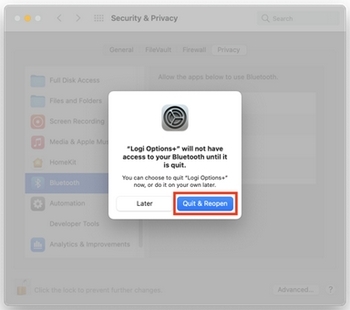
UWAGA: Jeśli kliknięto przycisk Później, usuń zaznaczenie pola wyboru Logi Options+, zaznacz je ponownie i naciśnij przycisk Zakończ teraz po wyświetleniu monitu.
AKCESORIA USB
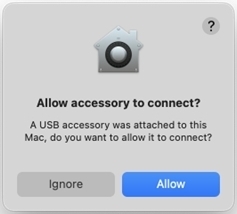
W systemie macOS Ventura nowe akcesoria USB i Thunderbolt wymagają zatwierdzenia przez użytkownika, aby umożliwić komunikację akcesorium z systemem macOS w przypadku połączeń przewodowych bezpośrednio przez port USB-C. Dlatego po podłączeniu dowolnego odbiornika Logi na ekranie wyświetlone zostanie poniższe okno podręczne.
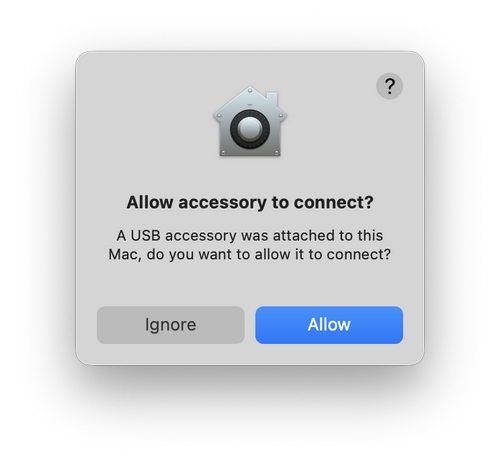
Kliknij przycisk Zezwól, aby umożliwić działanie urządzeń podłączonych do odbiornika i ich wykrycie przez odpowiednią aplikację.
Jeżeli nie nastąpi wykrycie odbiornika/urządzenia lub w razie kliknięcia przycisku Ignoruj, wypróbuj poniższy sposób:
- Odłącz odbiornik.
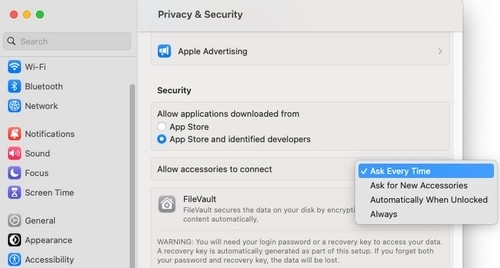
- Wybierz opcje Ustawienia systemowe > Prywatność i bezpieczeństwo. W prawym panelu przewiń w dół i na liście rozwijanej obok pozycji Zezwalaj na łączenie akcesoriów wybierz opcje Pytaj za każdym razem.
- Podłącz odbiornik.
- Po ponownym wyświetleniu monitu kliknij przycisk Zezwól.
ELEMENTY LOGOWANIA
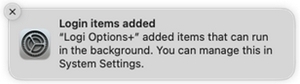
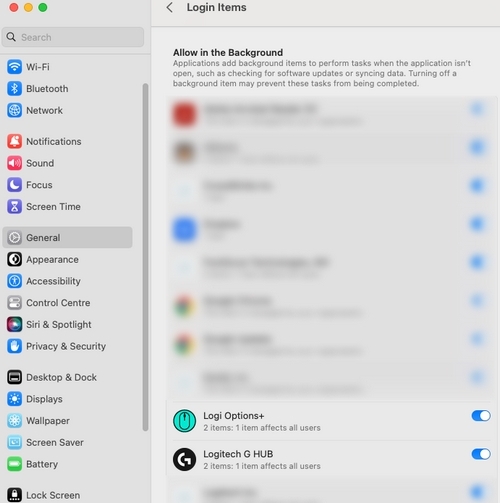
Jeśli oprogramowanie Options+ jest zainstalowane, system macOS wyświetla powiadomienie o dodaniu procesu działającego w tle do elementów logowania. Procesy te są niezbędne do wykrywania urządzeń i ich prawidłowego funkcjonowania.
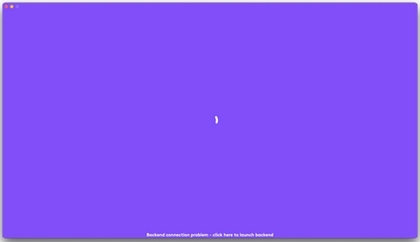
Po wyłączeniu aplikacji Logi w elementach logowania personalizacja urządzeń nie będzie dostępna, a oprogramowanie Options+ zostanie zamrożone na ekranie wczytywania.
Aby rozwiązać ten problem, wykonaj następujące kroki:
- Uruchom Ustawienia systemowe.
- Kliknij element Ogólne.
- Kliknij pozycję Elementy logowania.
- Włącz przełącznik aplikacji Logi.
REJESTROWANIE EKRANU I DŹWIĘKU SYSTEMU
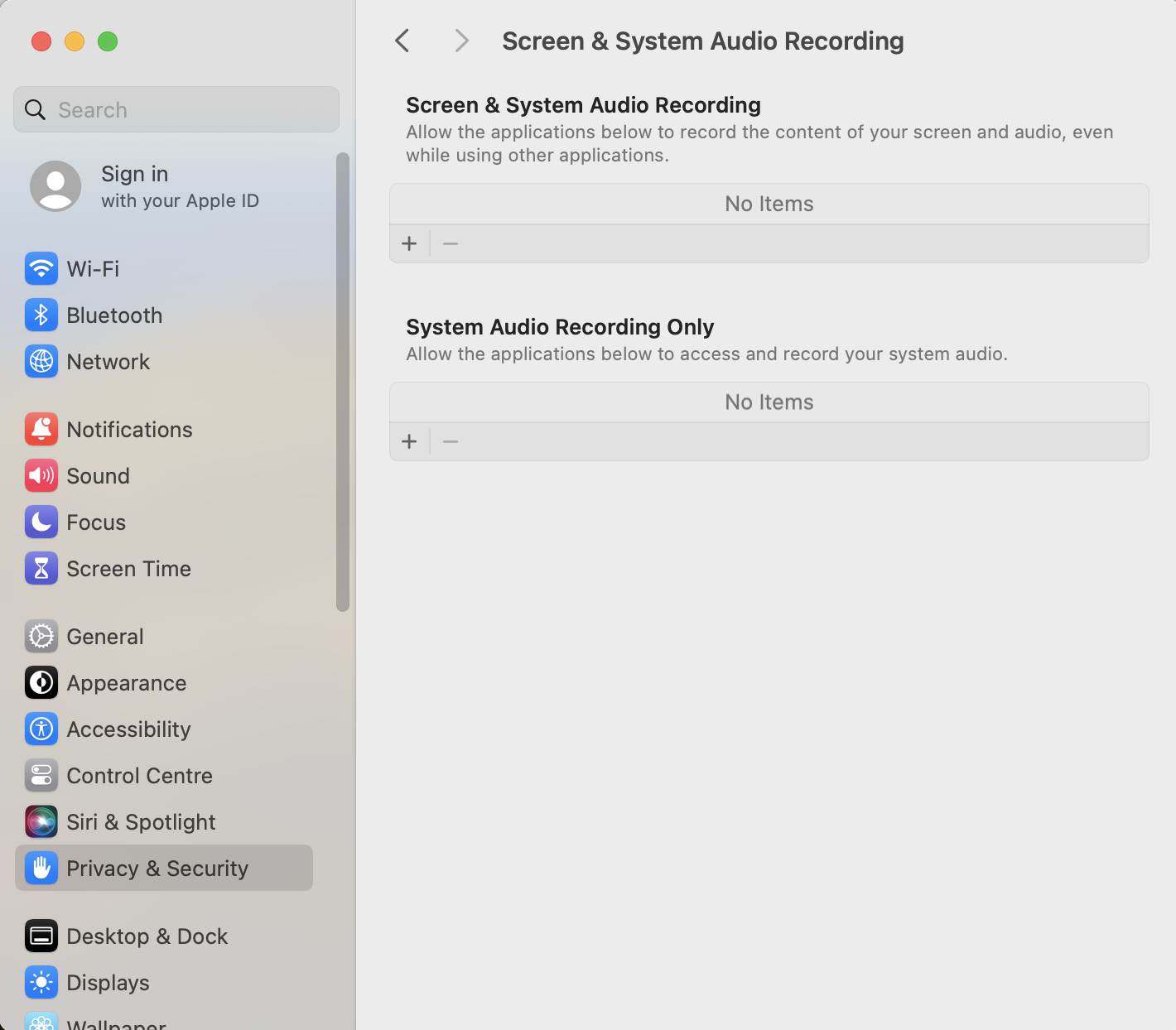
Jeśli naciśnięcie klawisza wykonywania zrzutu ekranu spowoduje zarejestrowanie pulpitu/tła zamiast docelowej aplikacji działającej na pierwszym planie, konieczne jest udzielenie dostępu aplikacji Logi Options+ w sekcji Rejestrowanie ekranu i dźwięku systemu.
Aby udzielić dostępu, otwórz kolejno Ustawienia systemowe > Prywatność i bezpieczeństwo > Rejestrowanie ekranu i dźwięku systemu. Po wyświetleniu monitu o przyznanie uprawnień wybierz opcję Zakończ i otwórz ponownie.
Uprawnienia do rejestrowania ekranu dla pilotów do prezentacji
Aplikacja Logi Options+ wymaga uprawnień do nagrywania ekranu, aby włączyć akcję Rozpocznij prezentację, korzystać z funkcji Minutnik oraz efektu Lupa.
UWAGA: Aplikacja Logi Options+ nie przechowuje żadnych danych związanych z nagrywaniem ekranu. To uprawnienie jest wymagane tylko do działania niektórych funkcji. Możesz pominąć ten krok, jeśli nie korzystasz z żadnej z wymienionych funkcji.
Jeśli aplikacja Logi Options+ nie jest wyświetlana w prawym panelu po otwarciu Ustawień systemowych > Prywatność i ochrona > Nagrywanie ekranu i dźwięku systemowego, a wyświetlany jest monit systemowy Odbieranie naciśnięć klawiszy, należy kliknąć przycisk Otwórz ustawienia systemowe, aby wyświetlić uprawnienia do monitorowania sygnałów wejściowych. Następnie ponownie nacisnąć przycisk Otwórz nagrywanie ekranu w aplikacji Logi Options+.
Aby móc korzystać z funkcji urządzenia, ze względu na pewne zasady firmy Apple, aplikacja Logi Options+ wymaga w systemie macOS w wersji 10.15 lub nowszej następujących uprawnień użytkownika:
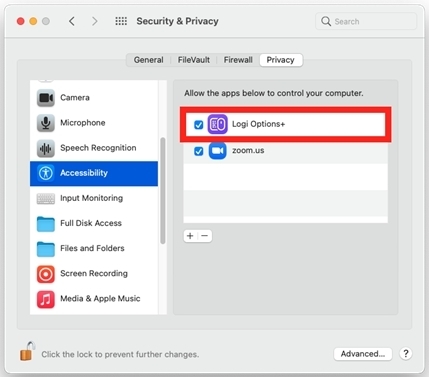
Uprawnienia dostępności są wymagane do korzystania z większości podstawowych funkcji, takich jak przewijanie, przechodzenie do przodu i do tyłu, gesty, sterowanie głośnością czy powiększanie.
Aby przyznać dostęp:
- Kliknij Otwórz dostępność.
- Kliknij ikonę kłódki w lewym dolnym rogu i wprowadź swoje hasło, aby odblokować.
-
W prawym panelu zaznacz pole wyboru pozycji Logi Options+,
aby przyznać uprawnienia.
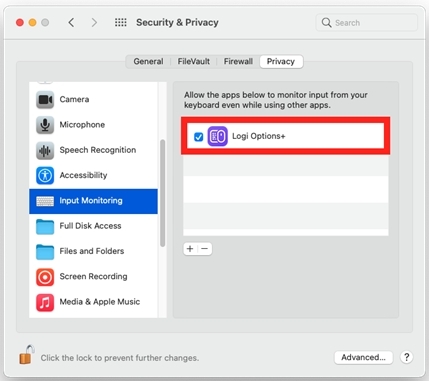
Uprawnienia do monitorowania wprowadzania jest wymagane do korzystania ze wszystkich funkcji udostępnianych przez aplikację, takich jak przewijanie, przejście do przodu i do tyłu czy gesty.
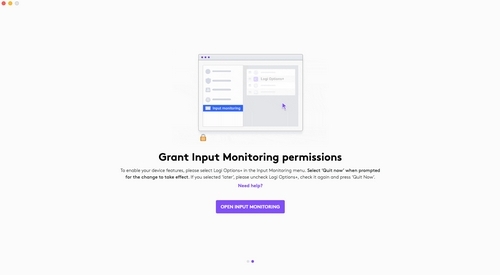
Aby przyznać dostęp:
- Kliknij Otwórz monitorowanie wprowadzania.
- Kliknij ikonę kłódki w lewym dolnym rogu i wprowadź swoje hasło, aby odblokować.
-
W prawym panelu zaznacz pole wyboru pozycji Logi Options+,
i po wyświetleniu monitu wybierz opcję Zakończ i otwórz ponownie, aby
przyznać uprawnienia.
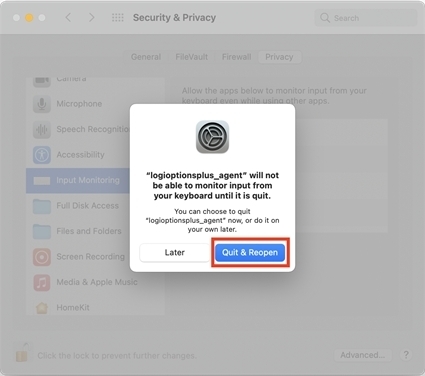
UWAGA: Jeśli kliknięto opcję Później, odznacz pole wyboru przy pozycji Logi Options+, zaznacz je ponownie i po wyświetleniu monitu naciśnij przycisk Zakończ teraz.
Począwszy od macOS 12.4, Options+ potrzebuje zgody Bluetooth, aby wykryć urządzenie Bluetooth, jeśli nie jest ono aktywnie połączone z danym komputerem. Jeśli aplikacja nie ma uprawnień Bluetooth, nie będziesz mógł włączyć Flow dla tego komputera, ponieważ nie będzie on w stanie wykryć urządzenia. Aby rozwiązać ten problem, przyznaj uprawnienia Bluetooth, postępując zgodnie z poniższymi instrukcjami:
- Otwórz Preferencje systemowe > Bezpieczeństwo i prywatność > Prywatność.
- Wybierz Bluetooth z menu po lewej stronie.
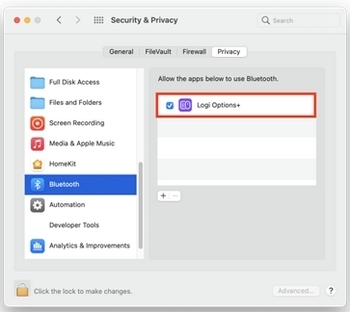
- Kliknij ikonę kłódki w dolnym lewym rogu i wprowadź hasło, aby odblokować.
- W panelu po prawej zaznacz pole wyboru przy pozycji Logi Options+ i wybierz opcję Zakończ i otwórz ponownie, gdy zostanie wyświetlony monit o udzielenie uprawnień.
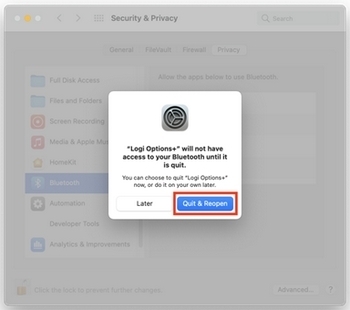
UWAGA: Jeśli kliknięto Później, odznacz pole wyboru przy pozycji Logi Options+, zaznacz je ponownie i naciśnij Zakończ teraz, gdy wyświetli się stosowny komunikat.
REJESTROWANIE EKRANU I DŹWIĘKU SYSTEMU
Uprawnienia do rejestrowania ekranu dla pilotów do prezentacji
Aplikacja Logi Options+ wymaga uprawnień do nagrywania ekranu, aby włączyć akcję Rozpocznij prezentację, korzystać z funkcji Minutnik oraz efektu Lupa.
UWAGA: Aplikacja Logi Options+ nie przechowuje żadnych danych związanych z nagrywaniem ekranu. To uprawnienie jest wymagane tylko do działania niektórych funkcji. Możesz pominąć ten krok, jeśli nie korzystasz z żadnej z wymienionych funkcji.
Jeśli aplikacja Logi Options+ nie jest wyświetlana w prawym panelu po otwarciu Ustawień systemowych > Prywatność i ochrona > Nagrywanie ekranu i dźwięku systemowego, a wyświetlany jest monit systemowy Odbieranie naciśnięć klawiszy, należy kliknąć przycisk Otwórz ustawienia systemowe, aby wyświetlić uprawnienia do monitorowania sygnałów wejściowych. Następnie ponownie nacisnąć przycisk Otwórz nagrywanie ekranu w aplikacji Logi Options+.
Ważna uwaga: Narzędzie do aktualizacji oprogramowania układowego nie jest już objęte wsparciem firmy Logitech ani nie jest przez nią utrzymywane. Zdecydowanie zalecamy korzystanie z aplikacji Logi Options+ w przypadku wspieranych urządzeń firmy Logitech. Chętnie służymy pomocą w tym okresie przejściowym.
Ważna uwaga: Oprogramowanie Logitech Preference Manager nie jest już objęte wsparciem firmy Logitech ani nie jest przez nią utrzymywane. Zdecydowanie zalecamy korzystanie z aplikacji Logi Options+ w przypadku wspieranych urządzeń firmy Logitech. Chętnie służymy pomocą w tym okresie przejściowym.
Ważna uwaga: Oprogramowanie Logitech Control Center nie jest już objęte wsparciem firmy Logitech ani nie jest przez nią utrzymywane. Zdecydowanie zalecamy korzystanie z aplikacji Logi Options+ w przypadku wspieranych urządzeń firmy Logitech. Chętnie służymy pomocą w tym okresie przejściowym.
Ważna uwaga: Oprogramowanie Logitech Connection Utility nie jest już objęte wsparciem firmy Logitech ani nie jest przez nią utrzymywane. Zdecydowanie zalecamy korzystanie z aplikacji Logi Options+ w przypadku wspieranych urządzeń firmy Logitech. Chętnie służymy pomocą w tym okresie przejściowym.
Ważna uwaga: Oprogramowanie Unifying nie jest już objęte wsparciem firmy Logitech ani nie jest przez nią utrzymywane. Zdecydowanie zalecamy korzystanie z aplikacji Logi Options+ w przypadku wspieranych urządzeń firmy Logitech. Chętnie służymy pomocą w tym okresie przejściowym.
Ważna uwaga: Oprogramowanie SetPoint nie jest już obsługiwane ani obsługiwane przez firmę Logitech. Zdecydowanie zalecamy korzystanie z aplikacji Logi Options+ w przypadku wspieranych urządzeń firmy Logitech. Chętnie służymy pomocą w tym okresie przejściowym.
Często zadawane pytania
Brak produktów dostępnych dla tej sekcji
Dla tego produktu nie są dostępne żadne pliki do pobrania
Brak plików do pobrania dla tej wersji.
Compatible Product
