- Wprowadzenie do funkcji Flow
- Konfigurowanie funkcji Flow
- Korzystanie z funkcji Flow
- Rozwiązywanie problemów z funkcją Flow
Wprowadzenie do funkcji Flow
Logitech Flow umożliwia płynne korzystanie z wielu komputerów i sterowanie nimi.
Możesz przełączyć się na inny komputer, po prostu przesuwając kursor do krawędzi ekranu. Możesz także łatwo przenosić tekst, obrazy lub pliki między komputerami — wystarczy skopiować je na jednym komputerze i wkleić na drugim.
Możesz korzystać z funkcji Flow również między systemami Windows i macOS.
Konfigurowanie funkcji Flow
Konfigurowanie funkcji Logitech Flow jest szybkie i łatwe. Aby skonfigurować funkcję Flow:
- Pobierz i zainstaluj Logi Options+ — Pobierz i zainstaluj aplikację Logi Options+ na komputerach.
- Sparuj mysz z komputerami — Logitech Flow korzysta z technologii Logitech Easy-Switch™, aby przełączać się między komputerami. Musisz sparować mysz z komputerami za pomocą odbiornika USB lub Bluetooth, korzystając z różnych kanałów (1, 2 i 3). Instrukcje parowania myszy z komputerem znajdziesz tutaj. W konfiguracji Logitech Flow możesz używać dwóch lub trzech różnych komputerów.
- Połącz komputery z tą samą siecią — Upewnij się, że wszystkie komputery są połączone z tą samą siecią bezprzewodową lub przewodową. W środowiskach biurowych, w których porty sieciowe mogą być zablokowane, jeśli Logitech Flow nie może nawiązać połączenia, może być konieczny kontakt z administratorem sieci.
- Skonfiguruj Logitech Flow — Podczas konfigurowania Logitech Flow komputer wyszuka w sieci inne komputery sparowane z tą samą myszą. Poczekaj na zakończenie procesu łączenia, aby móc rozpocząć korzystanie z Logitech Flow. Jeśli nie udało się znaleźć innych komputerów w sieci, może być konieczne włączenie Logitech Flow na pozostałych komputerach — upewnij się, że masz aktywne połączenie z internetem, aby nawiązać początkowe połączenie.
Jeśli podczas konfigurowania wystąpią problemy, zapoznaj się z poniższą sekcją dotyczącą rozwiązywania problemów.
Korzystanie z funkcji Flow
Po skonfigurowaniu Logitech Flow możesz automatycznie przełączać się między komputerami, przesuwając kursor myszy do krawędzi ekranu. Aby dostosować działanie funkcji Flow do swoich potrzeb, możesz zmienić jej ustawienia na karcie Flow w aplikacji.

Włączanie/wyłączanie funkcji Flow
Funkcję Flow możesz włączać i wyłączać w dowolnym momencie. Układ komputerów i preferencje nie zostaną utracone. Jest to przydatne, jeśli chcesz tymczasowo wyłączyć Logitech Flow.
Zarządzanie komputerami
Możesz zmienić układ komputerów tak, aby odpowiadał układowi pulpitu, przeciągając je i upuszczając w wybranym miejscu.

Logitech Flow obsługuje dwa lub trzy komputery, w zależności od liczby urządzeń Easy-Switch obsługiwanych przez mysz. Możesz dodać kolejny komputer, klikając przycisk Dodaj komputer. Przed kliknięciem przycisku dodawania komputerów wykonaj procedurę konfiguracji na każdym komputerze.
Kliknij przycisk więcej opcji przy każdym komputerze, aby go wyłączyć lub usunąć.

- Wyłącz — tymczasowo wyłącza komputer do momentu jego ponownego włączenia. Jest to przydatne, jeśli nie chcesz tymczasowo automatycznie przełączać się na ten komputer.
- Usuń — trwale usuwa komputer z Logitech Flow. Nie będzie można automatycznie przełączać się na ten komputer. Mysz pozostanie sparowana z komputerem, dlatego nadal będzie można używać przycisku Easy-Switch™ myszy, aby się na niego przełączać.
Przełączanie między komputerami
- Przesuń do krawędzi — przełączaj się między komputerami, po prostu docierając do krawędzi ekranu.
- Przytrzymaj klawisz Ctrl i przesuń do krawędzi — przełączaj się między komputerami, przytrzymując klawisz Ctrl na klawiaturze i przesuwając kursor myszy do krawędzi ekranu.
Kopiowanie i wklejanie
Po włączeniu kopiowania i wklejania możesz kopiować tekst, obrazy i pliki z jednego komputera i wklejać je na drugim. Po prostu skopiuj zawartość na jednym komputerze, przełącz się na drugi komputer za pomocą Logitech Flow i wklej zawartość. Przenoszenie zawartości i plików zależy od szybkości sieci. Przesyłanie dużych obrazów lub plików może potrwać kilka minut.
Uwaga: Niektóre typy plików, które można otworzyć w jednym systemie, mogą nie być obsługiwane w innym, jeśli nie zainstalowano aplikacji, która je obsługuje.
Uwaga: Funkcja Logitech Flow nie obsługuje przeciągania plików z jednego komputera i upuszczania ich na drugim.
Zgodna klawiatura Logitech zapewnia najlepsze wrażenia podczas korzystania z Logitech Flow. Jeśli masz klawiaturę obsługującą Logitech Flow, możesz połączyć ją z myszą, aby podążała za myszą podczas przełączania się na inny komputer. Klawiatura będzie dostępna na liście rozwijanej, jeśli jest sparowana z komputerami Logitech Flow.
Uwaga: Upewnij się, że klawiatura jest sparowana i wyświetlana jako urządzenie. Jeśli nie ma jej na liście, spróbuj przełączać się między komputerami i ponownie uruchomić aplikację.
Klawiatury obsługujące Logitech Flow: Listę klawiatur obsługujących Logitech Flow znajdziesz tutaj.
Pojawia się komunikat informujący, że Logitech Flow nie może znaleźć innych komputerów ani nawiązać z nimi połączenia. Co mogę zrobić?
Logitech Flow korzysta z sieci podczas początkowej konfiguracji i regularnego użytkowania. Wykonaj poniższe czynności, aby rozpocząć korzystanie z Logitech Flow:
- Upewnij się, że mysz jest widoczna w aplikacji Logi Options+ na wszystkich komputerach. Oto przykład myszy wyświetlanej w aplikacji Logi Options+.
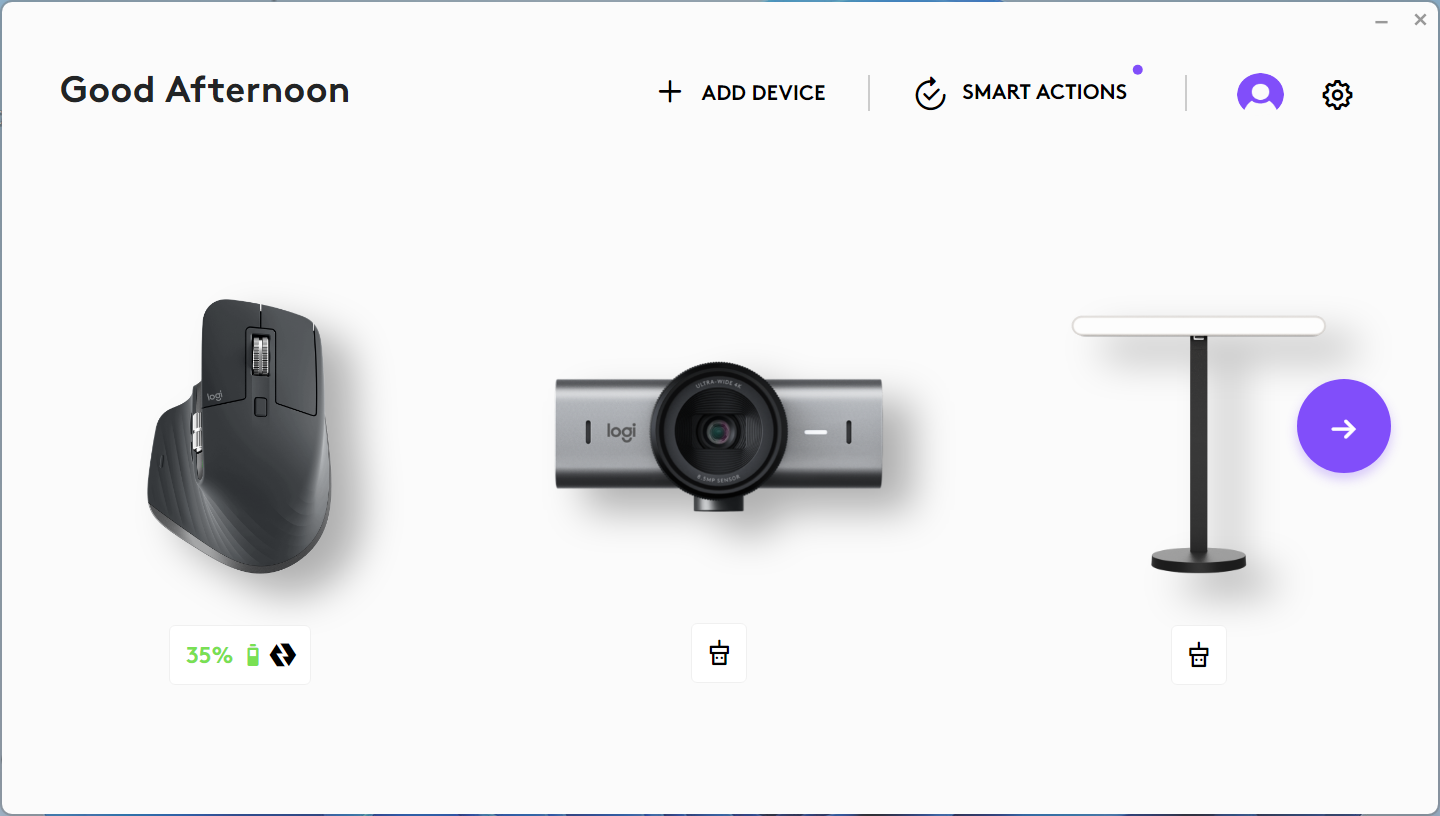
- Upewnij się, że komputery są połączone z tą samą siecią. Jeśli komputery nie są połączone z tą samą siecią, funkcja Flow nie będzie działać.
- Upewnij się, że kanał komunikacji Logi Options+ nie jest blokowany przez zaporę ani aplikację antywirusową.
- Upewnij się, że właściwe numery portów są otwarte. Funkcja Flow wymaga otwarcia portów TCP i UDP do komunikacji oraz zezwolenia na adresy URL w zaporze. Jeśli korzystasz z funkcji Flow w sieci firmowej, skontaktuj się z działem IT i przekaż mu łącze „numery portów”, aby umożliwić komunikację.
- Upewnij się, że masz działające połączenie z internetem. Jeśli próbujesz korzystać z funkcji Flow za pośrednictwem hotspotu telefonu, skontaktuj się z operatorem sieci komórkowej, aby upewnić się, że odpowiednie numery portów są u niego dostępne.
- Upewnij się, że funkcja Flow jest włączona na wszystkich komputerach. Wystarczy otworzyć aplikację Logi Options+ na każdym komputerze, przejść do ustawień myszy i skonfigurować funkcję Flow na każdym z nich.
Uwaga: Logitech Flow korzysta z sieci, aby połączyć wiele komputerów (maksymalnie trzy) i umożliwić im współdzielenie myszy i klawiatury. W tym celu Flow używa stałego portu UDP (59870) do nasłuchiwania i wykrywania innych komputerów znajdujących się w tej samej podsieci, które mogą komunikować się ze sobą za pomocą rozgłoszeń UDP. Więcej informacji znajdziesz na stronie dotyczącej numerów portów.
Jak sparować mysz z innym komputerem?
Aby dowiedzieć się, jak sparować mysz z różnymi komputerami, odwiedź stronę pomocy technicznej firmy Logitech, aby znaleźć szczegółowe informacje dotyczące połączenia dla swojego urządzenia.
Przypadkowo przełączam się na drugi komputer, gdy docieram do krawędzi
Włącz opcję Przytrzymaj klawisz Ctrl i przesuń do krawędzi w aplikacji Logi Options+. Umożliwi to lepszą kontrolę i przełączanie tylko wtedy, gdy klawisz Ctrl na klawiaturze będzie wciśnięty, a kursor dotrze do wyznaczonej krawędzi.
Gdy komputer przechodzi w tryb uśpienia lub jest na ekranie logowania, Logitech Flow nie działa. Dlaczego?
Logitech Flow korzysta z połączenia sieciowego, aby automatycznie znajdować inne komputery podczas konfiguracji, przełączać się między komputerami i przenosić między nimi zawartość. W zależności od ustawień komputera połączenie sieciowe może zostać wyłączone, gdy komputer jest uśpiony, a funkcja Flow może nie działać. Aby korzystać z funkcji Flow, upewnij się, że komputer jest aktywny, jesteś zalogowany, a połączenie sieciowe zostało nawiązane.
Przenoszę niektóre pliki, ale nie mogę ich otworzyć na drugim komputerze
Logitech Flow może przenosić tekst, obrazy i pliki między komputerami za pomocą schowka. Oznacza to, że możesz skopiować zawartość z jednego komputera, przełączyć się na drugi komputer i wkleić plik. Jeśli nie masz aplikacji, która może otworzyć ten plik, system operacyjny może go nie rozpoznać.
Mam klawiaturę sparowaną z oboma komputerami, ale nie widzę jej jako opcji na liście rozwijanej. Co mam zrobić?
Jeśli problemy nadal występują, spróbuj ponownie uruchomić oba komputery i włączyć funkcję łączenia z klawiaturą w aplikacji Logi Options+.
- Upewnij się, że masz klawiaturę obsługującą Logitech Flow.
- Upewnij się, że klawiatura jest widoczna w aplikacji Logi Options+ na wszystkich komputerach. Spróbuj przełączać się między komputerami za pomocą klawisza Easy-Switch i ponownie uruchomić aplikację Logi Options+, aby upewnić się, że klawiatura jest połączona. Jeśli problemy nadal występują, spróbuj ponownie uruchomić oba komputery.
Dlaczego klawisz Easy-Switch na klawiaturze miga podczas przełączania komputerów?
Gdy klawiatura przełącza się z jednego kanału na drugi, musi rozłączyć się, a następnie ponownie połączyć z drugim systemem. Podczas tego procesu kontrolka miga, a następnie przestaje, gdy połączenie zostanie nawiązane. Po połączeniu urządzeń z aplikacją Logi Options+ połączenie klawiatury będzie działać. Jeśli jednak wrócisz do drugiego urządzenia, zanim klawiatura będzie aktywna, funkcja Flow nie będzie działać.
Ważna uwaga: Narzędzie do aktualizacji oprogramowania układowego nie jest już objęte wsparciem firmy Logitech ani nie jest przez nią utrzymywane. Zdecydowanie zalecamy korzystanie z aplikacji Logi Options+ w przypadku wspieranych urządzeń firmy Logitech. Chętnie służymy pomocą w tym okresie przejściowym.
Ważna uwaga: Oprogramowanie Logitech Preference Manager nie jest już objęte wsparciem firmy Logitech ani nie jest przez nią utrzymywane. Zdecydowanie zalecamy korzystanie z aplikacji Logi Options+ w przypadku wspieranych urządzeń firmy Logitech. Chętnie służymy pomocą w tym okresie przejściowym.
Ważna uwaga: Oprogramowanie Logitech Control Center nie jest już objęte wsparciem firmy Logitech ani nie jest przez nią utrzymywane. Zdecydowanie zalecamy korzystanie z aplikacji Logi Options+ w przypadku wspieranych urządzeń firmy Logitech. Chętnie służymy pomocą w tym okresie przejściowym.
Ważna uwaga: Oprogramowanie Logitech Connection Utility nie jest już objęte wsparciem firmy Logitech ani nie jest przez nią utrzymywane. Zdecydowanie zalecamy korzystanie z aplikacji Logi Options+ w przypadku wspieranych urządzeń firmy Logitech. Chętnie służymy pomocą w tym okresie przejściowym.
Ważna uwaga: Oprogramowanie Unifying nie jest już objęte wsparciem firmy Logitech ani nie jest przez nią utrzymywane. Zdecydowanie zalecamy korzystanie z aplikacji Logi Options+ w przypadku wspieranych urządzeń firmy Logitech. Chętnie służymy pomocą w tym okresie przejściowym.
Ważna uwaga: Oprogramowanie SetPoint nie jest już obsługiwane ani obsługiwane przez firmę Logitech. Zdecydowanie zalecamy korzystanie z aplikacji Logi Options+ w przypadku wspieranych urządzeń firmy Logitech. Chętnie służymy pomocą w tym okresie przejściowym.
Często zadawane pytania
Brak produktów dostępnych dla tej sekcji
Dla tego produktu nie są dostępne żadne pliki do pobrania
Brak plików do pobrania dla tej wersji.
Compatible Product
