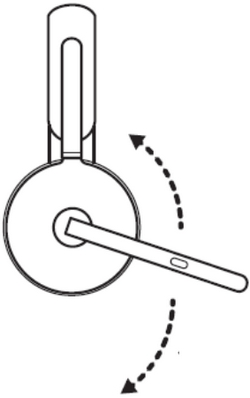
- Upewnij się, że mikrofon jest ustawiony jak najbliżej ust, przesuwając jego wysięgnik w górę i w dół.
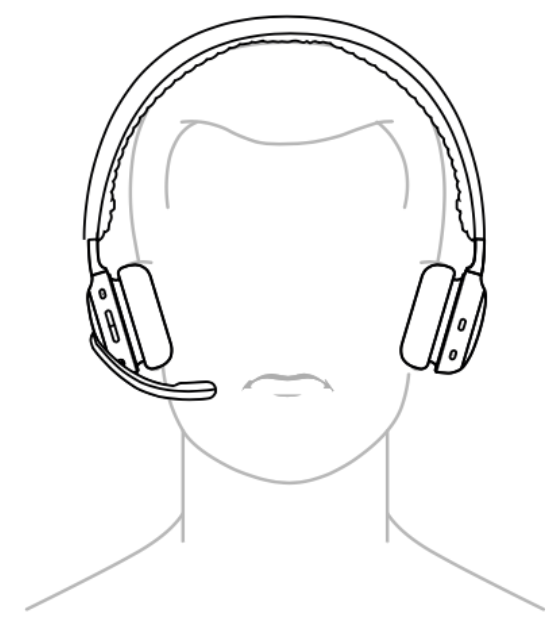
- Upewnij się, że mikrofony nie są zablokowane.
- Upewnij się, że zestaw słuchawkowy jest wybrany jako domyślne urządzenie nagrywające (Windows) lub urządzenie wejścia (Mac) oraz że poziom mikrofonu jest ustawiony na maksimum. Oto jak to zrobić:
Windows- Przejdź do sekcji Dźwięki — kliknij prawym przyciskiem myszy menu startowe Windows, kliknij pozycję System, a następnie przejdź do sekcji Dźwięk.
- Kliknij opcję Dźwięk i upewnij się, że w menu rozwijanym dla pozycji Wejście wybrany jest zestaw słuchawkowy.
- Upewnij się, że poziom mikrofonu jest ustawiony na 100 – w panelu ustawień sekcji Dźwięk, w sekcji Wejście, kliknij opcję Właściwości urządzenia.
- W oknie podręcznym Właściwości Mikrofonu Zestawu Słuchawkowego kliknij kartę Poziomy i upewnij się, że ustawiono poziom 100 (maksymalny).
- Przejdź do sekcji Ustawienia systemu – kliknij menu Apple w lewym górnym rogu ekranu, a następnie pozycję Ustawienia systemu.
- Kliknij opcję Dźwięk w lewym panelu, a następnie opcję Wejście.
- Upewnij się, że zestaw słuchawkowy został wybrany, klikając go na liście urządzeń.
- Wyreguluj głośność wejścia w prawo, aby zwiększyć poziom dźwięku na wejściu.
- Jeśli zestaw słuchawkowy jest podłączony do laptopa przez Bluetooth, upewnij się, że wybrano odpowiednie urządzenie w ustawieniach mikrofonu i dźwięku.
Niektóre laptopy mogą poprosić o wybranie pozycji Zestaw głośnomówiący *nazwa zestawu słuchawkowego* w przypadku ustawień mikrofonu i głośnika wykorzystywanych podczas rozmów.
Ważna uwaga: Narzędzie do aktualizacji oprogramowania układowego nie jest już objęte wsparciem firmy Logitech ani nie jest przez nią utrzymywane. Zdecydowanie zalecamy korzystanie z aplikacji Logi Options+ w przypadku wspieranych urządzeń firmy Logitech. Chętnie służymy pomocą w tym okresie przejściowym.
Ważna uwaga: Oprogramowanie Logitech Preference Manager nie jest już objęte wsparciem firmy Logitech ani nie jest przez nią utrzymywane. Zdecydowanie zalecamy korzystanie z aplikacji Logi Options+ w przypadku wspieranych urządzeń firmy Logitech. Chętnie służymy pomocą w tym okresie przejściowym.
Ważna uwaga: Oprogramowanie Logitech Control Center nie jest już objęte wsparciem firmy Logitech ani nie jest przez nią utrzymywane. Zdecydowanie zalecamy korzystanie z aplikacji Logi Options+ w przypadku wspieranych urządzeń firmy Logitech. Chętnie służymy pomocą w tym okresie przejściowym.
Ważna uwaga: Oprogramowanie Logitech Connection Utility nie jest już objęte wsparciem firmy Logitech ani nie jest przez nią utrzymywane. Zdecydowanie zalecamy korzystanie z aplikacji Logi Options+ w przypadku wspieranych urządzeń firmy Logitech. Chętnie służymy pomocą w tym okresie przejściowym.
Ważna uwaga: Oprogramowanie Unifying nie jest już objęte wsparciem firmy Logitech ani nie jest przez nią utrzymywane. Zdecydowanie zalecamy korzystanie z aplikacji Logi Options+ w przypadku wspieranych urządzeń firmy Logitech. Chętnie służymy pomocą w tym okresie przejściowym.
Ważna uwaga: Oprogramowanie SetPoint nie jest już obsługiwane ani obsługiwane przez firmę Logitech. Zdecydowanie zalecamy korzystanie z aplikacji Logi Options+ w przypadku wspieranych urządzeń firmy Logitech. Chętnie służymy pomocą w tym okresie przejściowym.
Często zadawane pytania
Brak produktów dostępnych dla tej sekcji
Dla tego produktu nie są dostępne żadne pliki do pobrania
Brak plików do pobrania dla tej wersji.
Compatible Product
