Co zrobić, jeśli urządzenie nie działa?
- Należy upewnić się, że aplikacja Logi Options+ jest zainstalowana i działa. Można to zrobić, wyszukując „Logi Options+” w polu wyszukiwania systemu Windows, a następnie uruchamiając aplikację.
- Upewnij się, że używasz najnowszej wersji oprogramowania Logi Options+.
- Należy upewnić się o posiadaniu prawidłowego połączenia z Internetem (jeśli jest wymagane).
- Należy upewnić się, że urządzenia są prawidłowo podłączone: Dialpad przez Bluetooth lub klucz sprzętowy Logi Bolt, a klawiatura Keypad za pomocą dostarczonego kabla USB-C do C.
- (Tylko Mac) Należy upewnić się, że przyznano aplikacji Logi Options+ uprawnienia do funkcji Bluetooth, dostępności, monitorowania wprowadzania, ekranu i nagrywania dźwięku systemowego.
- (Tylko Mac) Upewnij się, że przyznano aplikacji LogiPluginService dostęp do funkcji Bluetooth i funkcji ułatwień dostępu.
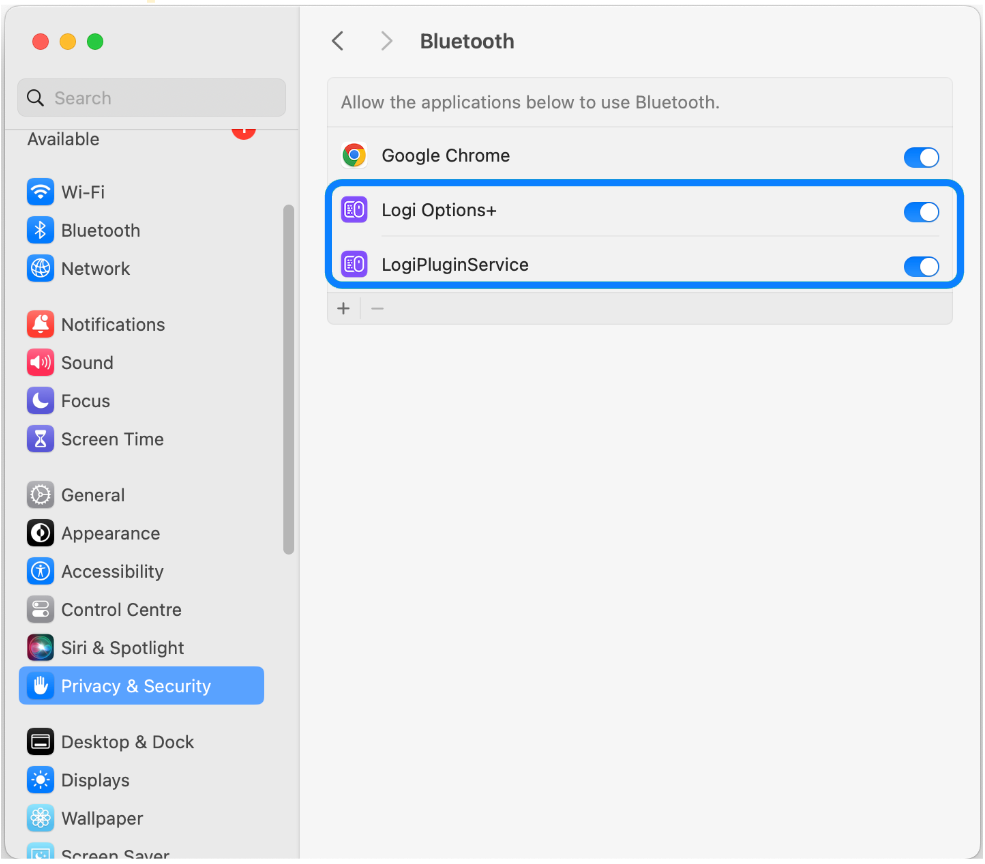
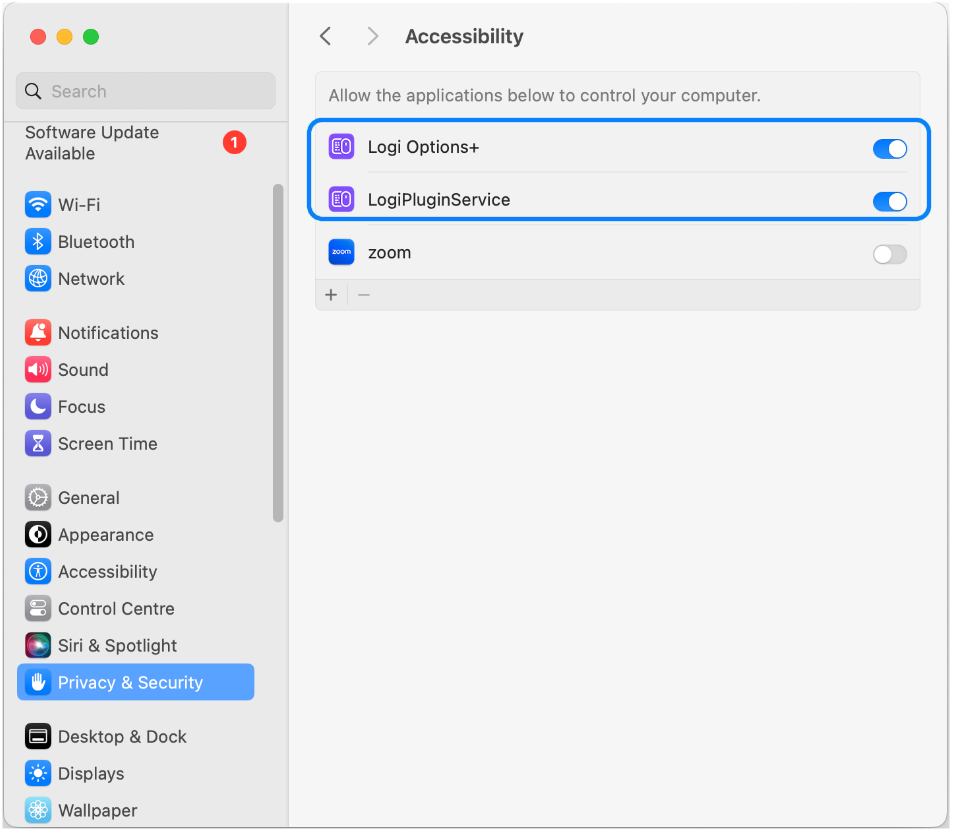

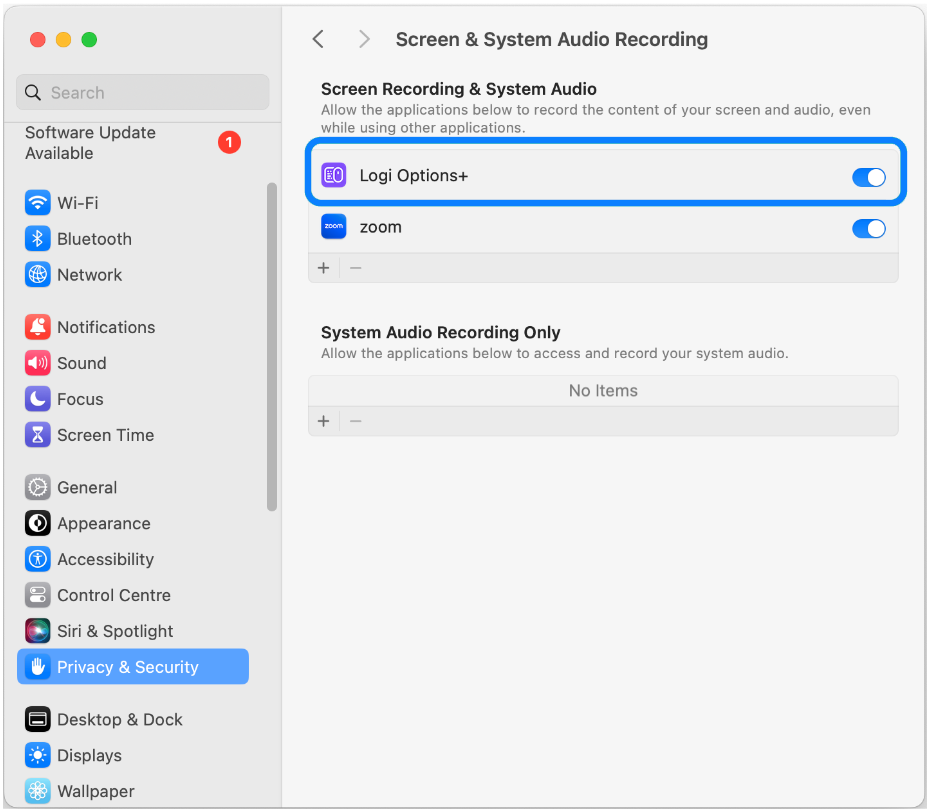
- W przypadku problemów z wtyczkami można spróbować uruchomić lub zainstalować ponownie oprogramowanie Logi Plugin Service. Należy kliknąć ikonę koła zębatego w prawym górnym rogu ekranu głównego, aby otworzyć menu Ustawienia. Następnie przejść do sekcji Logi Plugin Service.
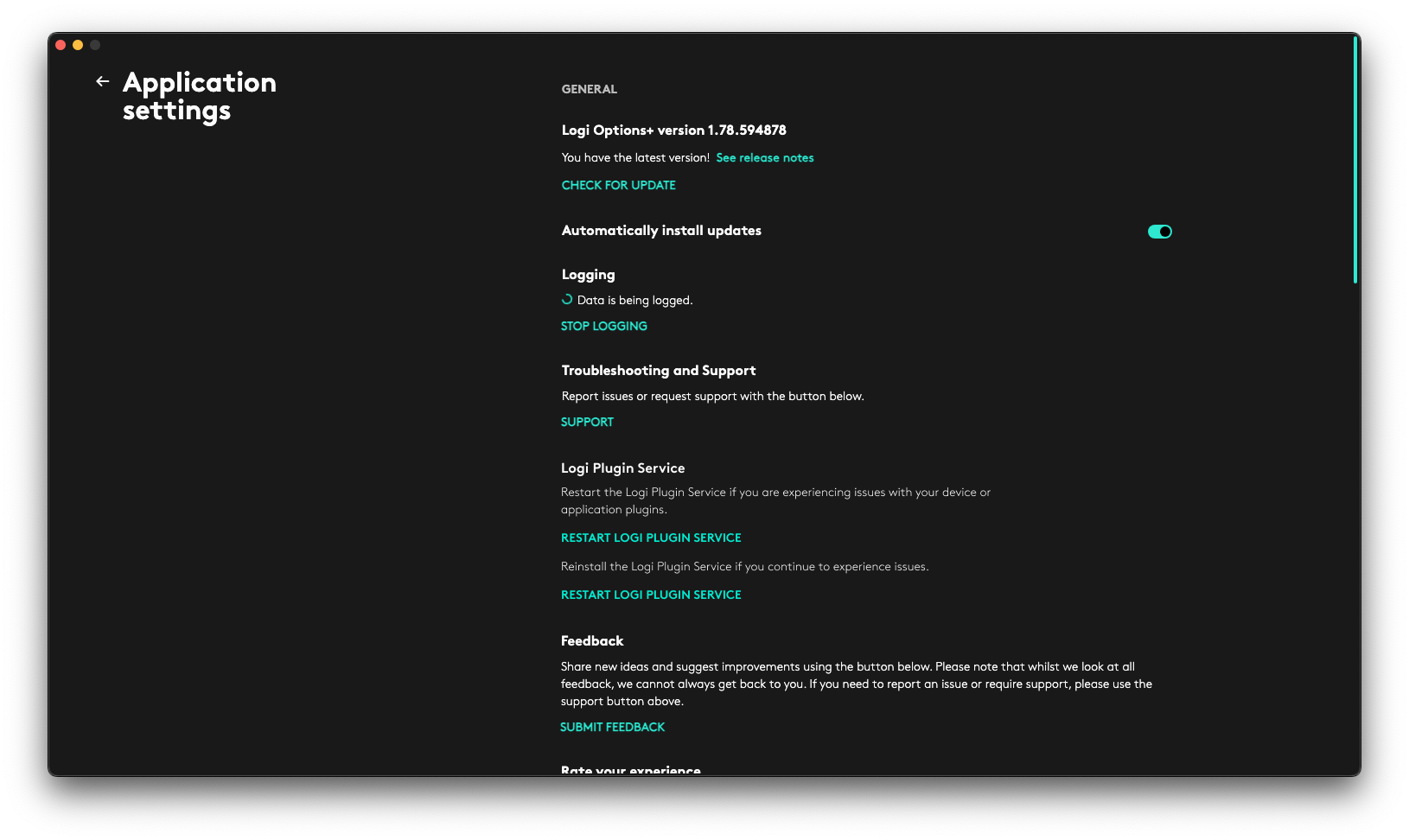
Co zrobić, jeśli niektóre czynności nie działają? (Tylko Mac)
Jeśli niektóre czynności nie działają na Twoim Macu, może to wynikać z braku uprawnień dotyczących funkcji ułatwień dostępu. Czynności, które zazwyczaj wymagają tych uprawnień, obejmują korzystanie ze skrótów klawiaturowych, wklejanie tekstu, używanie emotikonów, robienie zrzutów ekranu, blokowanie stanowiska pracy, funkcje cofania/ponawiania oraz regulację głośności.
Kroki do zresetowania i włączenia uprawnień dostępności:
- Otwórz Ustawienia i przejdź do opcji Prywatność i bezpieczeństwo > Dostępność.
- Znajdź LogiPluginService na liście. Jeśli się pojawi, zaznacz ją i kliknij ikonę minus (-), aby ją usunąć.
- Kliknij ikonę plus (+), a następnie przejdź do sekcji Aplikacje > Narzędzia, wybierz LogiPluginService i upewnij się, że przełącznik uprawnień jest włączony.
Ważna uwaga: Narzędzie do aktualizacji oprogramowania układowego nie jest już objęte wsparciem firmy Logitech ani nie jest przez nią utrzymywane. Zdecydowanie zalecamy korzystanie z aplikacji Logi Options+ w przypadku wspieranych urządzeń firmy Logitech. Chętnie służymy pomocą w tym okresie przejściowym.
Ważna uwaga: Oprogramowanie Logitech Preference Manager nie jest już objęte wsparciem firmy Logitech ani nie jest przez nią utrzymywane. Zdecydowanie zalecamy korzystanie z aplikacji Logi Options+ w przypadku wspieranych urządzeń firmy Logitech. Chętnie służymy pomocą w tym okresie przejściowym.
Ważna uwaga: Oprogramowanie Logitech Control Center nie jest już objęte wsparciem firmy Logitech ani nie jest przez nią utrzymywane. Zdecydowanie zalecamy korzystanie z aplikacji Logi Options+ w przypadku wspieranych urządzeń firmy Logitech. Chętnie służymy pomocą w tym okresie przejściowym.
Ważna uwaga: Oprogramowanie Logitech Connection Utility nie jest już objęte wsparciem firmy Logitech ani nie jest przez nią utrzymywane. Zdecydowanie zalecamy korzystanie z aplikacji Logi Options+ w przypadku wspieranych urządzeń firmy Logitech. Chętnie służymy pomocą w tym okresie przejściowym.
Ważna uwaga: Oprogramowanie Unifying nie jest już objęte wsparciem firmy Logitech ani nie jest przez nią utrzymywane. Zdecydowanie zalecamy korzystanie z aplikacji Logi Options+ w przypadku wspieranych urządzeń firmy Logitech. Chętnie służymy pomocą w tym okresie przejściowym.
Ważna uwaga: Oprogramowanie SetPoint nie jest już obsługiwane ani obsługiwane przez firmę Logitech. Zdecydowanie zalecamy korzystanie z aplikacji Logi Options+ w przypadku wspieranych urządzeń firmy Logitech. Chętnie służymy pomocą w tym okresie przejściowym.
Często zadawane pytania
Brak produktów dostępnych dla tej sekcji
Dla tego produktu nie są dostępne żadne pliki do pobrania
Brak plików do pobrania dla tej wersji.
Compatible Product
