Rozpoczęcie pracy z Wave Keys
Wave Keys można połączyć z urządzeniem za pomocą Bluetooth lub odbiornika Logi Bolt.

Podłączanie urządzenia pomocą interfejsu Bluetooth:
- Wyciągnij zaczep znajdujący się z tyłu klawiatury. Klawiatura włączy się automatycznie.
- Na urządzeniu otwórz ustawienia Bluetooth i wybierz Wave Keys z listy.
- Pobierz aplikację Logi Options+, aby zwiększyć komfort korzystania z nowej klawiatury.
Podłączanie urządzenia pomocą odbiornika Logi Bolt:
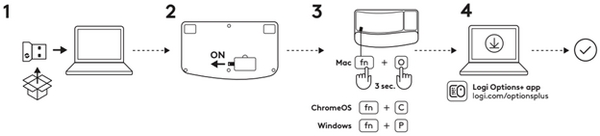
- Wyjmij odbiornik Logi Bolt z opakowaniu i podłącz go do swojego urządzenia.
Możesz znaleźć odbiornik z boku tacki w opakowaniu. - Wyciągnij zaczep znajdujący się z tyłu klawiatury. Klawiatura włączy się automatycznie.
- Uruchomienie układu dla określonego systemu operacyjnego:
- Jeśli jesteś użytkownikiem komputera Mac , naciśnij klawisze FN + O przez trzy sekundy, aby uruchomić układ Mac i obsługę klawiatury.
- Jeśli jesteś użytkownikiem Chrome , naciśnij klawisze FN + C przez trzy sekundy, aby uruchomić układ Chrome i obsługę klawiatury.
- Jeśli jesteś użytkownikiem systemu Windows , naciśnij klawisze FN + P przez trzy sekundy, aby uruchomić układ systemu Windows i obsługę klawiatury.
- Pobierz aplikację Logi Options+, aby zwiększyć komfort korzystania z nowej klawiatury.
Przegląd produktu
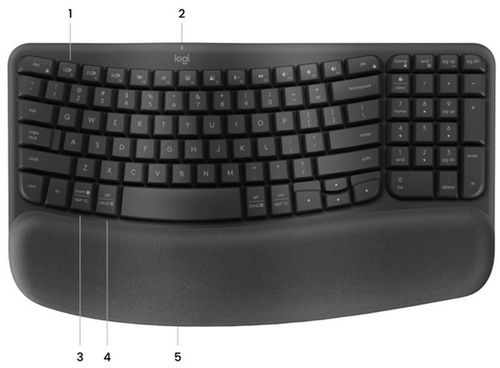
- Przyciski Easy-Switch
- Dioda LED stanu baterii i wyłącznik zasilania
- Układ uniwersalny
- Układ Mac
- Komora baterii
Klawisze funkcyjne
Domyślnie przypisane są następujące funkcje klawiszy. Naciśnij klawisze FN + Esc, aby przełączyć klawisze multimediów z powrotem na zwykłe klawisze funkcyjne.
Aby dostosować klawisze, należy pobrać i zainstalować aplikację Logi Options+.

| Klawisz funkcyjny | Opis |
| F4 | Widok zadań |
| F5 | Dyktando 1 |
| F6 | Emoji |
| F7 | Zrzut ekranu |
| F8 | Wycisz mikrofon 2 |
| F9 | Odtwórz/Wstrzymaj |
| F10 | Wycisz dźwięk |
| F11 | Zmniejszanie głośności |
| F12 | Zwiększanie głośności |
| Home | Początek |
| End | Koniec |
| Pg Up | Strona w górę |
| Pg Dn | Strona w dół |
1 Przypisany domyślnie dla systemu Windows; wymaga instalacji aplikacji Logi Options+ dla systemu macOS.
2 Wymaga aplikacji Logi Options+ we wszystkich systemach operacyjnych z wyjątkiem ChromeOS.
Klawiatura Multi-OS
Klawiatura Wave Keys została zaprojektowana do pracy z wieloma systemami operacyjnymi: Windows, macOS, ChromeOS, iOS, iPadOS, Android i Linux.
W przypadku użytkowników systemu Windows, Android i Linux:
Znaki specjalne znajdują się po prawej stronie klawiszy.
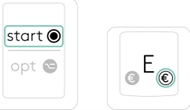
Górna część klawisza: Układ systemu Windows
Dolna część klawiszy: układ systemu macOS
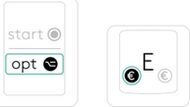
W przypadku użytkowników systemu macOS, iOS lub iPadOS:
Znaki specjalne znajdują się po lewej stronie klawiszy.
Informacja o baterii:
Klawiatura będzie informowała o niskim poziomie baterii.
- Gdy dioda LED baterii zaświeci się na czerwono, pozostały czas pracy baterii wynosi 5% lub mniej.
Instalacja aplikacji Logi Options+
Pobierz aplikację Logi Options+, aby odkryć wszystkie funkcje Wave Keys i dostosować skróty klawiszowe do własnych potrzeb.
Aplikacja Logi Options+ jest kompatybilna z komputerami z systemem Windows i komputerami Mac.
Dostosowywanie przycisków klawiatury Wave Keys za pomocą aplikacji Logitech Options+
- Pobierz i zainstaluj aplikację Logitech Options+. Kliknij tutaj , aby pobrać.
- Na ekranie pojawi się okno instalatora. Kliknij Zainstaluj Options+.
-
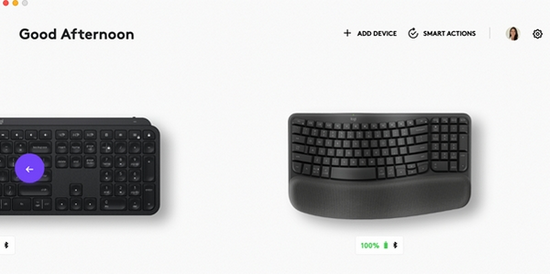
Po zainstalowaniu aplikacji Logitech Options+ otworzy się okno, w którym będzie można zobaczyć obraz posiadanej klawiatury Wave Keys. Kliknij obraz.
-
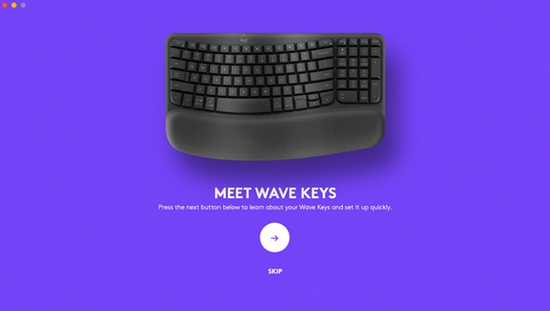
Nastąpi proces wdrażania, który pokaże Ci różne funkcje klawiatury Wave Keys i sposób jej dostosowywania.
-
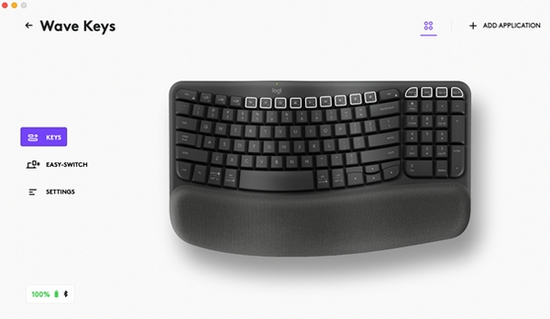
Po zakończeniu wdrażania możesz rozpocząć dostosowywanie. Aby to zrobić, naciśnij przycisk, który chcesz dostosować.
-
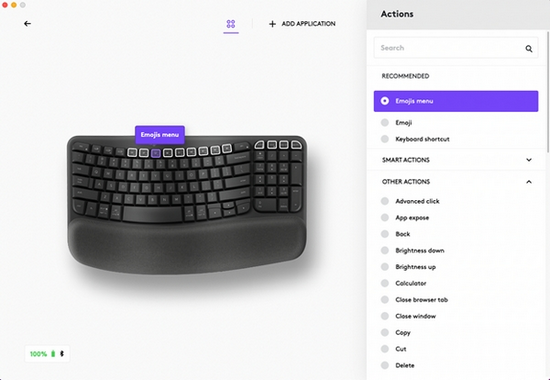
W sekcji Akcje po prawej stronie kliknij funkcję, którą chcesz ustawić dla przycisku.
Rozpocznij przygodę z Lift Vertical Mouse
Pora zadbać o to, by praca była przyjemnością!
Dziękujemy za wybór nowej myszy pionowej LIFT. Poniżej przygotowaliśmy kilka przydatnych wskazówek i porad, aby przybliżyć Ci nasz produkt. Mamy nadzieję, że korzystanie z tej ergonomicznej myszy będzie prawdziwą przyjemnością.
Pobierz oprogramowanie Logitech Options+, aby wykorzystać cały potencjał myszy pionowej LIFT.
Podłącz mysz do urządzenia
Mysz LIFT można sparować z urządzeniem za pośrednictwem połączenia Bluetooth Low Energy lub naszego nowego odbiornika Logi Bolt. (Logi Bolt to najnowocześniejszy protokół bezprzewodowy, zaprojektowany w celu spełnienia rosnących oczekiwań przedsiębiorstw w zakresie bezpieczeństwa. Przeczytaj więcej na ten temat tutaj.)
 Połączenie przy użyciu interfejsu Bluetooth
- Pamiętaj o wyjęciu taśmy zabezpieczającej baterię, a Twoja mysz LIFT zostanie włączona.
- Naciśnij przycisk Easy-Switch i wybierz kanał, z którym chcesz sparować mysz. (Upewnij się, że dioda LED miga szybko. W przeciwnym razie naciśnij przycisk i przytrzymaj go przez 3 sekundy).
- Otwórz ustawienia Bluetooth na komputerze:
- Na komputerze z systemem macOS: Otwórz Preferencje systemowe > Bluetooth > Dodaj LIFT.
- Na komputerze z systemem Windows: Wybierz Start > Ustawienia > Urządzenia > Dodaj urządzenie Bluetooth > Dodaj LIFT.
- Połączono.
 Połączenie za pomocą odbiornika USB Logi Bolt
- Otwórz komorę baterii i wyjmij odbiornik Logi Bolt.
- Podłącz odbiornik Logi Bolt do portu USB-A komputera.
- Wyjmij taśmę zabezpieczającą i sprawdź, czy mysz LIFT jest włączona.
- Naciśnij przycisk Easy-Switch i wybierz kanał, z którym chcesz sparować mysz.
- Połączono.
LIFT w skrócie
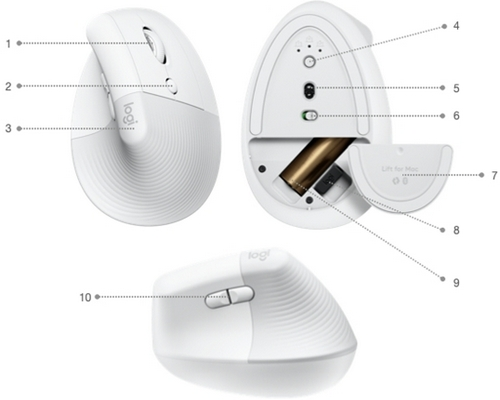
- SmartWheel
- Przycisk przełącznika prędkości kursora (reguluje prędkość kursora)
- Chropowaty gumowy chwyt
- Przycisk Easy-Switch i połączenia (parowanie do trzech różnych urządzeń)
- Czujnik o wysokiej precyzji
- Przycisk zasilania
- Pokrywa baterii z magnesem
- Odbiornik Logi Bolt
- Bateria AA
- Przyciski Wstecz/Dalej
OMÓWIENIE FUNKCJI
 Ergonomiczny pionowy kształt
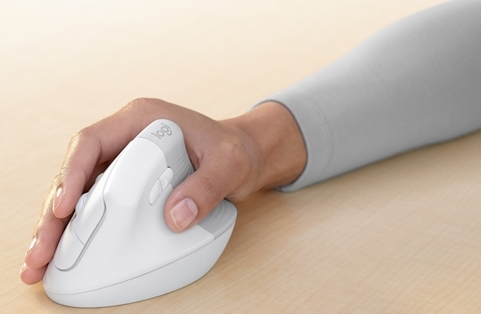
Pionowa mysz LIFT jest zaprojektowana z myślą o wspomaganiu lepszej pracy. Pionowa konstrukcja o unikalnym 57-stopniowym nachyleniu w pionie unosi dłoń, nadgarstek i przedramię w celu osiągnięcia bardziej naturalnego ułożenia.
Chropowaty gumowy panel jest miękki oraz przyjemny w dotyku i zapewnia solidny chwyt. Staraj się utrzymywać nadgarstki prosto, a dłoń w naturalnym, zrelaksowanym ułożeniu, aby użytkowanie było jak najprzyjemniejsze.
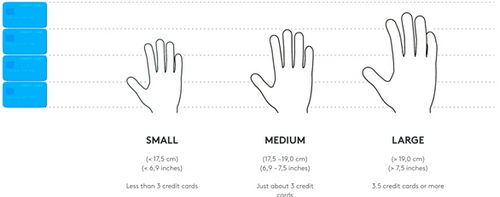
Mysz LIFT zaprojektowano specjalnie dla osób poszukujących myszy o małym lub średnim rozmiarze, pasujących do ich dłoni. Jeśli nie wiesz, jakiej wielkości masz dłonie, pomożemy Ci. Zobacz niżej, żeby określić wielkość swojej dłoni:
Logitech SmartWheel
 |
Mysz LIFT posiada kółko SmartWheel, które zapewnia precyzję lub szybkość wtedy, gdy ich potrzebujesz. Magnetyczne kółko pozwala płynnie przełączać się między dwoma stylami przewijania jednym ruchem palca. Przewijanie pojedynczych linii (zapadkowe) – uzyskaj precyzję pojedynczych wierszy, gdy musisz skupić się na szczegółach. Przewijaj powoli, poczujesz każdy krok na kółku. Idealny do czytania lub precyzyjnej nawigacji po pozycjach i listach. Przewijanie szybkie (bezwładnościowe) – przewijaj szybciej, aby obracać kółko z mniejszym tarciem. Dzięki niemu będziesz mógł szybciej i bez wysiłku przewijać długie dokumenty i strony internetowe. |
Przewijanie w poziomie
 |
Za pomocą myszy można przewijać w poziomie. Odbywa się to przy użyciu kombinacji dwóch przycisków: Naciśnij i przytrzymaj jeden z przycisków bocznych i równocześnie przewijaj przy użyciu kółka. UWAGA: Przewijanie w poziomie jest domyślnie włączone. Funkcję tę można spersonalizować na karcie Wskazywanie i przewijanie w oprogramowaniu Logitech. Aby uzyskać więcej informacji o przewijaniu w poziomie, kliknij tutaj. |
Przyciski Wstecz/Dalej
 |
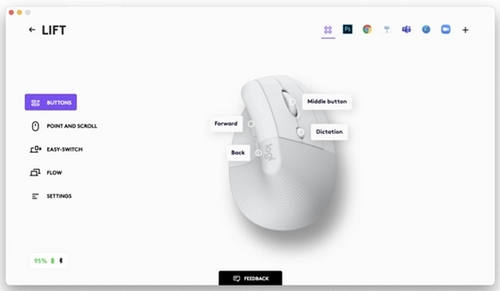
Przyciski Wstecz/Dalej ułatwiają nawigację i wykonywanie zadań. Oprogramowanie Logitech umożliwia przypisanie do przycisków innych przydatnych funkcji, takich jak cofnij/ponów, nawigacja po systemie operacyjnym, zwiększanie/zmniejszanie głośności i inne. |
 Czujnik o wysokiej precyzji i przełącznik prędkości kursora
 |
Mysz LIFT posiada zaawansowany czujnik o wysokiej precyzji z możliwością regulacji do 4000 DPI oraz przełącznik natychmiastowej zmiany DPI. Przełącznik DPI
Aplikacja Logitech Options umożliwia otrzymywanie powiadomień na ekranie podczas przełączania między prędkością kursora 1 a prędkością kursora 2. Prędkość można w pełni dostosować do swoich potrzeb. Naciśnij i przytrzymaj przełącznik prędkości kursora, aż pojawi się nakładka, a następnie przesuń mysz w lewo lub prawo, aby dostosować prędkość. |
 Easy-Switch
Mysz LIFT można połączyć nawet z trzema urządzeniami i płynnie przełączać między nimi przyciskiem.
Przycisk Easy-Switch znajduje się na spodzie myszy.
 Zarządzanie energią
- Mysz LIFT zasilana jest jedną baterią typu AA.
- Żywotność baterii: Do 24 miesięcy
 Logitech Options+
Mysz LIFT jest obsługiwana przez oprogramowanie Logitech Options+. Logi Options+ Beta to aplikacja nowej generacji, która pozwala zarządzać obsługiwanymi myszami i klawiaturami oraz dostosowywać je do swoich potrzeb tak, aby płynnie ułatwiały Ci realizację celów. Łącząc najlepsze funkcje programu Options z zupełnie nowym, łatwym w obsłudze interfejsem, Options+ Beta został zaprojektowany tak, aby odmienić Twoje codzienne zadania.
Zobacz wszystkie możliwości, jakie oferuje Logitech Options+ tutaj.
Płynna praca na dwóch komputerach
Możesz pracować na wielu komputerach za pomocą jednej myszy.
Dzięki technologii Logitech Flow możesz przesuwać kursor myszy z jednego komputera na drugi. Możesz nawet używać funkcji kopiowania i wklejania pomiędzy komputerami, a jeśli masz kompatybilną klawiaturę firmy Logitech, klawiatura będzie podążała za myszą i przełączała się pomiędzy komputerami wraz z nią.
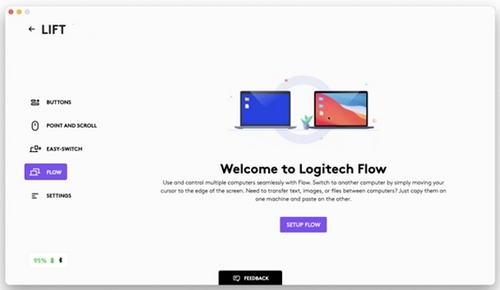
Musisz zainstalować oprogramowanie Logitech na obu komputerach i postępować według tych instrukcji.
Ważna uwaga: Narzędzie do aktualizacji oprogramowania układowego nie jest już objęte wsparciem firmy Logitech ani nie jest przez nią utrzymywane. Zdecydowanie zalecamy korzystanie z aplikacji Logi Options+ w przypadku wspieranych urządzeń firmy Logitech. Chętnie służymy pomocą w tym okresie przejściowym.
Ważna uwaga: Oprogramowanie Logitech Preference Manager nie jest już objęte wsparciem firmy Logitech ani nie jest przez nią utrzymywane. Zdecydowanie zalecamy korzystanie z aplikacji Logi Options+ w przypadku wspieranych urządzeń firmy Logitech. Chętnie służymy pomocą w tym okresie przejściowym.
Ważna uwaga: Oprogramowanie Logitech Control Center nie jest już objęte wsparciem firmy Logitech ani nie jest przez nią utrzymywane. Zdecydowanie zalecamy korzystanie z aplikacji Logi Options+ w przypadku wspieranych urządzeń firmy Logitech. Chętnie służymy pomocą w tym okresie przejściowym.
Ważna uwaga: Oprogramowanie Logitech Connection Utility nie jest już objęte wsparciem firmy Logitech ani nie jest przez nią utrzymywane. Zdecydowanie zalecamy korzystanie z aplikacji Logi Options+ w przypadku wspieranych urządzeń firmy Logitech. Chętnie służymy pomocą w tym okresie przejściowym.
Ważna uwaga: Oprogramowanie Unifying nie jest już objęte wsparciem firmy Logitech ani nie jest przez nią utrzymywane. Zdecydowanie zalecamy korzystanie z aplikacji Logi Options+ w przypadku wspieranych urządzeń firmy Logitech. Chętnie służymy pomocą w tym okresie przejściowym.
Ważna uwaga: Oprogramowanie SetPoint nie jest już obsługiwane ani obsługiwane przez firmę Logitech. Zdecydowanie zalecamy korzystanie z aplikacji Logi Options+ w przypadku wspieranych urządzeń firmy Logitech. Chętnie służymy pomocą w tym okresie przejściowym.
Często zadawane pytania
Brak produktów dostępnych dla tej sekcji
Dla tego produktu nie są dostępne żadne pliki do pobrania
Brak plików do pobrania dla tej wersji.
Compatible Product
