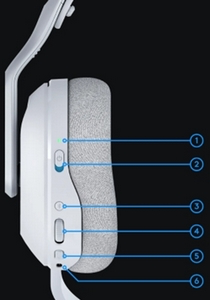
- Wskaźnik stanu (LED), stan akumulatora i stan połączenia
- Wskaźnik stanu (LED), stan zasilania (wł./wył.)
- Przycisk Bluetooth
- Kółko głośności
- Przełącznik wyciszania mikrofonu i mikrofon na wysięgniku
- Port USB-C
- Przycisk PLAYSYNC (prawy nausznik)
- Regulator dźwięku z gier/czatu MIXAMP™ (prawy nausznik)
Wskaźnik stanu (LED), stan akumulatora i stan połączenia
Śledź stan akumulatora i stan połączenia bezprzewodowego.
Gdy urządzenie jest włączone, przy naładowaniu akumulatora na poziomie >= 30 %, dioda LED będzie świecić na zielono przez pięć sekund. Jeśli poziom naładowania akumulatora wynosi <= 30%, dioda LED będzie świecić przez pięć sekund na czerwono. Zestaw słuchawkowy wyłączy się automatycznie po 30 minutach bez odtwarzania dźwięku, aby wydłużyć żywotność akumulatora. Aby wznowić używanie, wyłącz urządzenie i włącz je ponownie. Wartość limitu czasu można dostosować w aplikacji G HUB.
Wskaźnik stanu (LED), stan zasilania
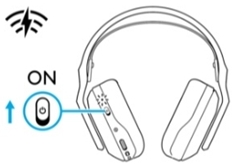
Przesunąć, aby włączyć/wyłączyć urządzenie. Zestaw słuchawkowy jest włączony, gdy widoczny jest niebieski znak, oraz wyłączony, gdy widoczny jest czerwony znak.
-
Włącz zestaw słuchawkowy, przesuwając przełącznik zasilania w górę.
-
Po wyjęciu z opakowania zestaw słuchawkowy będzie domyślnie działał w trybie łączności bezprzewodowej LIGHTSPEED.
-
Wskaźnik stanu zacznie świecić na biało, wskazując tryb bezprzewodowy USB.
Przycisk Bluetooth
Sparuj do 10 urządzeń i automatycznie przełączaj się między nimi za pomocą zestawu A20.
Naciśnij, aby przełączać między trybami Bluetooth i LIGHTSPEED. Wskaźnik LED będzie świecić nieprzerwanie na niebiesko przez pięć sekund w trybie Bluetooth, na biało przez pięć sekund w trybie LIGHTSPEED lub na cyjanowo w przypadku przewodowego trybu USB.
Przy krótkim naciśnięciu przycisku przełączania łączności Bluetooth wskaźnik LED pokazuje, w którym trybie działa zestaw słuchawkowy:
|
Niebieski = tryb Bluetooth |
|
|
Biały = tryb bezprzewodowy LIGHTSPEED |
|
|
Cyjan = tryb przewodowy USB |
|
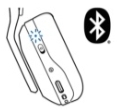
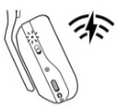
UWAGA: Zestaw słuchawkowy przełączy się w tryb przewodowy USB tylko wtedy, gdy zostanie podłączony za pomocą kabla USB. Nie można przełączyć się na tryb bezprzewodowy LIGHTSPEED ani z niego korzystać, gdy zestaw słuchawkowy jest podłączony za pomocą kabla USB.
Kółko głośności
Dostosowanie poziomu głośności zestawu słuchawkowego.
- Obróć w górę, aby zwiększyć głośność zestawu słuchawkowego.
- Obróć w dół, aby zmniejszyć głośność zestawu słuchawkowego.
UWAGA: Z założenia głośnością zestawu słuchawkowego A20 X zarządza się niezależnie od urządzeń takich jak konsola czy komputer. Głośność zestawu słuchawkowego nie jest synchronizowana z systemem operacyjnym urządzenia. Przed użyciem wyreguluj oba ustawienia i zapewnij komfortowy poziom głośności.
Przełącznik wyciszania mikrofonu i mikrofon na wysięgniku
Ten przycisk włącza/wyłącza wyciszenie mikrofonu na wysięgniku. Stan wyciszenia można sprawdzić za pomocą czerwonego wskaźnika LED znajdującego się na końcu mikrofonu na wysięgniku. Gdy mikrofon jest wyciszony, wskaźnik będzie świecić i będzie widoczny.
W celu optymalnego odbioru głosu, końcówkę wysięgnika mikrofonu należy umieścić na szerokość około dwóch palców od kącika ust.
Funkcję Blue VO!CE można włączyć za pomocą oprogramowania G HUB.
Port USB-C
Służy do ładowania lub jednoczesnego ładowania zestawu słuchawkowego.
Jeśli zestaw słuchawkowy zostanie podłączony do komputera PC lub konsoli za pomocą kabla przewodowego połączenia USB, zestaw automatycznie przełączy się w przewodowy tryb dźwiękowy USB.
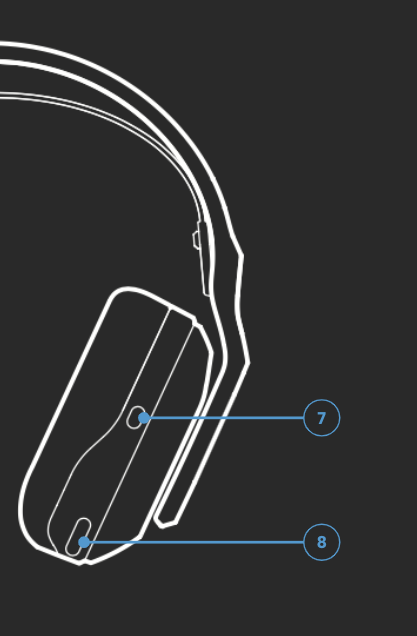
Przycisk PLAYSYNC (prawy nausznik)
Naciśnij, aby przełączać się między podłączonymi wejściami konsoli / komputera.
Regulator dźwięku z gier/czatu MIXAMP™ (prawy nausznik)
Do precyzyjnego sterowania miksem dźwięku z gier/czatu w locie na konsolach Xbox i komputerach PC.
Ważna uwaga: Narzędzie do aktualizacji oprogramowania układowego nie jest już objęte wsparciem firmy Logitech ani nie jest przez nią utrzymywane. Zdecydowanie zalecamy korzystanie z aplikacji Logi Options+ w przypadku wspieranych urządzeń firmy Logitech. Chętnie służymy pomocą w tym okresie przejściowym.
Ważna uwaga: Oprogramowanie Logitech Preference Manager nie jest już objęte wsparciem firmy Logitech ani nie jest przez nią utrzymywane. Zdecydowanie zalecamy korzystanie z aplikacji Logi Options+ w przypadku wspieranych urządzeń firmy Logitech. Chętnie służymy pomocą w tym okresie przejściowym.
Ważna uwaga: Oprogramowanie Logitech Control Center nie jest już objęte wsparciem firmy Logitech ani nie jest przez nią utrzymywane. Zdecydowanie zalecamy korzystanie z aplikacji Logi Options+ w przypadku wspieranych urządzeń firmy Logitech. Chętnie służymy pomocą w tym okresie przejściowym.
Ważna uwaga: Oprogramowanie Logitech Connection Utility nie jest już objęte wsparciem firmy Logitech ani nie jest przez nią utrzymywane. Zdecydowanie zalecamy korzystanie z aplikacji Logi Options+ w przypadku wspieranych urządzeń firmy Logitech. Chętnie służymy pomocą w tym okresie przejściowym.
Ważna uwaga: Oprogramowanie Unifying nie jest już objęte wsparciem firmy Logitech ani nie jest przez nią utrzymywane. Zdecydowanie zalecamy korzystanie z aplikacji Logi Options+ w przypadku wspieranych urządzeń firmy Logitech. Chętnie służymy pomocą w tym okresie przejściowym.
Ważna uwaga: Oprogramowanie SetPoint nie jest już obsługiwane ani obsługiwane przez firmę Logitech. Zdecydowanie zalecamy korzystanie z aplikacji Logi Options+ w przypadku wspieranych urządzeń firmy Logitech. Chętnie służymy pomocą w tym okresie przejściowym.
Często zadawane pytania
Brak produktów dostępnych dla tej sekcji
Dla tego produktu nie są dostępne żadne pliki do pobrania
Brak plików do pobrania dla tej wersji.
Compatible Product
