- Czym jest funkcja KEYCONTROL?
- Które klawiatury Logitech G obsługują funkcję KEYCONTROL?
- Jak włączyć funkcję KEYCONTROL po wyjęciu z pudełka?
- Czy mogę zmienić domyślny skrót do przełączania funkcji KEYCONTROL na inny klawisz na klawiaturze do gier?
Czym jest funkcja KEYCONTROL?
Technologia KEYCONTROL oznacza możliwość dostosowania wszystkich aspektów działania klawiatury Logitech G, w tym układu, mapowania klawiszy i podświetlenia.
Które klawiatury Logitech G obsługują funkcję KEYCONTROL?
- PRO X 60
- G316 X
- G316
- G515 TKL
- G515 LIGHTSPEED TKL
- G515 LIGHTSPEED TKL Kamisato Ayaka – edycja specjalna
- G515 RAPID TKL
- G517 LIGHTSPEED TKL
- G517 LIGHTSPEED TKL Kamisato Ayaka – edycja limitowana
- G915 X
- G915 X LIGHTSPEED
- G915 X LIGHTSPEED TKL
- PRO X TKL RAPID
Jak włączyć funkcję KEYCONTROL po wyjęciu z pudełka?
Po rozpakowaniu klawiatury do gier i nawiązaniu połączenia z G HUB musisz najpierw przypisać personalizację do dowolnego klawisza.
Spowoduje to aktywację trybu KEYCONTROL, który, zależnie od posiadanej klawiatury Logitech G, można następnie włączyć lub wyłączyć za pomocą pokazanego poniżej skrótu.
Klawiatura/klawiatury ze skrótem FN+A:
- PRO X 60
Klawiatura/klawiatury ze skrótem FN+1:
- G316 X
- G316
- G515 TKL
- G515 LIGHTSPEED TKL
- G515 LIGHTSPEED TKL Kamisato Ayaka – edycja specjalna
- G515 RAPID TKL
- G517 LIGHTSPEED TKL
- G517 LIGHTSPEED TKL Kamisato Ayaka – edycja limitowana
- G915 X
- G915 X LIGHTSPEED
- G915 X LIGHTSPEED TKL
- PRO X TKL RAPID
Czy mogę zmienić domyślny skrót do przełączania funkcji KEYCONTROL na inny klawisz na klawiaturze do gier?
Korzystając z oprogramowania G HUB, możesz zmienić domyślny klawisz na dowolny inny.
Aby przypisać inny skrót w celu włączenia/wyłączenia funkcji KEYCONTROL:
-
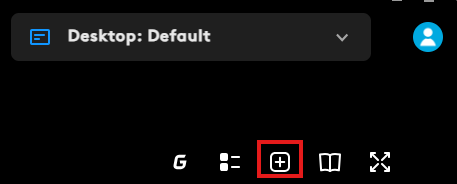
Na karcie Zadania w oprogramowaniu G HUB kliknij ikonę + w prawym górnym rogu.
-
Zostanie wyświetlone menu podręczne, w którym możesz wybrać swoją kombinację. Po zakończeniu kliknij przycisk Potwierdź.
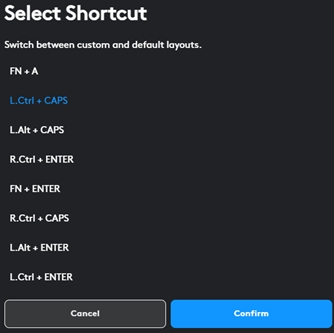
Chociaż Twoja zmiana jest kontrolowana przez oprogramowanie, dioda LED KEYCONTROL na klawiaturze nadal będzie podświetlać domyślny klawisz przez trzy sekundy po jego przełączeniu.
Ważna uwaga: Narzędzie do aktualizacji oprogramowania układowego nie jest już objęte wsparciem firmy Logitech ani nie jest przez nią utrzymywane. Zdecydowanie zalecamy korzystanie z aplikacji Logi Options+ w przypadku wspieranych urządzeń firmy Logitech. Chętnie służymy pomocą w tym okresie przejściowym.
Ważna uwaga: Oprogramowanie Logitech Preference Manager nie jest już objęte wsparciem firmy Logitech ani nie jest przez nią utrzymywane. Zdecydowanie zalecamy korzystanie z aplikacji Logi Options+ w przypadku wspieranych urządzeń firmy Logitech. Chętnie służymy pomocą w tym okresie przejściowym.
Ważna uwaga: Oprogramowanie Logitech Control Center nie jest już objęte wsparciem firmy Logitech ani nie jest przez nią utrzymywane. Zdecydowanie zalecamy korzystanie z aplikacji Logi Options+ w przypadku wspieranych urządzeń firmy Logitech. Chętnie służymy pomocą w tym okresie przejściowym.
Ważna uwaga: Oprogramowanie Logitech Connection Utility nie jest już objęte wsparciem firmy Logitech ani nie jest przez nią utrzymywane. Zdecydowanie zalecamy korzystanie z aplikacji Logi Options+ w przypadku wspieranych urządzeń firmy Logitech. Chętnie służymy pomocą w tym okresie przejściowym.
Ważna uwaga: Oprogramowanie Unifying nie jest już objęte wsparciem firmy Logitech ani nie jest przez nią utrzymywane. Zdecydowanie zalecamy korzystanie z aplikacji Logi Options+ w przypadku wspieranych urządzeń firmy Logitech. Chętnie służymy pomocą w tym okresie przejściowym.
Ważna uwaga: Oprogramowanie SetPoint nie jest już obsługiwane ani obsługiwane przez firmę Logitech. Zdecydowanie zalecamy korzystanie z aplikacji Logi Options+ w przypadku wspieranych urządzeń firmy Logitech. Chętnie służymy pomocą w tym okresie przejściowym.
Często zadawane pytania
Brak produktów dostępnych dla tej sekcji
Dla tego produktu nie są dostępne żadne pliki do pobrania
Brak plików do pobrania dla tej wersji.
Compatible Product
