Resetowanie przy użyciu otworka
Do zresetowania kamery Circle będzie potrzebny spinacz do papieru lub podobne narzędzie.
UWAGA: Nie używaj narzędzia o ostrym końcu, takiego jak pinezka lub igła, ponieważ może to spowodować uszkodzenie przycisku w otworku.
- Znajdź otworek z tyłu kamery Circle (na podstawie).
- Włóż spinacz do papieru do otworka i naciśnij przycisk resetowania.
- Poczekaj, aż usłyszysz krótki sygnał, a następnie przytrzymaj przez kolejne 6 sekund, aż usłyszysz dwa sygnały.
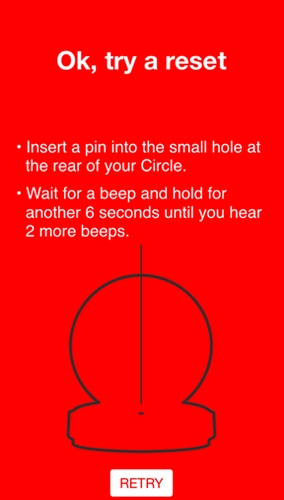
- Ustawienia kamery zostaną zresetowane.
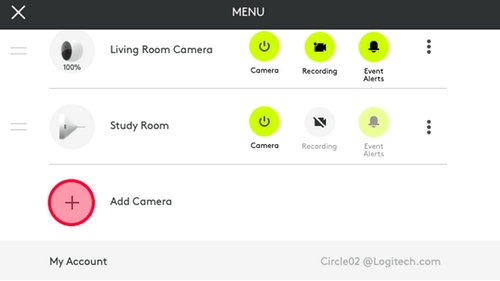
UWAGA: Kamera może przejść w tryb offline w aplikacji. Jest to oczekiwane zachowanie. - W menu Ustawienia dotknij opcji Dodaj kamerę.
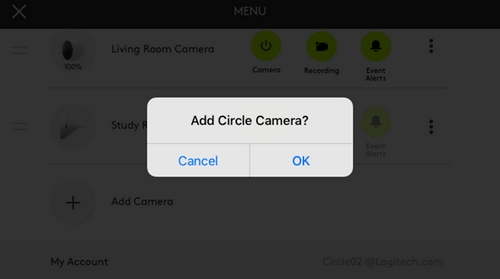
- Dotknij przycisku OK, aby potwierdzić chęć dodania następnej kamery do swojego konta Circle.
- Skonfiguruj ponownie kamerę (kliknij tutaj, aby uzyskać instrukcje).
UWAGA: Aby skonfigurować kamerę Circle, należy znajdować się w odległości 3 m (10 stóp) od kamery i mieć dostęp do urządzenia Bluetooth Smart. Aby uzyskać więcej informacji, kliknij tutaj.
Resetowanie przy użyciu aplikacji
WAŻNE: Zresetowanie przy użyciu aplikacji spowoduje wymazanie nagranych materiałów.
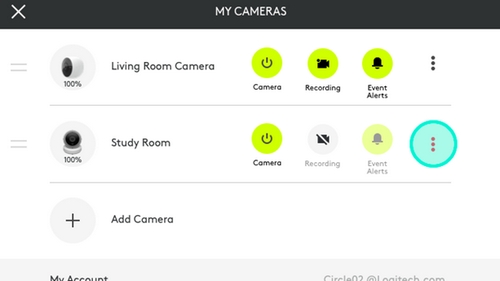
- Otwórz menu Ustawienia.
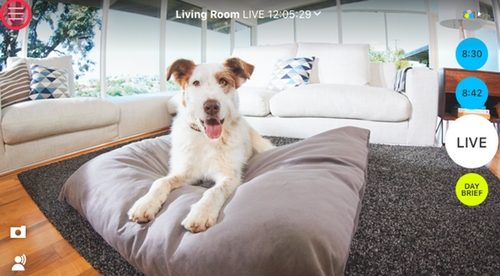
- Dotknij opcji Więcej ustawień.
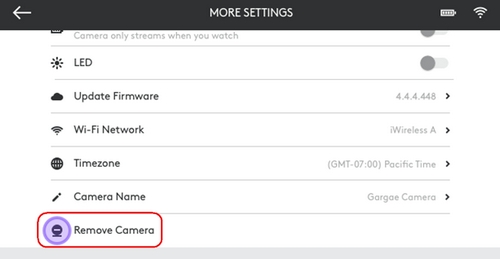
- Przewiń w dół do pozycji Usuń kamerę i dotknij jej, aby zresetować ustawienia kamery.
- Skonfiguruj kamerę w podobny sposób jak nową kamerę. W dalszym ciągu możliwe jest dodanie kamery do istniejącego konta.
UWAGA: Jeśli jest to jedyna Twoja kamera, nie będzie możliwe zalogowanie się do konta, dopóki nie skonfigurujesz ponownie kamery. Aby skonfigurować, dotknij opcji Konfiguracja na ekranie głównym aplikacji. Aby skonfigurować kamerę Circle, należy znajdować się w odległości 3 m (10 stóp) od kamery i mieć dostęp do urządzenia Bluetooth Smart. Aby uzyskać więcej informacji, kliknij tutaj.
Ważna uwaga: Narzędzie do aktualizacji oprogramowania układowego nie jest już objęte wsparciem firmy Logitech ani nie jest przez nią utrzymywane. Zdecydowanie zalecamy korzystanie z aplikacji Logi Options+ w przypadku wspieranych urządzeń firmy Logitech. Chętnie służymy pomocą w tym okresie przejściowym.
Ważna uwaga: Oprogramowanie Logitech Preference Manager nie jest już objęte wsparciem firmy Logitech ani nie jest przez nią utrzymywane. Zdecydowanie zalecamy korzystanie z aplikacji Logi Options+ w przypadku wspieranych urządzeń firmy Logitech. Chętnie służymy pomocą w tym okresie przejściowym.
Ważna uwaga: Oprogramowanie Logitech Control Center nie jest już objęte wsparciem firmy Logitech ani nie jest przez nią utrzymywane. Zdecydowanie zalecamy korzystanie z aplikacji Logi Options+ w przypadku wspieranych urządzeń firmy Logitech. Chętnie służymy pomocą w tym okresie przejściowym.
Ważna uwaga: Oprogramowanie Logitech Connection Utility nie jest już objęte wsparciem firmy Logitech ani nie jest przez nią utrzymywane. Zdecydowanie zalecamy korzystanie z aplikacji Logi Options+ w przypadku wspieranych urządzeń firmy Logitech. Chętnie służymy pomocą w tym okresie przejściowym.
Ważna uwaga: Oprogramowanie Unifying nie jest już objęte wsparciem firmy Logitech ani nie jest przez nią utrzymywane. Zdecydowanie zalecamy korzystanie z aplikacji Logi Options+ w przypadku wspieranych urządzeń firmy Logitech. Chętnie służymy pomocą w tym okresie przejściowym.
Ważna uwaga: Oprogramowanie SetPoint nie jest już obsługiwane ani obsługiwane przez firmę Logitech. Zdecydowanie zalecamy korzystanie z aplikacji Logi Options+ w przypadku wspieranych urządzeń firmy Logitech. Chętnie służymy pomocą w tym okresie przejściowym.
Często zadawane pytania
Brak produktów dostępnych dla tej sekcji
Dla tego produktu nie są dostępne żadne pliki do pobrania
Brak plików do pobrania dla tej wersji.
Compatible Product
