UWAGA: Aby umożliwić dostosowanie klawiszy funkcyjnych, upewnij się, że klawiatura do gier G810 ma zainstalowane najnowsze oprogramowanie układowe. Więcej informacji zawiera artykuł Aktualizacja oprogramowania układowego w wersji 102.1.22 dla klawiatury do gier G810.
- Domyślny układ klawiszy funkcyjnych
- Dostosowanie klawiszy funkcyjnych
- Polecenia profilu specyficznego dla gry
- Edytor poleceń
- Resetowanie klawiszy funkcyjnych
Domyślny układ klawiszy funkcyjnych
Domyślny układ klawiszy funkcyjnych klawiatury G810 wykorzystuje standardowy układ klawiszy F1-F12, który występuje w większości klawiatur.

Dostosowanie klawiszy funkcyjnych
- Upewnij się, że klawiatura do gier jest podłączona do komputera, a następnie uruchom oprogramowanie LGS.
- Na dole okna Strona główna kliknij ikonę klawiatury do gier.
- Otwórz okno Dostosuj klawisze funkcyjne.
- Kliknij profil, w którym chcesz dostosować klawisze funkcyjne.
- Aby przypisać polecenie do klawisza funkcyjnego, wykonaj jedną z następujących czynności:
- Kliknij dwukrotnie wyświetlane przypisanie polecenia klawisza funkcyjnego lub określony klawisz funkcyjny, aby rozpocząć przypisywanie nowego polecenia.
- Przeciągnij i upuść na klawisz funkcyjny istniejące polecenie z listy Polecenia po lewej stronie okna LGS. Po przeciągnięciu polecenia na klawisz funkcyjny obszar wokół tego klawisza zostanie wyróżniony.
- Można też kliknąć prawym przyciskiem myszy klawisz funkcyjny lub jego przypisanie, aby wyświetlić dodatkowe opcje:
UWAGA: Szare pozycje menu tekstowego są niedostępne.
- Przypisz nowe polecenie — kliknij, aby otworzyć okno Edytor poleceń.
- Edytuj polecenie — kliknij, aby otworzyć okno Edytor poleceń.
- Użyj funkcji ogólnej — kliknij, aby przywrócić ogólną funkcję wybranego klawisza funkcyjnego.
- Cofnij przypisanie — kliknij, aby usunąć wszystkie przypisania poleceń dla wybranego klawisza funkcyjnego.
Polecenia profilu specyficznego dla gry
Za pomocą oprogramowania LGS można tworzyć nowe profile gier lub importować wstępnie zdefiniowane profile gier LGS dla zgodnych klawiatur do gier firmy Logitech. Profile umożliwiają utworzenie dostosowanych konfiguracji klawiszy funkcyjnych dla zgodnych gier na komputerze.
Po wybraniu profilu specyficznego dla gry możesz przeciągnąć standardowe, niestandardowe lub ustawione w oprogramowaniu LGS polecenia specyficzne dla gry z listy Polecenia i upuścić je na klawisze funkcyjne klawiatury do gier (jeśli ma to zastosowanie).
Edytor poleceń
Za pomocą Edytora poleceń można dostosować niestandardowe przypisania poleceń klawiszy funkcyjnych na klawiaturze do gier.
- Kliknij dwukrotnie przypisany lub nieprzypisany klawisz funkcyjny, aby otworzyć Edytor poleceń. Polecenie można utworzyć lub zmodyfikować przy użyciu następujących opcji dostosowania:
- Sekwencja klawiszy — można przypisać naciśnięcie jednego klawisza lub naciśnięcie klawisza z modyfikatorami.
- Wiele klawiszy — można przypisać serię sekwencji klawiszy wykorzystującą makro (z zarejestrowanym opóźnieniem lub bez niego).
- Blok tekstu — można utworzyć blok tekstu wpisywany po naciśnięciu klawisza funkcyjnego (z obsługą standardu Unicode lub bez niego).
- Funkcje myszy — można przypisać klawisz funkcyjny do dowolnej dostępnej funkcji przycisku myszy.
- Multimedia — można ustawić klawisz funkcyjny w celu sterowania odtwarzaniem multimediów lub regulacją głośności.
- Klawisze dostępu — można użyć wstępnie zdefiniowanego polecenia uruchamianego sekwencją klawiszy.
- Skrót — można przypisać klawisz funkcyjny do operacji otwarcia pliku, folderu lub dysku na komputerze.
- Funkcja — można przypisać klawisz funkcyjny do funkcji firmy Microsoft (np. otwieranie przeglądarki internetowej).
- Ventrilo — można przypisać klawisz funkcyjny do funkcji programu Ventrilo, jeśli jest on zainstalowany na komputerze.
- Kliknij przycisk OK, aby przypisać polecenie do klawisza funkcyjnego. Nazwa polecenia będzie wyświetlana nad klawiszem funkcyjnym w oknie Dostosuj klawisze funkcyjne.
Resetowanie klawiszy funkcyjnych
Aby zresetować przypisanie polecenia pojedynczego klawisza funkcyjnego:
- W oknie Dostosuj klawisze funkcyjne przejdź do obszaru Profile w prawym górnym rogu.
- Kliknij profil, w którym chcesz zresetować klawisz funkcyjny.
- Kliknij prawym przyciskiem myszy klawisz funkcyjny i wybierz jedną z następujących opcji z wyświetlonego menu podręcznego:
- Użyj funkcji ogólnej — kliknij, aby przywrócić ogólną funkcję wybranego klawisza funkcyjnego.
-
Cofnij przypisanie — kliknij, aby usunąć wszystkie przypisania dla wybranego klawisza funkcyjnego.
UWAGA: Można także usunąć wszystkie przypisania, przeciągając bieżące polecenie z klawisza funkcyjnego na ikonę kosza w prawym dolnym rogu listy Polecenia.
- W obszarze Profile w prawym górnym rogu okna LGS przejdź do profilu, dla którego chcesz zresetować wszystkie przypisania klawiszy funkcyjnych.
- Kliknij prawym przyciskiem myszy profil, a następnie wybierz opcję Wszystkie klawisze G z wyświetlonego menu podręcznego.
- Wybierz jedną z następujących opcji z menu podręcznego:
UWAGA: Szare pozycje menu tekstowego są niedostępne.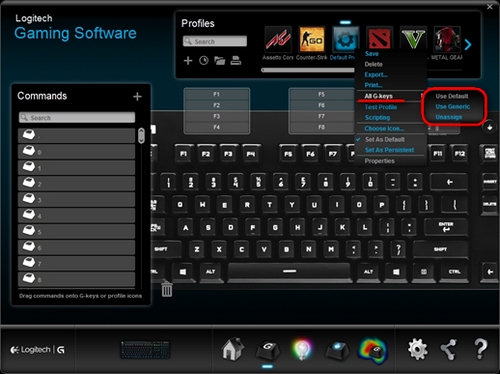
- Użyj funkcji ogólnej — kliknij tę opcję, aby przywrócić ogólne funkcje wszystkich klawiszy funkcyjnych z przypisanymi poleceniami.
- Cofnij przypisanie — kliknij, aby usunąć wszystkie przypisania poleceń dla wszystkich klawiszy funkcyjnych.
Ważna uwaga: Narzędzie do aktualizacji oprogramowania układowego nie jest już objęte wsparciem firmy Logitech ani nie jest przez nią utrzymywane. Zdecydowanie zalecamy korzystanie z aplikacji Logi Options+ w przypadku wspieranych urządzeń firmy Logitech. Chętnie służymy pomocą w tym okresie przejściowym.
Ważna uwaga: Oprogramowanie Logitech Preference Manager nie jest już objęte wsparciem firmy Logitech ani nie jest przez nią utrzymywane. Zdecydowanie zalecamy korzystanie z aplikacji Logi Options+ w przypadku wspieranych urządzeń firmy Logitech. Chętnie służymy pomocą w tym okresie przejściowym.
Ważna uwaga: Oprogramowanie Logitech Control Center nie jest już objęte wsparciem firmy Logitech ani nie jest przez nią utrzymywane. Zdecydowanie zalecamy korzystanie z aplikacji Logi Options+ w przypadku wspieranych urządzeń firmy Logitech. Chętnie służymy pomocą w tym okresie przejściowym.
Ważna uwaga: Oprogramowanie Logitech Connection Utility nie jest już objęte wsparciem firmy Logitech ani nie jest przez nią utrzymywane. Zdecydowanie zalecamy korzystanie z aplikacji Logi Options+ w przypadku wspieranych urządzeń firmy Logitech. Chętnie służymy pomocą w tym okresie przejściowym.
Ważna uwaga: Oprogramowanie Unifying nie jest już objęte wsparciem firmy Logitech ani nie jest przez nią utrzymywane. Zdecydowanie zalecamy korzystanie z aplikacji Logi Options+ w przypadku wspieranych urządzeń firmy Logitech. Chętnie służymy pomocą w tym okresie przejściowym.
Ważna uwaga: Oprogramowanie SetPoint nie jest już obsługiwane ani obsługiwane przez firmę Logitech. Zdecydowanie zalecamy korzystanie z aplikacji Logi Options+ w przypadku wspieranych urządzeń firmy Logitech. Chętnie służymy pomocą w tym okresie przejściowym.
Często zadawane pytania
Brak produktów dostępnych dla tej sekcji
Dla tego produktu nie są dostępne żadne pliki do pobrania
Brak plików do pobrania dla tej wersji.
Compatible Product
