Na pilocie Harmony można zaprogramować przyciski Favorite (Ulubione), aby dostrajanie do ulubionych kanałów odbywało się automatycznie. Przykładowo, jeśli zaprogramujesz na pilocie przycisk Favorite 1 (Ulubiony 1) na kanał 26, po naciśnięciu tego przycisku urządzenie dostroi się do kanału 26.
Aby utworzyć skróty do ulubionych kanałów:
Najpierw podłącz pilota Harmony do komputera za pomocą kabla USB. Zaloguj się do konta Harmony i wykonaj poniższe kroki:
1. Na stronie głównej kliknij opcję Add Favorite Channels (Dodaj ulubione kanały). Jeśli w systemie zainstalowanych jest kilka urządzeń, w których można zmieniać kanały, wyświetlony zostanie monit o wybranie urządzenia, dla którego chcesz utworzyć ulubione kanały.
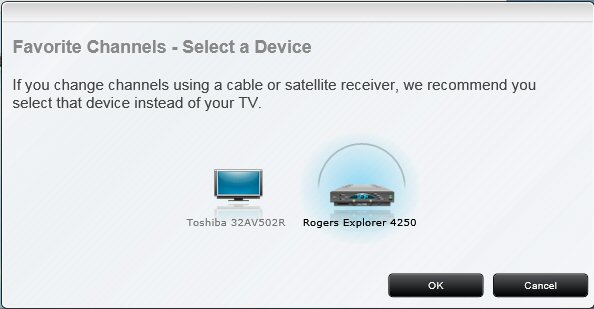
2. Wybierz urządzenie , którego używasz do zmiany kanałów podczas oglądania telewizji. Jeśli zainstalowany jest odbiornik telewizji kablowej lub satelitarnej, właśnie to urządzenie należy wybrać. Kliknij przycisk OK. Wyświetlona zostanie poniższa strona.
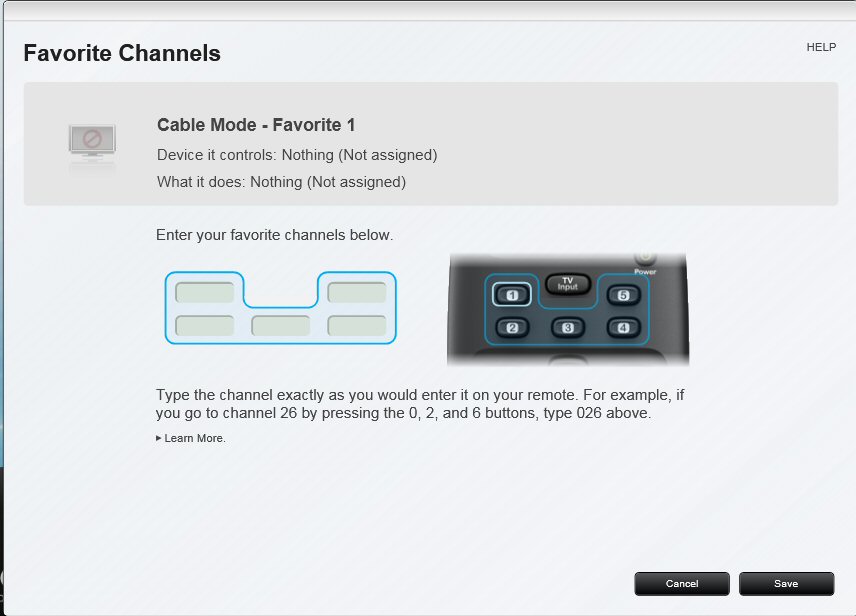
Na stronie Favorite Channels (Ulubione kanały) wyświetlone są informacje o ulubionych kanałach aktualnie przypisanych do wybranego urządzenia, obejmujące:
- Obszar konfiguracji ulubionych kanałów z polami umożliwiającymi wprowadzenie ulubionych kanałów przypisanych do każdego z konfigurowalnych przycisków na pilocie Harmony.
- Obraz pilota przedstawiający konfigurowalne przyciski ulubionych kanałów na pilocie Harmony. Po przesunięciu kursora myszy na przycisk wyświetlana jest jego nazwa, a po kliknięciu przycisku można sprawdzić, który ulubiony kanał jest aktualnie do niego przypisany oraz jakie polecenie wysyłane jest do aktywnego urządzenia po naciśnięciu przycisku.
3. Wprowadź ulubiony kanał w odpowiednim polu. Wpisz numer kanału w dokładnie taki sam sposób, jak w przypadku wprowadzania go na pilocie. Przykładowo, jeśli przechodzisz do kanału 26 przez naciśnięcie przycisków 0, 2 i 6, jako numer ulubionego kanału wpisz 026.
4. Kontynuuj przypisywanie ulubionych kanałów na pilocie Harmony według własnego uznania.
5. Po zakończeniu wprowadzania ulubionych kanałów kliknij przycisk Save (Zapisz), aby wrócić do strony głównej.
6. Kliknij przyciskSYNC REMOTE (SYNCHRONIZACJA PILOTA), aby wykonać synchronizację pilota Harmony za zaktualizowanych skrótów do ulubionych kanałów.
Ważna uwaga: Narzędzie do aktualizacji oprogramowania układowego nie jest już objęte wsparciem firmy Logitech ani nie jest przez nią utrzymywane. Zdecydowanie zalecamy korzystanie z aplikacji Logi Options+ w przypadku wspieranych urządzeń firmy Logitech. Chętnie służymy pomocą w tym okresie przejściowym.
Ważna uwaga: Oprogramowanie Logitech Preference Manager nie jest już objęte wsparciem firmy Logitech ani nie jest przez nią utrzymywane. Zdecydowanie zalecamy korzystanie z aplikacji Logi Options+ w przypadku wspieranych urządzeń firmy Logitech. Chętnie służymy pomocą w tym okresie przejściowym.
Ważna uwaga: Oprogramowanie Logitech Control Center nie jest już objęte wsparciem firmy Logitech ani nie jest przez nią utrzymywane. Zdecydowanie zalecamy korzystanie z aplikacji Logi Options+ w przypadku wspieranych urządzeń firmy Logitech. Chętnie służymy pomocą w tym okresie przejściowym.
Ważna uwaga: Oprogramowanie Logitech Connection Utility nie jest już objęte wsparciem firmy Logitech ani nie jest przez nią utrzymywane. Zdecydowanie zalecamy korzystanie z aplikacji Logi Options+ w przypadku wspieranych urządzeń firmy Logitech. Chętnie służymy pomocą w tym okresie przejściowym.
Ważna uwaga: Oprogramowanie Unifying nie jest już objęte wsparciem firmy Logitech ani nie jest przez nią utrzymywane. Zdecydowanie zalecamy korzystanie z aplikacji Logi Options+ w przypadku wspieranych urządzeń firmy Logitech. Chętnie służymy pomocą w tym okresie przejściowym.
Ważna uwaga: Oprogramowanie SetPoint nie jest już obsługiwane ani obsługiwane przez firmę Logitech. Zdecydowanie zalecamy korzystanie z aplikacji Logi Options+ w przypadku wspieranych urządzeń firmy Logitech. Chętnie służymy pomocą w tym okresie przejściowym.
Często zadawane pytania
Brak produktów dostępnych dla tej sekcji
Dla tego produktu nie są dostępne żadne pliki do pobrania
Brak plików do pobrania dla tej wersji.
Compatible Product
