Panel dotykowy Wireless Rechargeable Touchpad T650 obsługuje gesty z oprogramowaniem SetPoint i bez niego. W poniższej tabeli wymieniono gesty obsługiwane bezpośrednio w systemie operacyjnym i wymagające oprogramowania SetPoint. W wersji 6.50 oprogramowania SetPoint dostępne są filmy przedstawiające gesty obsługiwane przez panel dotykowy T650.
UWAGA: Jeśli oprogramowanie SetPoint nie jest zainstalowane, można je pobrać.
Aby zobaczyć obsługiwane gesty i filmy demonstracyjne:
-
Uruchom oprogramowanie Logitech SetPoint do obsługi myszy i klawiatury.
Windows 7: Start > Programy > Logitech > Mysz i klawiatura > Ustawienia myszy i klawiatury
Windows 8: ekran startowy > Ustawienia myszy i klawiatury
-
Kliknij kartę Moja mysz w górnej części okna Ustawienia SetPoint.
-
Wybierz swój panel dotykowy z menu rozwijanego po lewej stronie u góry.
-
Kliknij jedną z trzech ikon po lewej stronie u góry (Wskaż i kliknij, Nawigacja w oknach lub Przewijanie), aby zobaczyć opcje dostępne dla każdej z nich.
-
Aby zobaczyć film demonstracyjny, wskaż kursorem wybraną opcję.
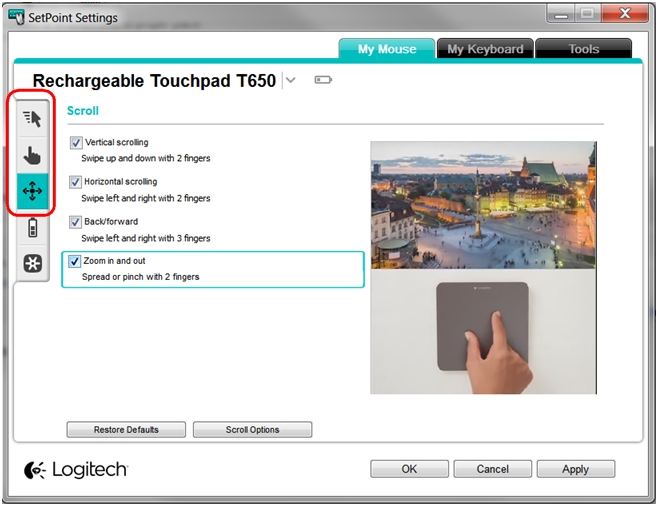
Panel dotykowy T650 obsługuje następujące gesty:
| Funkcja | Gesty systemu Windows 8 | Gesty systemu Windows 7 |
| Kliknięcie lewym przyciskiem myszy* | Kliknij powierzchnię panelu dotykowego jednym palcem | Kliknij powierzchnię panelu dotykowego jednym palcem |
| Dotknij lub kliknij jednym palcem*** | Dotknij jednym palcem*** | |
| Przeciągnięcie* (przeciągnięcie i upuszczenie) | Metoda klikania i przeciągania: Kliknij lewy dolny róg powierzchni panelu dotykowego (kliknięcie lewym przyciskiem myszy) kciukiem i przesuń kursor palce wskazującym lub środkowym | Metoda klikania i przeciągania: Kliknij lewy dolny róg powierzchni panelu dotykowego (kliknięcie lewym przyciskiem myszy) kciukiem i przesuń kursor palce wskazującym lub środkowym |
| Metoda dotykania i przeciągania: Dotknij dwukrotnie, a następnie przeciągnij obiekt**** | Metoda dotykania i przeciągania: Dotknij dwukrotnie, a następnie przeciągnij obiekt**** | |
| Kliknięcie prawym przyciskiem myszy* | Kliknij prawy dolny róg powierzchni panelu dotykowego jednym palcem | Kliknij prawy dolny róg powierzchni panelu dotykowego jednym palcem |
| Dotknij lub kliknij prawy dolny róg powierzchni panelu dotykowego jednym palcem*** | Dotknij lub kliknij prawy dolny róg powierzchni panelu dotykowego jednym palcem *** | |
| Kliknięcie środkowym przyciskiem myszy* | Kliknij powierzchnię panelu dotykowego trzema palcami | Kliknij powierzchnię panelu dotykowego trzema palcami |
| Dotknij lub kliknij powierzchnię panelu dotykowego trzema palcami*** | Dotknij lub kliknij powierzchnię panelu dotykowego trzema palcami*** | |
| Przewijanie w pionie* | Przesuń dwoma palcami w górę/w dół | Przesuń dwoma palcami w górę/w dół |
| Przewijanie w poziomie* | Przesuń dwoma palcami w lewo/w prawo | Przesuń dwoma palcami w lewo/w prawo |
| Zmiana powiększenia +/-** | Rozsuń/zsuń dwa palce | Rozsuń/zsuń dwa palce |
| Ekran początkowy* | Przesuń trzema palcami w górę | Nie dotyczy |
| Menu Start* | Nie dotyczy | Przesuń trzema palcami w górę UWAGA: Ta funkcja jest niedostępna, jeśli zainstalowano oprogramowanie SetPoint. |
| Przełączanie aplikacji*/** | Przesuń jednym palcem od lewej krawędzi do środka* | Przesuń trzema palcami w górę** |
| Wyświetlanie/ukrywanie pulpitu* | Przesuń trzema palcami w dół | Przesuń trzema palcami w dół |
| Panel systemu Windows 8* | Przesuń jednym palcem od prawej krawędzi do środka | Nie dotyczy |
| Wyświetlenie menu aplikacji systemu Windows 8* | Przesuń jednym palcem od górnej krawędzi do środka | Nie dotyczy |
| Wstecz/Dalej* | Przesuń trzema palcami w lewo/w prawo | Przesuń trzema palcami w lewo/w prawo |
| Przyciąganie okien** | Przesuń czterema palcami w lewo/w prawo | Przesuń czterema palcami w lewo/w prawo |
| Minimalizowane/Maksymalizowanie** | Przesuń czterema palcami w górę/w dół | Przesuń czterema palcami w górę/w dół |
| UWAGI: *Obsługiwane domyślnie przez system operacyjny bez oprogramowania. **Wymaga oprogramowania SetPoint. ***Wymaga oprogramowania SetPoint i zawiera opcje dla różnych gestów. ****Wymaga oprogramowania SetPoint 6.51.8 lub nowszego. | ||
Ważna uwaga: Narzędzie do aktualizacji oprogramowania układowego nie jest już objęte wsparciem firmy Logitech ani nie jest przez nią utrzymywane. Zdecydowanie zalecamy korzystanie z aplikacji Logi Options+ w przypadku wspieranych urządzeń firmy Logitech. Chętnie służymy pomocą w tym okresie przejściowym.
Ważna uwaga: Oprogramowanie Logitech Preference Manager nie jest już objęte wsparciem firmy Logitech ani nie jest przez nią utrzymywane. Zdecydowanie zalecamy korzystanie z aplikacji Logi Options+ w przypadku wspieranych urządzeń firmy Logitech. Chętnie służymy pomocą w tym okresie przejściowym.
Ważna uwaga: Oprogramowanie Logitech Control Center nie jest już objęte wsparciem firmy Logitech ani nie jest przez nią utrzymywane. Zdecydowanie zalecamy korzystanie z aplikacji Logi Options+ w przypadku wspieranych urządzeń firmy Logitech. Chętnie służymy pomocą w tym okresie przejściowym.
Ważna uwaga: Oprogramowanie Logitech Connection Utility nie jest już objęte wsparciem firmy Logitech ani nie jest przez nią utrzymywane. Zdecydowanie zalecamy korzystanie z aplikacji Logi Options+ w przypadku wspieranych urządzeń firmy Logitech. Chętnie służymy pomocą w tym okresie przejściowym.
Ważna uwaga: Oprogramowanie Unifying nie jest już objęte wsparciem firmy Logitech ani nie jest przez nią utrzymywane. Zdecydowanie zalecamy korzystanie z aplikacji Logi Options+ w przypadku wspieranych urządzeń firmy Logitech. Chętnie służymy pomocą w tym okresie przejściowym.
Ważna uwaga: Oprogramowanie SetPoint nie jest już obsługiwane ani obsługiwane przez firmę Logitech. Zdecydowanie zalecamy korzystanie z aplikacji Logi Options+ w przypadku wspieranych urządzeń firmy Logitech. Chętnie służymy pomocą w tym okresie przejściowym.
Często zadawane pytania
Brak produktów dostępnych dla tej sekcji
Dla tego produktu nie są dostępne żadne pliki do pobrania
Brak plików do pobrania dla tej wersji.
Compatible Product
