Więcej informacji na temat sposobu użycia gestów zawiera artykuł Użycie gestów myszy Wireless Mouse M335.
Aby powiązać działanie z gestem:
- Uruchom oprogramowanie Logitech Options:
Start > Wszystkie programy > Logitech > Logitech Options - Wybierz kartę Mysz w lewym górnym rogu okna Logitech Options.
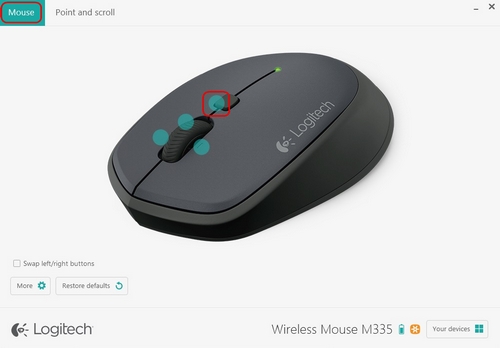
- Wybierz jeden z przycisków myszy, klikając niebieskie kółko obok przycisku. Zostanie wyświetlona lista opcji dla przycisku.
- Wybierz pozycję Przycisk gestów.
UWAGA: Domyślnie jest wybrany zestaw gestów Zarządzanie oknami.
Aby powiązać z przyciskiem odmienny zestaw gestów, wybierz inną opcję z listy: Sterowanie multimediami, Przesuwanie, Powiększanie/obracanie, Nawigacja między oknami lub Rozmieszczanie okien.
Możesz też przypisać oddzielne działania do każdego z czterech gestów. Oto jak to zrobić:
- Na liście Przycisk gestów wybierz opcję Niestandardowe.
- W prawym dolnym panelu kliknij opcję Dostosuj.
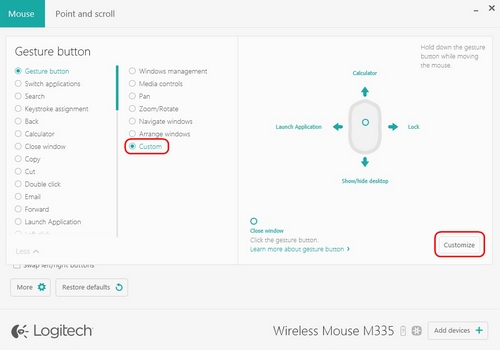
- Kliknij jedną z czterech strzałek gestów, a następnie wybierz z listy opcję do przypisania. Dokonany wybór jest zapisywany natychmiast. Kliknij przycisk „X” w rogu, aby zamknąć okno.
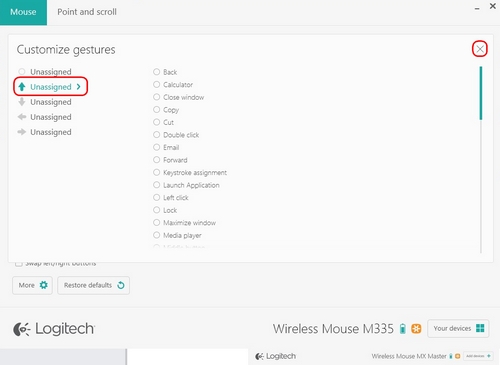
Z przyciskiem gestów można także powiązać aplikację lub sekwencję klawiszy.
Aby uruchamiać aplikację:- Wybierz z listy opcję Uruchom aplikację.
- W okienku Nazwa pliku wpisz pełną ścieżkę do aplikacji lub znajdź ją przy użyciu przycisku Przeglądaj.
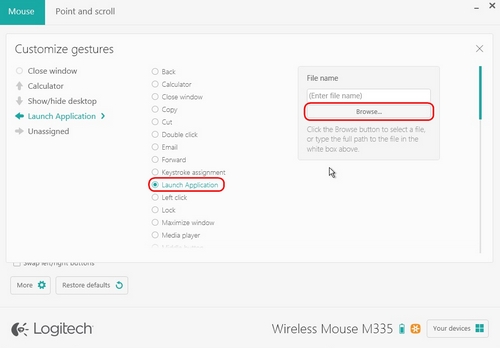
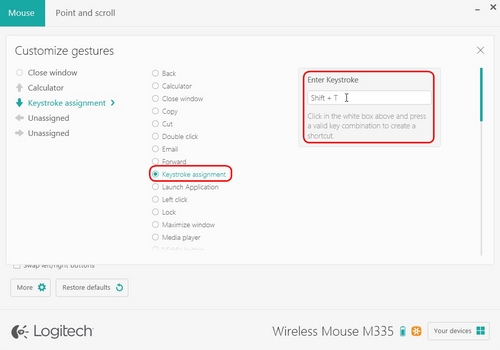
Aby przypisać niestandardową sekwencję klawiszy:
- Wybierz opcję Przypisanie sekwencji klawiszy.
- W okienku Wprowadź sekwencję klawiszy kliknij w białym polu, a następnie wprowadź sekwencję klawiszy.
Ważna uwaga: Narzędzie do aktualizacji oprogramowania układowego nie jest już objęte wsparciem firmy Logitech ani nie jest przez nią utrzymywane. Zdecydowanie zalecamy korzystanie z aplikacji Logi Options+ w przypadku wspieranych urządzeń firmy Logitech. Chętnie służymy pomocą w tym okresie przejściowym.
Ważna uwaga: Oprogramowanie Logitech Preference Manager nie jest już objęte wsparciem firmy Logitech ani nie jest przez nią utrzymywane. Zdecydowanie zalecamy korzystanie z aplikacji Logi Options+ w przypadku wspieranych urządzeń firmy Logitech. Chętnie służymy pomocą w tym okresie przejściowym.
Ważna uwaga: Oprogramowanie Logitech Control Center nie jest już objęte wsparciem firmy Logitech ani nie jest przez nią utrzymywane. Zdecydowanie zalecamy korzystanie z aplikacji Logi Options+ w przypadku wspieranych urządzeń firmy Logitech. Chętnie służymy pomocą w tym okresie przejściowym.
Ważna uwaga: Oprogramowanie Logitech Connection Utility nie jest już objęte wsparciem firmy Logitech ani nie jest przez nią utrzymywane. Zdecydowanie zalecamy korzystanie z aplikacji Logi Options+ w przypadku wspieranych urządzeń firmy Logitech. Chętnie służymy pomocą w tym okresie przejściowym.
Ważna uwaga: Oprogramowanie Unifying nie jest już objęte wsparciem firmy Logitech ani nie jest przez nią utrzymywane. Zdecydowanie zalecamy korzystanie z aplikacji Logi Options+ w przypadku wspieranych urządzeń firmy Logitech. Chętnie służymy pomocą w tym okresie przejściowym.
Ważna uwaga: Oprogramowanie SetPoint nie jest już obsługiwane ani obsługiwane przez firmę Logitech. Zdecydowanie zalecamy korzystanie z aplikacji Logi Options+ w przypadku wspieranych urządzeń firmy Logitech. Chętnie służymy pomocą w tym okresie przejściowym.
Często zadawane pytania
Brak produktów dostępnych dla tej sekcji
Dla tego produktu nie są dostępne żadne pliki do pobrania
Brak plików do pobrania dla tej wersji.
Compatible Product
