Można użyć aplikacji Logitech Options, aby ustawić prędkość wskaźnika.
Jeśli nie posiadasz aplikacji Logitech Options, możesz pobrać jej najnowszą wersję ze strony Pliki do pobrania dla klawiatury Wireless Touch Keyboard K400 Plus.
Aby skonfigurować prędkość wskaźnika:
- Uruchom oprogramowanie Logitech Options:
Start > Wszystkie programy > Logitech > Logitech Options - Jeśli w oknie Logitech Options jest wyświetlanych kilka urządzeń, wybierz klawiaturę Wireless Touch Keyboard K400 Plus.
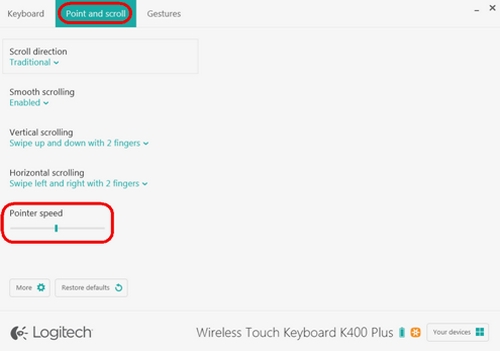
- Kliknij kartę Wskazywanie i przewijanie w lewym górnym rogu okna.
-
W sekcji Szybkość wskaźnika ustaw suwak na żądaną wartość dpi.
Aby dostosować ustawienia przewijania:
- Uruchom oprogramowanie Logitech Options:
Start > Wszystkie programy > Logitech > Logitech Options - Jeśli w oknie Logitech Options jest wyświetlanych kilka urządzeń, wybierz klawiaturę Wireless Touch Keyboard K400 Plus.
- Kliknij kartę Wskazywanie i przewijanie w lewym narożniku okna oprogramowania.
- Można dostosować następujące opcje przewijania:
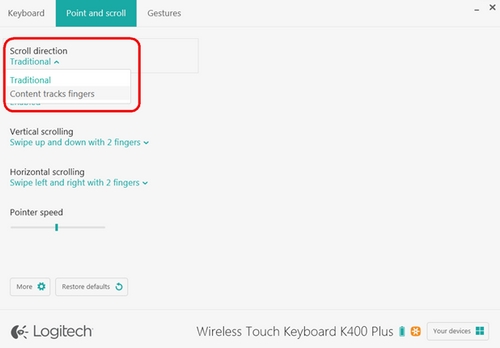
Ustawianie kierunku przewijania
Są dwie opcje kierunku przewijania:
- Tradycyjny — zawartość okna przewija się w górę i w dół, w lewo i w prawo, w zależności od kierunku, w którym przesuwasz palce
-
Zawartość podąża za palcami — zawartość okna przewija się w dół, gdy przesuwasz palce w górę, i w górę, gdy przesuwasz palce w dół
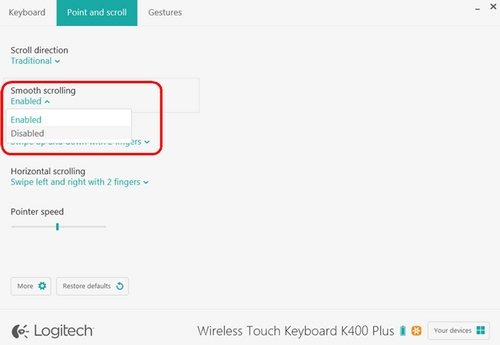
Płynne przewijanie
Tę opcję można włączyć lub wyłączyć w zależności od własnych preferencji.
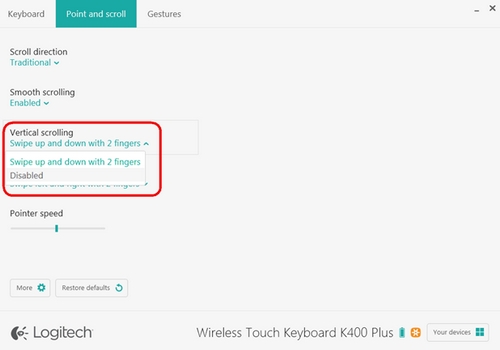
Przewijanie w pionie
Domyślnie dla przewijania pionowego ustawiona jest opcja Przesuwaj w górę i w dół dwoma palcami. Można przewijać w górę lub w dół, przesuwając w górę i w dół po gładziku dwoma palcami. Wybierz opcję Wyłączone, aby wyłączyć tę funkcję.
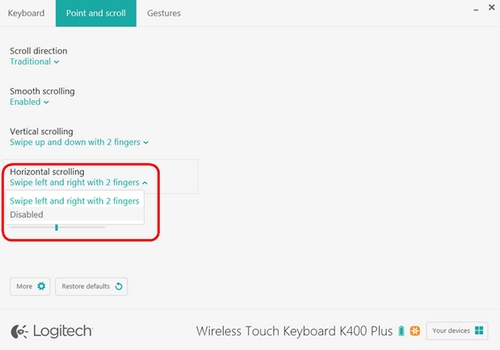
Przewijanie w poziomie
Domyślnie przewijanie poziome jest ustawione na opcję Przesuwaj w lewo i w prawo dwoma palcami. Pozwala to na przewijanie w lewo i w prawo na stronie poprzez przesuwanie w lewo lub w prawo dwoma palcami po gładziku. Wybierz opcję Wyłączone, aby wyłączyć tę funkcję.
Ważna uwaga: Narzędzie do aktualizacji oprogramowania układowego nie jest już objęte wsparciem firmy Logitech ani nie jest przez nią utrzymywane. Zdecydowanie zalecamy korzystanie z aplikacji Logi Options+ w przypadku wspieranych urządzeń firmy Logitech. Chętnie służymy pomocą w tym okresie przejściowym.
Ważna uwaga: Oprogramowanie Logitech Preference Manager nie jest już objęte wsparciem firmy Logitech ani nie jest przez nią utrzymywane. Zdecydowanie zalecamy korzystanie z aplikacji Logi Options+ w przypadku wspieranych urządzeń firmy Logitech. Chętnie służymy pomocą w tym okresie przejściowym.
Ważna uwaga: Oprogramowanie Logitech Control Center nie jest już objęte wsparciem firmy Logitech ani nie jest przez nią utrzymywane. Zdecydowanie zalecamy korzystanie z aplikacji Logi Options+ w przypadku wspieranych urządzeń firmy Logitech. Chętnie służymy pomocą w tym okresie przejściowym.
Ważna uwaga: Oprogramowanie Logitech Connection Utility nie jest już objęte wsparciem firmy Logitech ani nie jest przez nią utrzymywane. Zdecydowanie zalecamy korzystanie z aplikacji Logi Options+ w przypadku wspieranych urządzeń firmy Logitech. Chętnie służymy pomocą w tym okresie przejściowym.
Ważna uwaga: Oprogramowanie Unifying nie jest już objęte wsparciem firmy Logitech ani nie jest przez nią utrzymywane. Zdecydowanie zalecamy korzystanie z aplikacji Logi Options+ w przypadku wspieranych urządzeń firmy Logitech. Chętnie służymy pomocą w tym okresie przejściowym.
Ważna uwaga: Oprogramowanie SetPoint nie jest już obsługiwane ani obsługiwane przez firmę Logitech. Zdecydowanie zalecamy korzystanie z aplikacji Logi Options+ w przypadku wspieranych urządzeń firmy Logitech. Chętnie służymy pomocą w tym okresie przejściowym.
Często zadawane pytania
Brak produktów dostępnych dla tej sekcji
Dla tego produktu nie są dostępne żadne pliki do pobrania
Brak plików do pobrania dla tej wersji.
Compatible Product
