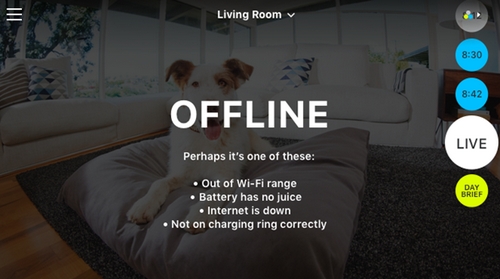
- Mogą występować problemy z połączeniem internetowym lub dostawcą usług. Upewnij się, że połączenie internetowe jest aktywne — jeśli nie, skontaktuj się z dostawcą usług.
WSKAZÓWKA: Jeśli urządzenie obsługuje transmisję danych komórkowych, włącz tryb samolotowy, a następnie włącz sieć Wi-Fi w celu sprawdzenia jej działania. - Uruchom ponownie kamerę Circle. Przesuń wyłącznik zasilania na spodzie podstawy kamery w pozycję OFF. Poczekaj 10 sekund, a następnie przesuń wyłącznik z powrotem w pozycję ON.
- Tymczasowo zdejmij kamerę ze stacji dokującej umożliwiającej ładowanie i umieść ją w pobliżu routera.
- Idealna odległość między kamerą Circle a routerem to 1,5–3 m (5–10 stóp).
- Zmniejsz liczbę przeszkód między routerem a kamerą (np. upewnij się, że między tymi urządzeniami nie ma ceglanych ścian).
WSKAZÓWKA: Jeśli używasz ekstendera zasięgu lub repeatera, przesuń go bliżej routera.
- Tymczasowo zmniejsz liczbę urządzeń, które używają tej samej sieci bezprzewodowej. Wyłącz urządzenia bezprzewodowe i odłącz kable Ethernet.
- Ustawienia sieci bezprzewodowej zmieniły się — jeśli niedawno zmieniono ustawienia sieci lub router bezprzewodowy, może być konieczna zmiana konfiguracji kamery. Spróbuj zresetować kamerę Circle, aby zresetować jej ustawienia. Po zresetowaniu możesz ponownie skonfigurować kamerę.
- Zmniejsz rozdzielczość obrazu z domyślnej wartości 720p na 360p.
- W menu Ustawienia dotknij opcji Więcej ustawień, aby edytować Rozdzielczość.
- Kamera mogła się wyłączyć lub jej akumulator rozładował się — upewnij się, że wyłącznik kamery znajduje się w pozycji ON, a także spróbuj umieścić ją na stacji dokującej umożliwiającej ładowanie.
- Upewnij się, że masz najnowszą wersję aplikacji mobilnej Circle.
- Upewnij się, że masz najnowszą wersję oprogramowania układowego.
- W menu Ustawienia dotknij opcji Więcej ustawień, a następnie dotknij opcji Zaktualizuj oprogramowanie układowe.
- Zresetuj kamerę Circle, gdy znajduje się w odległości 1,5–3 m (5–10 stóp) od routera.
Jeśli żadna z tych czynności nie spowodowała rozwiązania problemu, wyślij wiadomość e-mail na adres innercircle@logitech.com, podając następujące informacje:
- Używana aplikacja (aplikacja dla systemu iOS, aplikacja dla systemu Android, aplikacja internetowa).
- Wersja aplikacji (w menu Ustawienia dotknij opcji Szczegóły produktu, aby wyświetlić pozycję Wersja aplikacji).
- Konto e-mail i kamery, w przypadku których występuje problem.
- Wyjaśnienie, kiedy pojawił się problem (np. podczas początkowej konfiguracji, po zaktualizowaniu oprogramowania sprzętowego, po zaktualizowaniu aplikacji, po zaktualizowaniu systemu operacyjnego bądź po zmianie dostawcy usług internetowych lub pakietu internetowego).
- Prześlij także informacje diagnostyczne. W tym celu dotknij menu Ustawienia w lewym górnym rogu ekranu, dotknij opcji Pomoc, a następnie dotknij opcji Prześlij diagnostykę.
Ważna uwaga: Narzędzie do aktualizacji oprogramowania układowego nie jest już objęte wsparciem firmy Logitech ani nie jest przez nią utrzymywane. Zdecydowanie zalecamy korzystanie z aplikacji Logi Options+ w przypadku wspieranych urządzeń firmy Logitech. Chętnie służymy pomocą w tym okresie przejściowym.
Ważna uwaga: Oprogramowanie Logitech Preference Manager nie jest już objęte wsparciem firmy Logitech ani nie jest przez nią utrzymywane. Zdecydowanie zalecamy korzystanie z aplikacji Logi Options+ w przypadku wspieranych urządzeń firmy Logitech. Chętnie służymy pomocą w tym okresie przejściowym.
Ważna uwaga: Oprogramowanie Logitech Control Center nie jest już objęte wsparciem firmy Logitech ani nie jest przez nią utrzymywane. Zdecydowanie zalecamy korzystanie z aplikacji Logi Options+ w przypadku wspieranych urządzeń firmy Logitech. Chętnie służymy pomocą w tym okresie przejściowym.
Ważna uwaga: Oprogramowanie Logitech Connection Utility nie jest już objęte wsparciem firmy Logitech ani nie jest przez nią utrzymywane. Zdecydowanie zalecamy korzystanie z aplikacji Logi Options+ w przypadku wspieranych urządzeń firmy Logitech. Chętnie służymy pomocą w tym okresie przejściowym.
Ważna uwaga: Oprogramowanie Unifying nie jest już objęte wsparciem firmy Logitech ani nie jest przez nią utrzymywane. Zdecydowanie zalecamy korzystanie z aplikacji Logi Options+ w przypadku wspieranych urządzeń firmy Logitech. Chętnie służymy pomocą w tym okresie przejściowym.
Ważna uwaga: Oprogramowanie SetPoint nie jest już obsługiwane ani obsługiwane przez firmę Logitech. Zdecydowanie zalecamy korzystanie z aplikacji Logi Options+ w przypadku wspieranych urządzeń firmy Logitech. Chętnie służymy pomocą w tym okresie przejściowym.
Często zadawane pytania
Brak produktów dostępnych dla tej sekcji
Dla tego produktu nie są dostępne żadne pliki do pobrania
Brak plików do pobrania dla tej wersji.
Compatible Product
