- Przygotowanie: Zanim zaczniesz, odłącz odbiornik lub przewodowe łącze produktu, a następnie podłącz je z powrotem. W przypadku produktów Bluetooth wyłącz zasilanie, a następnie włącz je ponownie.
-
Identyfikacja myszy/klawiatury w Menedżerze urządzeń: Otwórz Menedżera urządzeń. (Możesz go znaleźć, klikając prawym przyciskiem myszy przycisk Start i wybierając go z menu.)
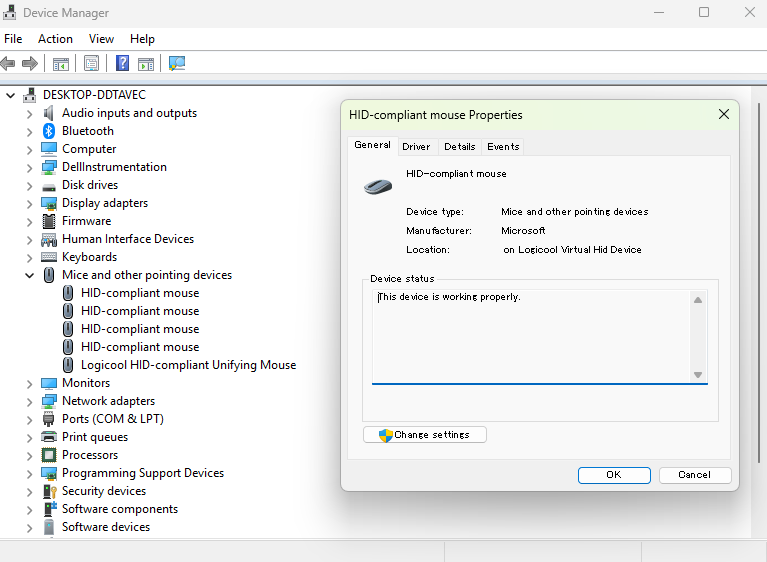
- W przypadku myszy rozwiń sekcję „Myszy i inne urządzenia wskaźnikowe“, gdzie zobaczysz okno z informacją, że jest to mysz zgodna z HID.
- W przypadku klawiatury rozwiń sekcję „Klawiatury", gdzie zobaczysz okno z informacją, że jest to klawiatura HID.
- Jeśli wyświetlanych jest wiele elementów, zidentyfikuj odpowiednią mysz w następujący sposób: Kliknij prawym przyciskiem myszy jedną z myszy zgodnych z HID i wybierz Właściwości.
Otwórz kartę Szczegóły, wybierz z menu rozwijanego pozycję Data ostatniego podłączenia. Najbardziej aktualny wpis daty i godziny oznacza mysz, którą właśnie ponownie podłączono.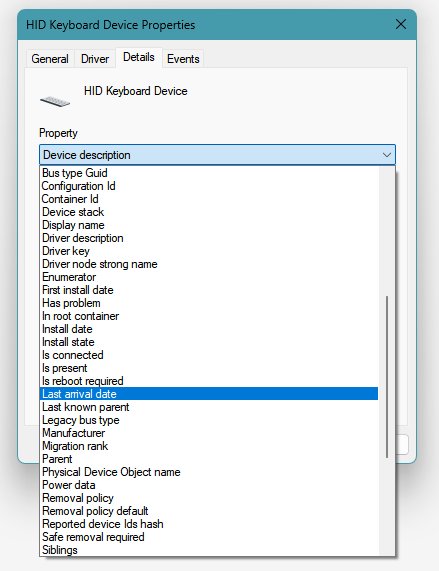
-
Odinstalowywanie sterownika: Po zidentyfikowaniu odpowiedniej myszy/klawiatury, otwórz kartę Sterownik i kliknij polecenie Odinstaluj urządzenie.
Uwaga: Jeśli ta opcja jest przyciemniona, przejdź do karty Ogólne i kliknij polecenie Zmień ustawienia. Wprowadź nazwę użytkownika i hasło dla konta administratora.
- Uruchom ponownie i połącz ponownie: Odłącz urządzenie lub wyjmij odbiornik USB. Ponownie uruchom komputer. Po ponownym uruchomieniu, podłącz urządzenie ponownie.
-
Weryfikacja pomyślnego zakończenia: Otwórz właściwości myszy zgodnej z HID i sprawdź znacznik czasu konfiguracji urządzenia w karcie Zdarzenia.
Jeśli wyświetla wpisy jak w poniższym przykładzie, proces został zakończony:
Znacznik czasu             Opis
25/01/2025 15:10:01   Urządzenie skonfigurowane
25/01/2025 15:10:01   Urządzenie uruchomione
01/06/2025 12:01:51   Urządzenie usunięte
01/06/2025 12:05:08   Urządzenie skonfigurowane
01/06/2025 12:05:08   Urządzenie uruchomione
Upewnij się, że trzy najnowsze wpisy to „Usunięte“, „Skonfigurowane“ i „Uruchomione“ oraz odpowiadają przybliżonemu czasowi, w którym wykonano procedurę.
Ważna uwaga: Narzędzie do aktualizacji oprogramowania układowego nie jest już objęte wsparciem firmy Logitech ani nie jest przez nią utrzymywane. Zdecydowanie zalecamy korzystanie z aplikacji Logi Options+ w przypadku wspieranych urządzeń firmy Logitech. Chętnie służymy pomocą w tym okresie przejściowym.
Ważna uwaga: Oprogramowanie Logitech Preference Manager nie jest już objęte wsparciem firmy Logitech ani nie jest przez nią utrzymywane. Zdecydowanie zalecamy korzystanie z aplikacji Logi Options+ w przypadku wspieranych urządzeń firmy Logitech. Chętnie służymy pomocą w tym okresie przejściowym.
Ważna uwaga: Oprogramowanie Logitech Control Center nie jest już objęte wsparciem firmy Logitech ani nie jest przez nią utrzymywane. Zdecydowanie zalecamy korzystanie z aplikacji Logi Options+ w przypadku wspieranych urządzeń firmy Logitech. Chętnie służymy pomocą w tym okresie przejściowym.
Ważna uwaga: Oprogramowanie Logitech Connection Utility nie jest już objęte wsparciem firmy Logitech ani nie jest przez nią utrzymywane. Zdecydowanie zalecamy korzystanie z aplikacji Logi Options+ w przypadku wspieranych urządzeń firmy Logitech. Chętnie służymy pomocą w tym okresie przejściowym.
Ważna uwaga: Oprogramowanie Unifying nie jest już objęte wsparciem firmy Logitech ani nie jest przez nią utrzymywane. Zdecydowanie zalecamy korzystanie z aplikacji Logi Options+ w przypadku wspieranych urządzeń firmy Logitech. Chętnie służymy pomocą w tym okresie przejściowym.
Ważna uwaga: Oprogramowanie SetPoint nie jest już obsługiwane ani obsługiwane przez firmę Logitech. Zdecydowanie zalecamy korzystanie z aplikacji Logi Options+ w przypadku wspieranych urządzeń firmy Logitech. Chętnie służymy pomocą w tym okresie przejściowym.
Często zadawane pytania
Brak produktów dostępnych dla tej sekcji
Dla tego produktu nie są dostępne żadne pliki do pobrania
Brak plików do pobrania dla tej wersji.
Compatible Product
