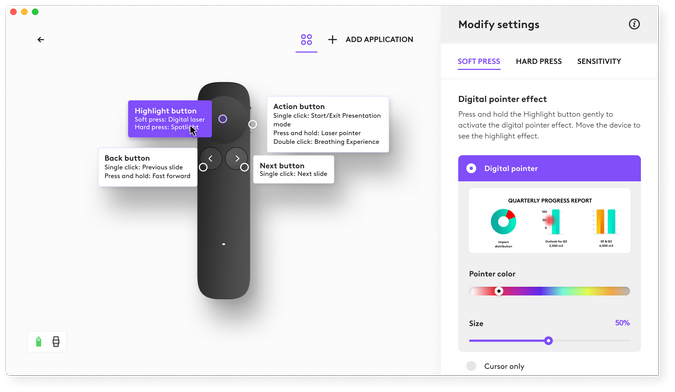
Przycisk wyróżnienia wykorzystuje technologię wykrywania siły nacisku z haptycznym sprzężeniem zwrotnym, aby oferować dwa poziomy kontroli w jednym przycisku. Haptyczne sprzężenie zwrotne potwierdza, który poziom naciśnięcia uaktywniono. Naciśnij lekko, aby uzyskać lekkie naciśnięcie lub naciśnij mocniej, aby uzyskać mocne naciśnięcie w celu uaktywnienia różnych efektów bez użycia wielu przycisków.
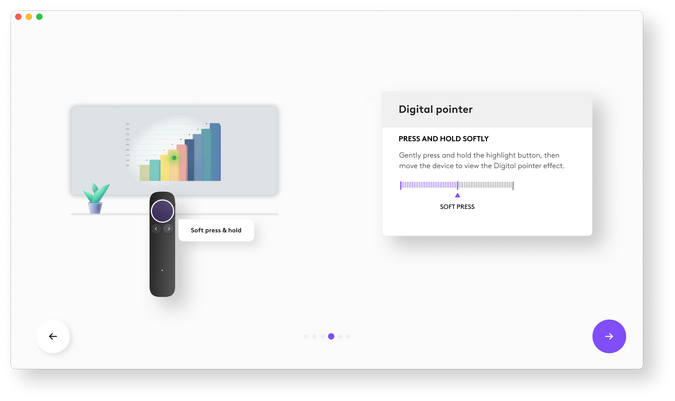
Lekkie naciśnięcie
Lekkie naciśnięcie uaktywnia podstawowy efekt wskazywania – cyfrowy laser lub kursor myszy. Użyj go, aby ustawić wskaźnik, klikać łącza lub odtwarzać filmy.
Mocne naciśnięcie
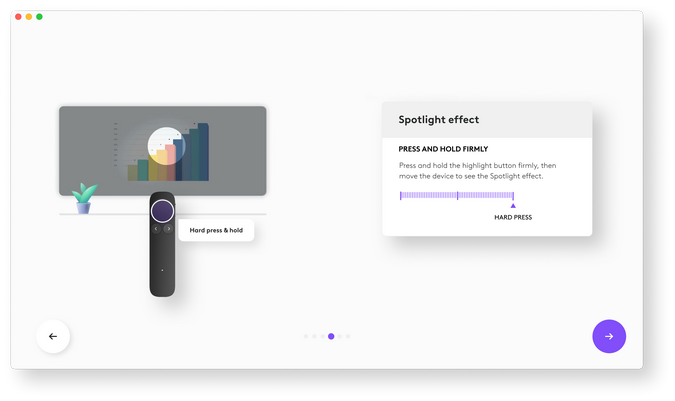
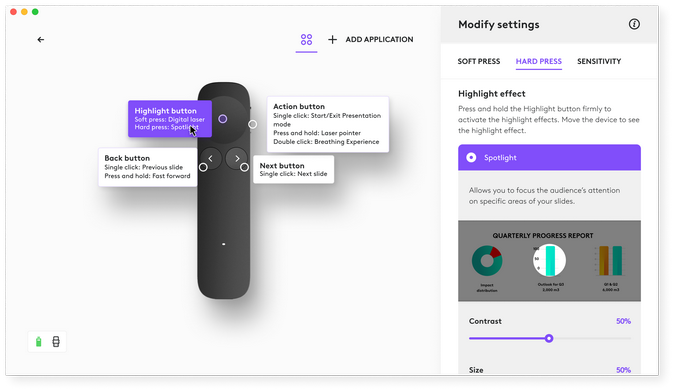
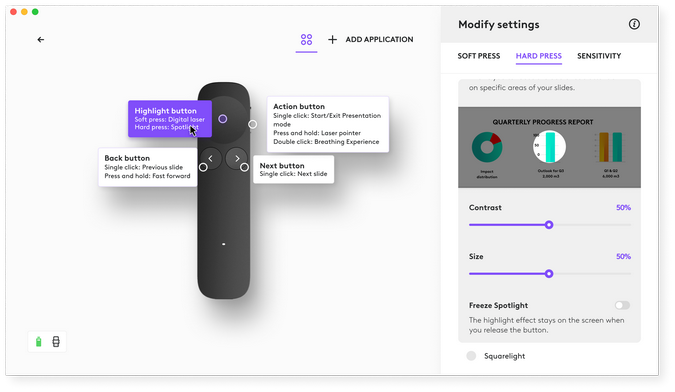
Naciśnij mocniej, aż poczujesz wyraźne wibracje haptyczne, aby uaktywnić zaawansowane efekty wskaźnika. Możesz przypisać jeden z czterech efektów do tego poziomu naciśnięcia: Spotlight (domyślny), powiększenie, Squarelight lub adnotacja.
| EFEKT WSKAŹNIKA | OPIS | ILUSTRACJA |
|---|---|---|
| Spotlight | Podświetla okrągły obszar i przyciemnia resztę, aby skupić uwagę publiczności. | 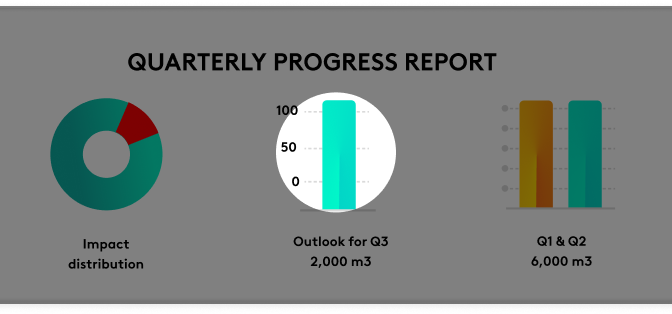 |
| Powiększanie | Powiększa określony obszar slajdu, aby ułatwić jego widoczność. | 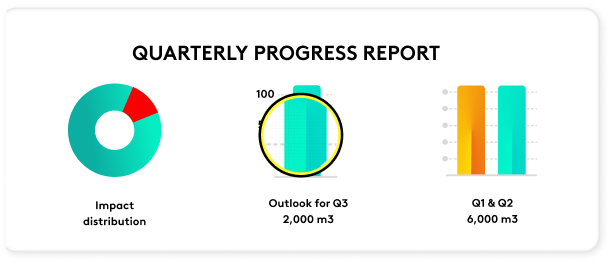 |
| Opisz | Pozwala rysować lub dodawać wiele oznaczeń na slajdzie. | 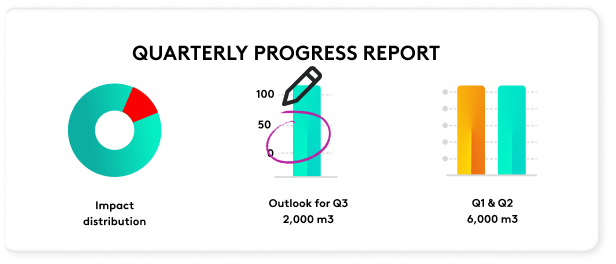 |
| Kwadratowe podświetlenie | Pozwala utworzyć kwadratowe podświetlenie, aby skupić się na określonym obszarze i dostosować jego rozmiar w razie potrzeby. | 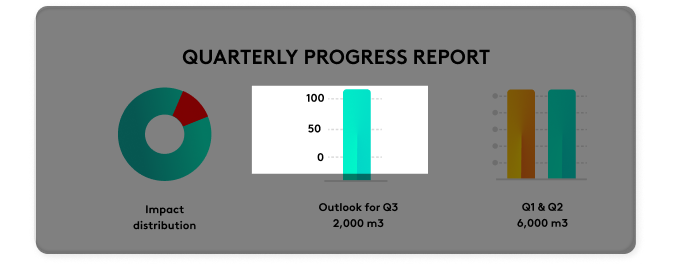 |
Możliwość dostosowania czułości
Ponieważ nacisk każdego palca jest inny, możesz dostosować, ile siły jest potrzebne do przełączania między poziomami naciśnięcia. W aplikacji Logi Options+ wybierz między ustawieniami nacisku: Lekkie, Średnie lub Mocne, aby dopasować, jak mocno lubisz naciskać przycisk.
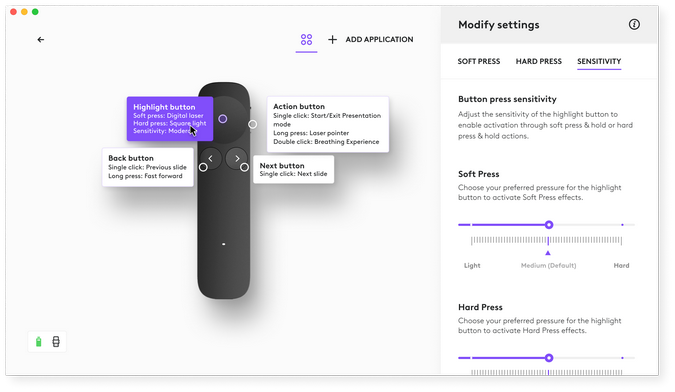
Sterowanie kursorem
Aby klikać łącza lub filmy, trzeba włączyć funkcję sterowania kursorem, która pozwoli go aktywować. Kursor będzie widoczny w środku efektu wskaźnika i będzie można korzystać z funkcji klikania.
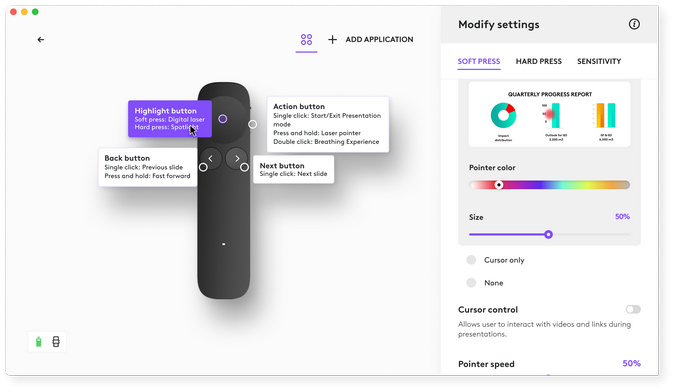
Efekt zatrzymania
Ta funkcja ustawia ostrość na określonej części slajdu bez konieczności ciągłego wskazywania pilotem Spotlight 2. Po prostu przesuń wyróżnienie do żądanej pozycji i zwolnij przycisk— wyróżnienie pozostanie tam, aż do ponownego naciśnięcia przycisku.
Ważna uwaga: Narzędzie do aktualizacji oprogramowania układowego nie jest już objęte wsparciem firmy Logitech ani nie jest przez nią utrzymywane. Zdecydowanie zalecamy korzystanie z aplikacji Logi Options+ w przypadku wspieranych urządzeń firmy Logitech. Chętnie służymy pomocą w tym okresie przejściowym.
Ważna uwaga: Oprogramowanie Logitech Preference Manager nie jest już objęte wsparciem firmy Logitech ani nie jest przez nią utrzymywane. Zdecydowanie zalecamy korzystanie z aplikacji Logi Options+ w przypadku wspieranych urządzeń firmy Logitech. Chętnie służymy pomocą w tym okresie przejściowym.
Ważna uwaga: Oprogramowanie Logitech Control Center nie jest już objęte wsparciem firmy Logitech ani nie jest przez nią utrzymywane. Zdecydowanie zalecamy korzystanie z aplikacji Logi Options+ w przypadku wspieranych urządzeń firmy Logitech. Chętnie służymy pomocą w tym okresie przejściowym.
Ważna uwaga: Oprogramowanie Logitech Connection Utility nie jest już objęte wsparciem firmy Logitech ani nie jest przez nią utrzymywane. Zdecydowanie zalecamy korzystanie z aplikacji Logi Options+ w przypadku wspieranych urządzeń firmy Logitech. Chętnie służymy pomocą w tym okresie przejściowym.
Ważna uwaga: Oprogramowanie Unifying nie jest już objęte wsparciem firmy Logitech ani nie jest przez nią utrzymywane. Zdecydowanie zalecamy korzystanie z aplikacji Logi Options+ w przypadku wspieranych urządzeń firmy Logitech. Chętnie służymy pomocą w tym okresie przejściowym.
Ważna uwaga: Oprogramowanie SetPoint nie jest już obsługiwane ani obsługiwane przez firmę Logitech. Zdecydowanie zalecamy korzystanie z aplikacji Logi Options+ w przypadku wspieranych urządzeń firmy Logitech. Chętnie służymy pomocą w tym okresie przejściowym.
Często zadawane pytania
Brak produktów dostępnych dla tej sekcji
Dla tego produktu nie są dostępne żadne pliki do pobrania
Brak plików do pobrania dla tej wersji.
Compatible Product
