Przywrócenie ustawień fabrycznych, zwane też „formatowaniem” lub „twardym resetem”, wykonuje się, gdy chcesz sprzedać, oddać lub wymienić swoje urządzenie albo gdy chcesz je zwrócić sprzedawcy. Pamiętaj, że przywrócenie ustawień fabrycznych usuwa wszystkie dane z urządzenia, więc jeśli resetujesz urządzenie, aby rozwiązać problem, zalecamy najpierw wypróbować inne rozwiązania opisane tutaj.
Możesz zresetować swoje przenośne urządzenie Logitech G Cloud na kilka sposobów:
- Przywrócenie ustawień fabrycznych z poziomu menu Ustawień (dotyczy sytuacji, gdy planujesz sprzedać, oddać, wymienić lub zwrócić urządzenie)
- przywrócenie ustawień fabrycznych z poziomu Trybu odzyskiwania (dotyczy sytuacji, gdy nie pamiętasz klucza/hasła)
Ochrona przed przywróceniem ustawień fabrycznych (FRP)
W obu powyższych scenariuszach przed przywrócenie ustawień fabrycznych trzeba wyłączyć funkcję FRP (ang. Factory Reset Protection, ochrona przed przywróceniem ustawień fabrycznych). FRP to środek bezpieczeństwa w urządzeniach z systemem Android, który nie pozwala innym osobom korzystać z Twojego urządzenia bez pozwolenia. Po włączeniu funkcji FRP, przywrócenie ustawień fabrycznych i aktywowanie urządzenia wymaga zalogowania do urządzenia za pomocą konta Google właściciela. Jeśli nie możesz zalogować się na swoje konto Google z jakiegokolwiek powodu, możesz odwiedzić stronę firmy Google w celu uzyskania pomocy przy logowaniu.
Przywrócenie ustawień fabrycznych z poziomu Ustawień
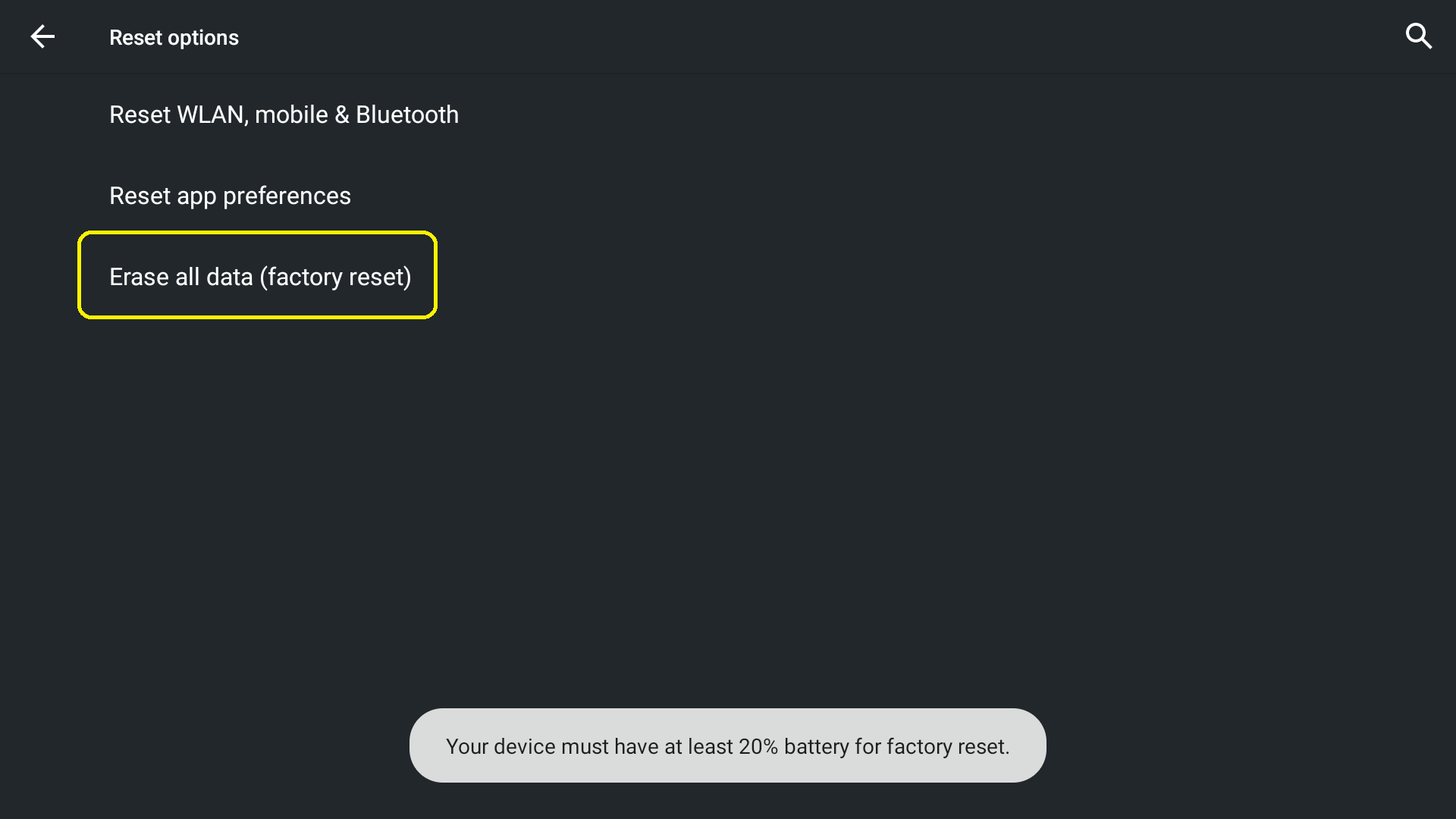
Uwaga: Bateria w twoim urządzeniu musi być naładowana do co najmniej 20 %, aby móc przywrócić ustawienia fabryczne.
- Otwórz menu Ustawienia
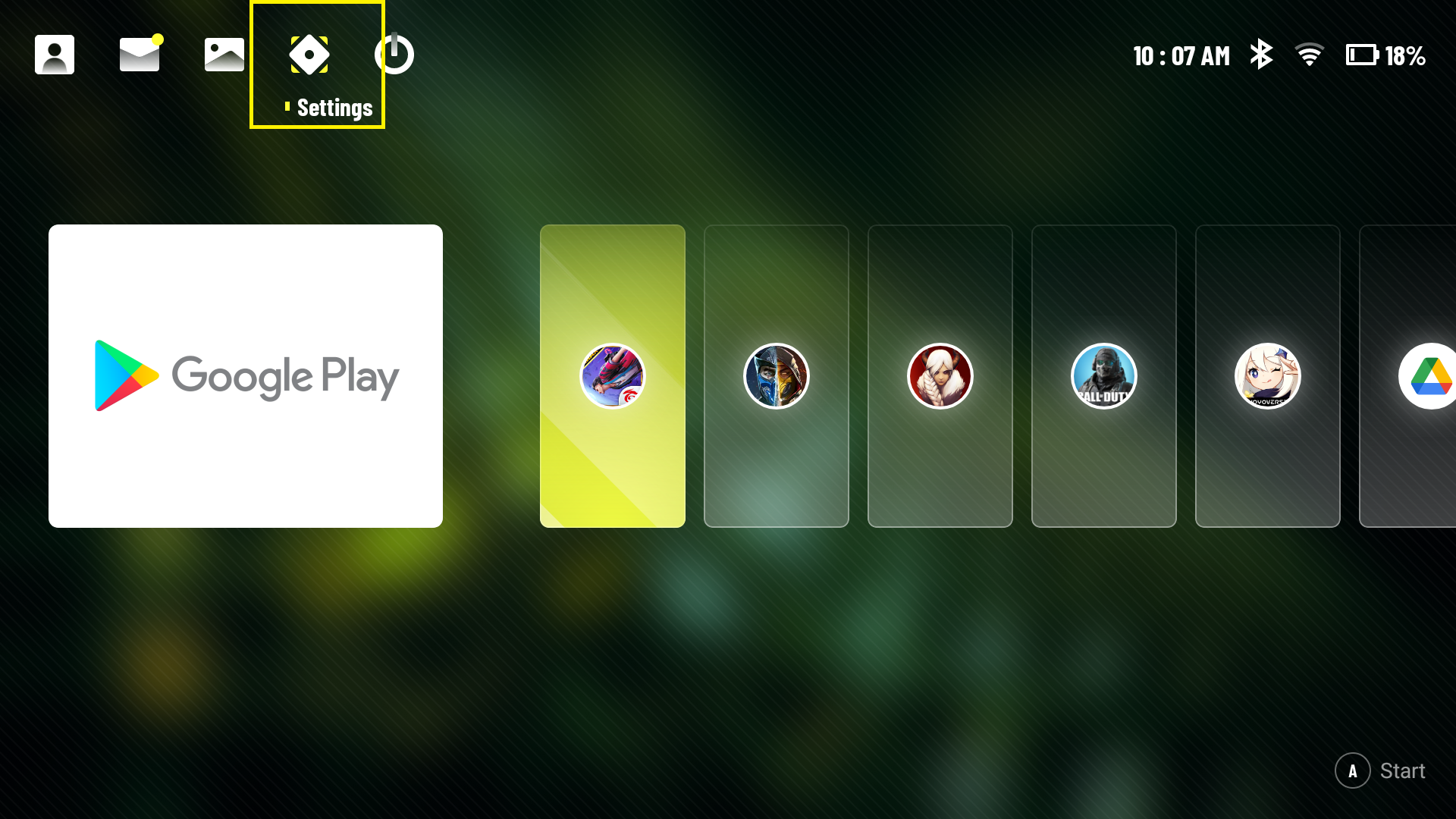
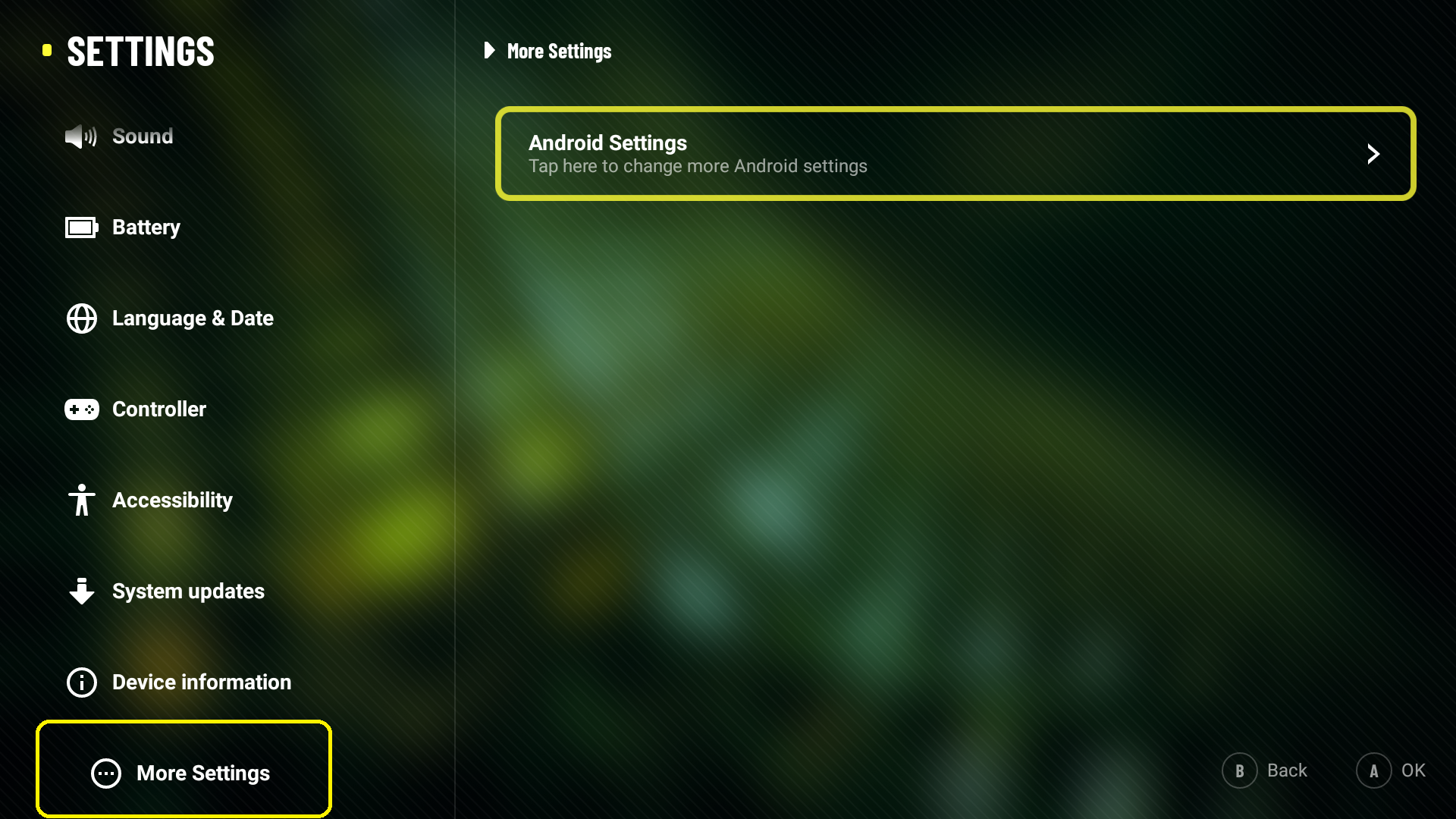
- Przejdź do sekcji Więcej ustawień > Ustawienia systemu Android
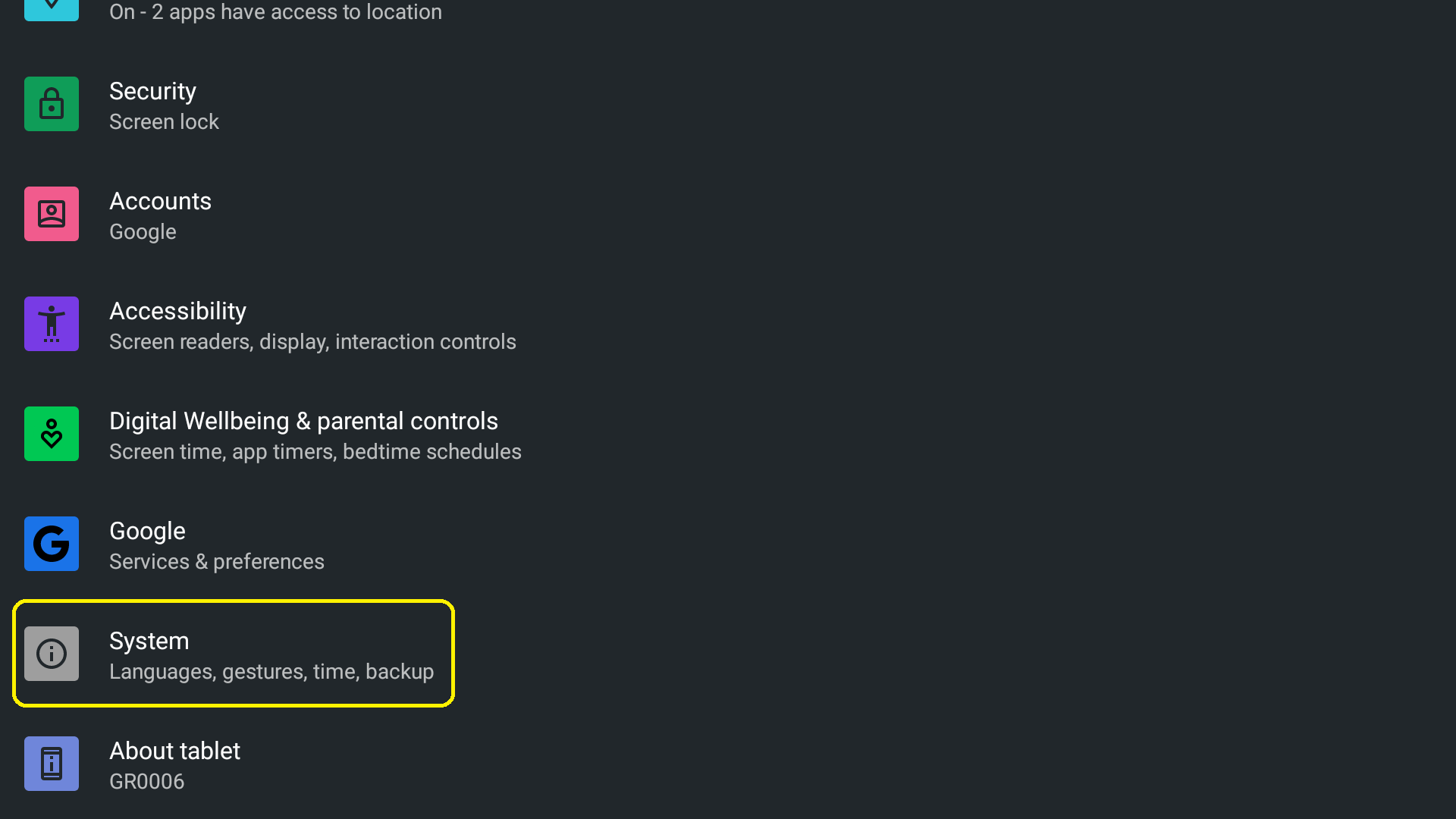
- Wybierz opcję System > Zaawansowane
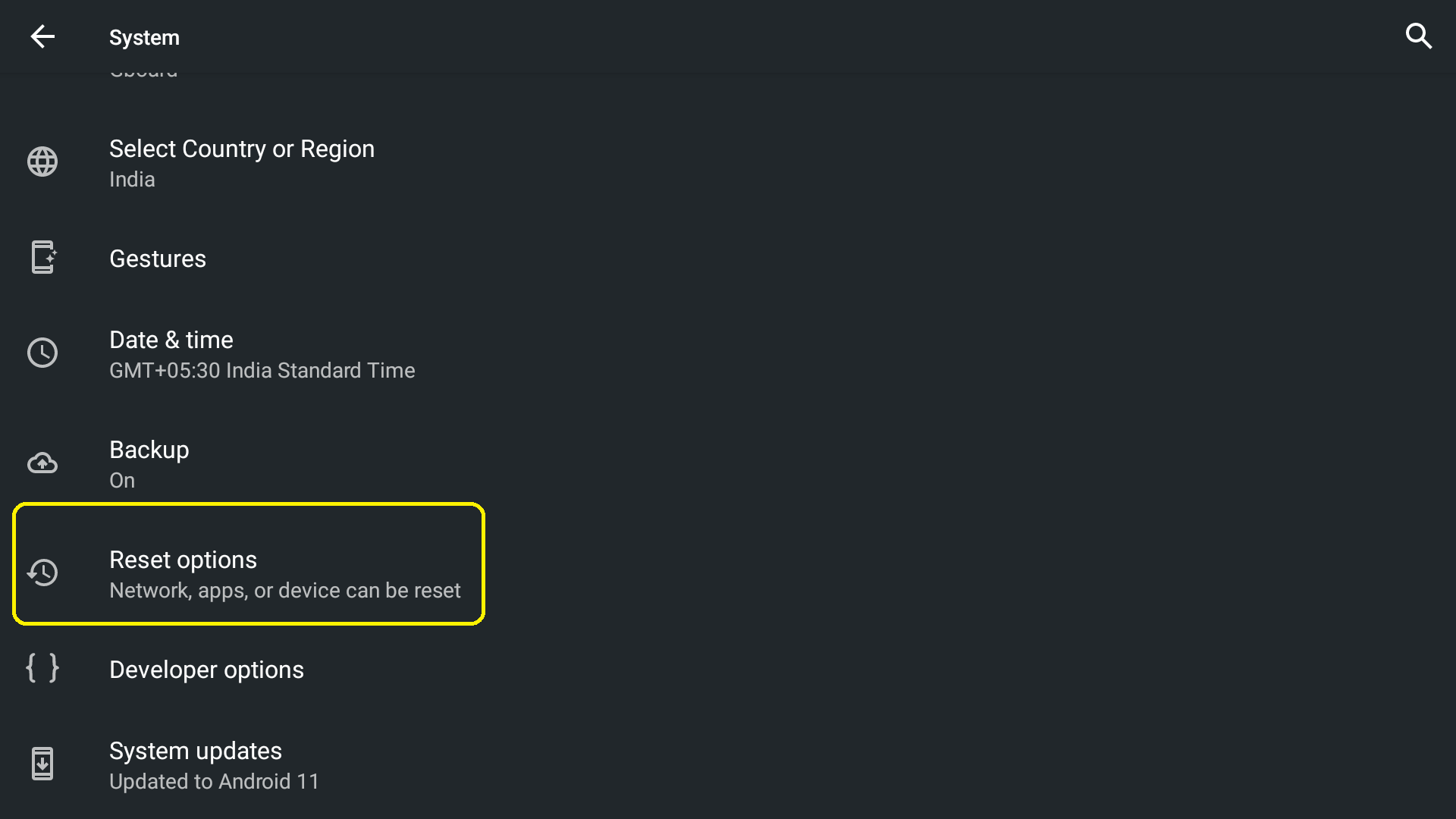
- Wybierz element Opcje resetowania
- Wybierz polecenie „Usuń wszystkie dane”
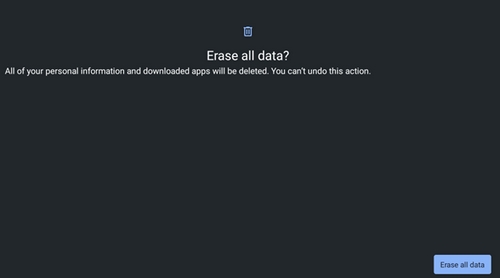
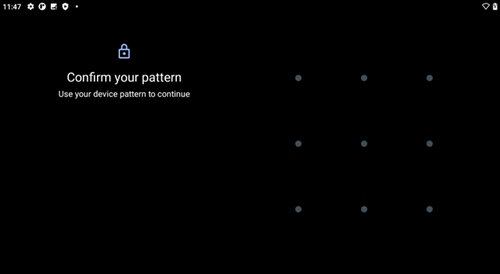
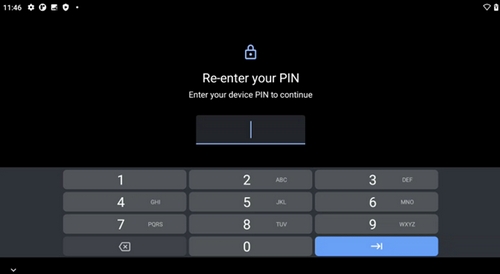
- Jeśli włączono blokadę ekranu lub ochronę konta Google, trzeba będzie wprowadzić poprawne informacje (Wzór / PIN / Hasło), aby kontynuować. Przykłady przedstawiono na poniższych zrzutach ekranu:
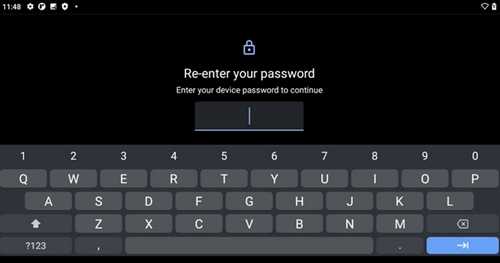
- Wybierz polecenie „Usuń wszystkie dane”
Przywracanie ustawień fabrycznych z poziomu Trybu odzyskiwania
Jeżeli nie pamiętasz klucza lub hasła do swojego urządzenia, ustawienia fabryczne można przywrócić za pomocą Trybu odzyskiwania (wymagane jest podłączenie do zasilania sieciowego).
- Wyłącz urządzenie
- Poczekaj dziesięć (10) sekund
- Naciśnij i przytrzymaj przycisk zmniejszania głośności
- Trzymając przycisk zmniejszania głośności, podłącz urządzenie do źródła zasilania za pomocą kabla USB
- Naciśnij przycisk zmniejszania głośności / zwiększania głośności, aby wybrać tryb odzyskiwania.
- Naciśnij przycisk zasilania, aby uruchomić tryb odzyskiwania
- Przytrzymaj przycisk zasilania, a następnie naciśnij przycisk zwiększania głośności
- Na ekranie powinno pojawić się menu trybu odzyskiwania
- Wybierz opcję Wyczyść dane/Przywrócenie danych fabrycznych
- Wybierz opcję Przywrócenie danych fabrycznych
Ważna uwaga: Narzędzie do aktualizacji oprogramowania układowego nie jest już objęte wsparciem firmy Logitech ani nie jest przez nią utrzymywane. Zdecydowanie zalecamy korzystanie z aplikacji Logi Options+ w przypadku wspieranych urządzeń firmy Logitech. Chętnie służymy pomocą w tym okresie przejściowym.
Ważna uwaga: Oprogramowanie Logitech Preference Manager nie jest już objęte wsparciem firmy Logitech ani nie jest przez nią utrzymywane. Zdecydowanie zalecamy korzystanie z aplikacji Logi Options+ w przypadku wspieranych urządzeń firmy Logitech. Chętnie służymy pomocą w tym okresie przejściowym.
Ważna uwaga: Oprogramowanie Logitech Control Center nie jest już objęte wsparciem firmy Logitech ani nie jest przez nią utrzymywane. Zdecydowanie zalecamy korzystanie z aplikacji Logi Options+ w przypadku wspieranych urządzeń firmy Logitech. Chętnie służymy pomocą w tym okresie przejściowym.
Ważna uwaga: Oprogramowanie Logitech Connection Utility nie jest już objęte wsparciem firmy Logitech ani nie jest przez nią utrzymywane. Zdecydowanie zalecamy korzystanie z aplikacji Logi Options+ w przypadku wspieranych urządzeń firmy Logitech. Chętnie służymy pomocą w tym okresie przejściowym.
Ważna uwaga: Oprogramowanie Unifying nie jest już objęte wsparciem firmy Logitech ani nie jest przez nią utrzymywane. Zdecydowanie zalecamy korzystanie z aplikacji Logi Options+ w przypadku wspieranych urządzeń firmy Logitech. Chętnie służymy pomocą w tym okresie przejściowym.
Ważna uwaga: Oprogramowanie SetPoint nie jest już obsługiwane ani obsługiwane przez firmę Logitech. Zdecydowanie zalecamy korzystanie z aplikacji Logi Options+ w przypadku wspieranych urządzeń firmy Logitech. Chętnie służymy pomocą w tym okresie przejściowym.
Często zadawane pytania
Brak produktów dostępnych dla tej sekcji
Dla tego produktu nie są dostępne żadne pliki do pobrania
Brak plików do pobrania dla tej wersji.
Compatible Product
