W przypadku systemów Windows i macOS do sparowania urządzenia (urządzeń) z odbiornikiem Logi Bolt można użyć aplikacji Logi Options+. Aby móc przeprowadzić ten proces parowania, trzeba pobrać i zainstalować aplikację Logi Options+.
-
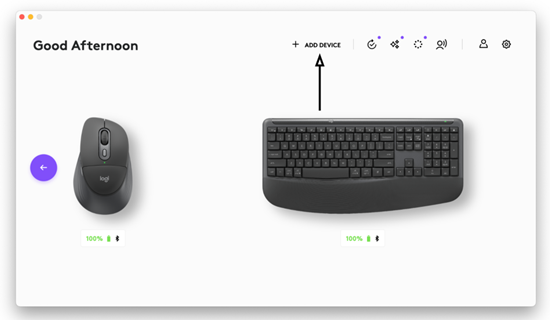
Po zainstalowaniu uruchom aplikację Logi Options+ i kliknij polecenie DODAJ URZĄDZENIE (jak pokazano poniżej):
-
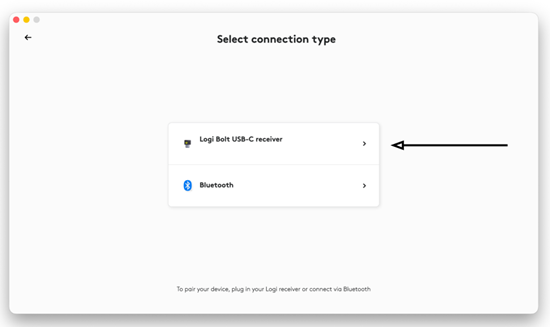
Podłącz odbiornik Logi Bolt do komputera, a w oknie Wybierz typ połączenia kliknij pozycję Odbiornik Logi Bolt USB-C.
- Krótko naciśnij przycisk połączenia na spodzie używanej myszy do momentu, aż zaświeci się dioda LED wybranego kanału połączenia. Wprowadź wybrany kanał w tryb parowania, przytrzymując przycisk połączenia, aż dioda LED zacznie szybko migać.
- Na klawiaturze naciśnij krótko klawisz Easy-Switch, aby przypisać odbiornik. Nastąpi włączenie diody LED na tym klawiszu. Aby wprowadzić go w tryb parowania, przytrzymaj ten sam klawisz do momentu aż dioda LED zacznie szybko migać.
-
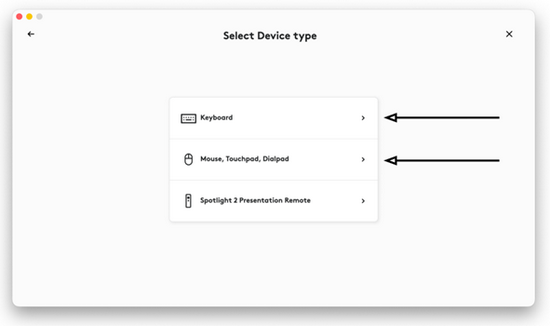
W oknie Wybierz typ urządzenia wybierz kategorię w zależności od tego, które urządzenie chcesz sparować z odbiornikiem:
-
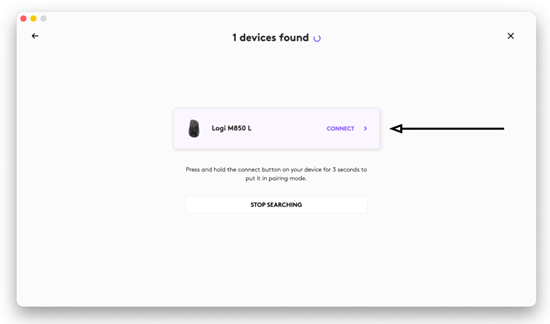
Wybierz swoje urządzenie peryferyjne — pojawi się monit o potwierdzenie używanego urządzenia poprzez naciśnięcie losowej serii przycisków myszy lub wprowadzenie kod dostępu na klawiaturze:
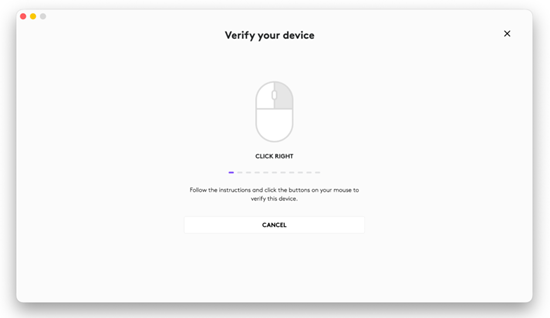
- Po zakończeniu mysz lub klawiatura będzie gotowa do użycia.
UWAGA W systemie Chrome OS nowy odbiornik Logi Bolt można sparować, używając narzędzia Logi Web Connect. Proces jest podobny do tego w aplikacji Logi Options+ i w rezultacie uzyska się sparowanie urządzenia peryferyjnego z komputerem z systemem Chrome.
Ważna uwaga: Narzędzie do aktualizacji oprogramowania układowego nie jest już objęte wsparciem firmy Logitech ani nie jest przez nią utrzymywane. Zdecydowanie zalecamy korzystanie z aplikacji Logi Options+ w przypadku wspieranych urządzeń firmy Logitech. Chętnie służymy pomocą w tym okresie przejściowym.
Ważna uwaga: Oprogramowanie Logitech Preference Manager nie jest już objęte wsparciem firmy Logitech ani nie jest przez nią utrzymywane. Zdecydowanie zalecamy korzystanie z aplikacji Logi Options+ w przypadku wspieranych urządzeń firmy Logitech. Chętnie służymy pomocą w tym okresie przejściowym.
Ważna uwaga: Oprogramowanie Logitech Control Center nie jest już objęte wsparciem firmy Logitech ani nie jest przez nią utrzymywane. Zdecydowanie zalecamy korzystanie z aplikacji Logi Options+ w przypadku wspieranych urządzeń firmy Logitech. Chętnie służymy pomocą w tym okresie przejściowym.
Ważna uwaga: Oprogramowanie Logitech Connection Utility nie jest już objęte wsparciem firmy Logitech ani nie jest przez nią utrzymywane. Zdecydowanie zalecamy korzystanie z aplikacji Logi Options+ w przypadku wspieranych urządzeń firmy Logitech. Chętnie służymy pomocą w tym okresie przejściowym.
Ważna uwaga: Oprogramowanie Unifying nie jest już objęte wsparciem firmy Logitech ani nie jest przez nią utrzymywane. Zdecydowanie zalecamy korzystanie z aplikacji Logi Options+ w przypadku wspieranych urządzeń firmy Logitech. Chętnie służymy pomocą w tym okresie przejściowym.
Ważna uwaga: Oprogramowanie SetPoint nie jest już obsługiwane ani obsługiwane przez firmę Logitech. Zdecydowanie zalecamy korzystanie z aplikacji Logi Options+ w przypadku wspieranych urządzeń firmy Logitech. Chętnie służymy pomocą w tym okresie przejściowym.
Często zadawane pytania
Brak produktów dostępnych dla tej sekcji
Dla tego produktu nie są dostępne żadne pliki do pobrania
Brak plików do pobrania dla tej wersji.
Compatible Product
