DOWIEDZ SIĘ WIĘCEJ O PRODUKCIE
Przegląd produktu
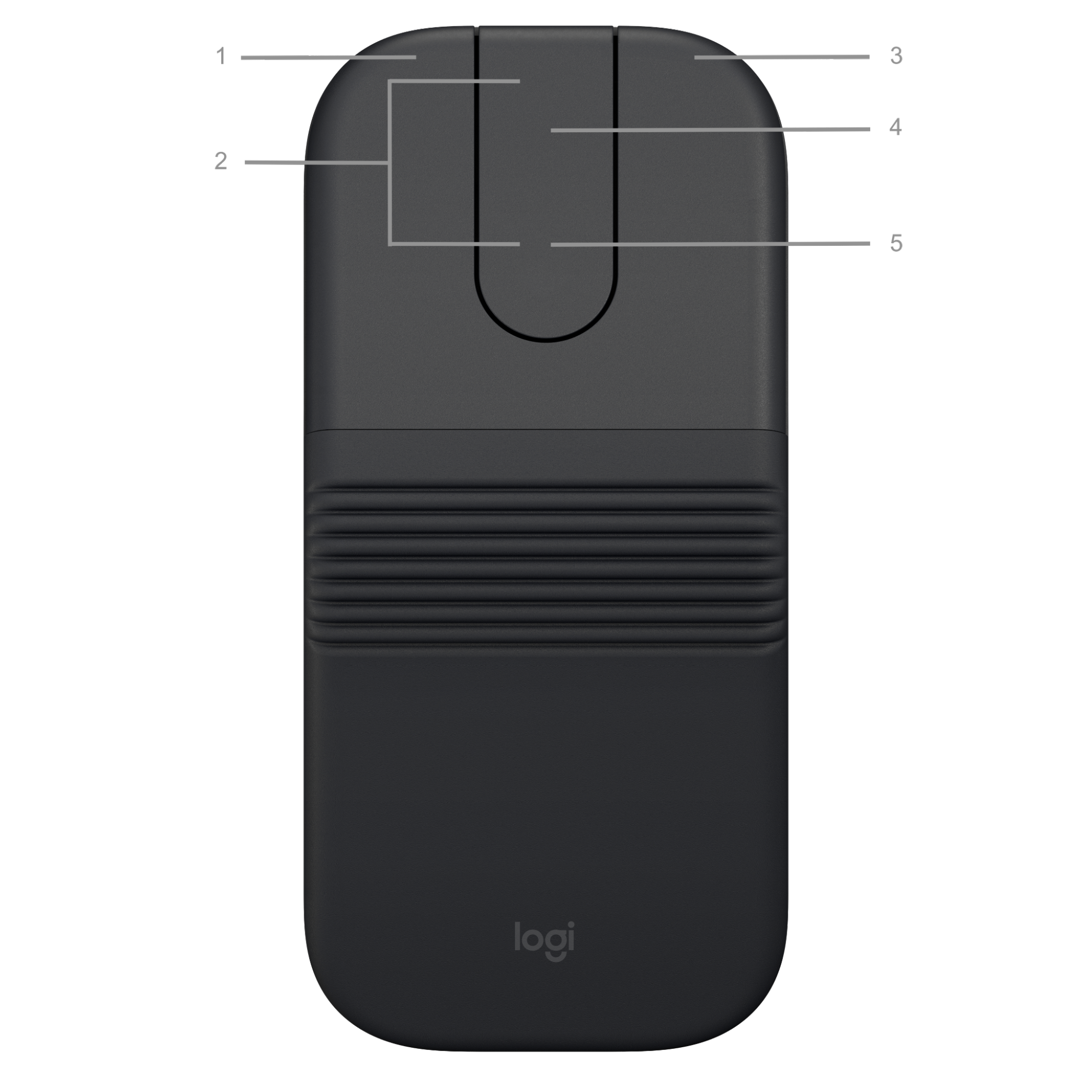
- Kliknięcie lewym przyciskiem myszy
- Programowalne przyciski
- Kliknięcie prawym przyciskiem
- Przewijanie dotykowe (przycisk do przodu/tyłu pod płytką przewijania dotykowego)
- Dioda LED stanu baterii
Włącz/wyłącz mysz Mobi Fold
Mysz Mobi Fold można włączyć po prostu ją rozkładając, i wyłączyć, składając.
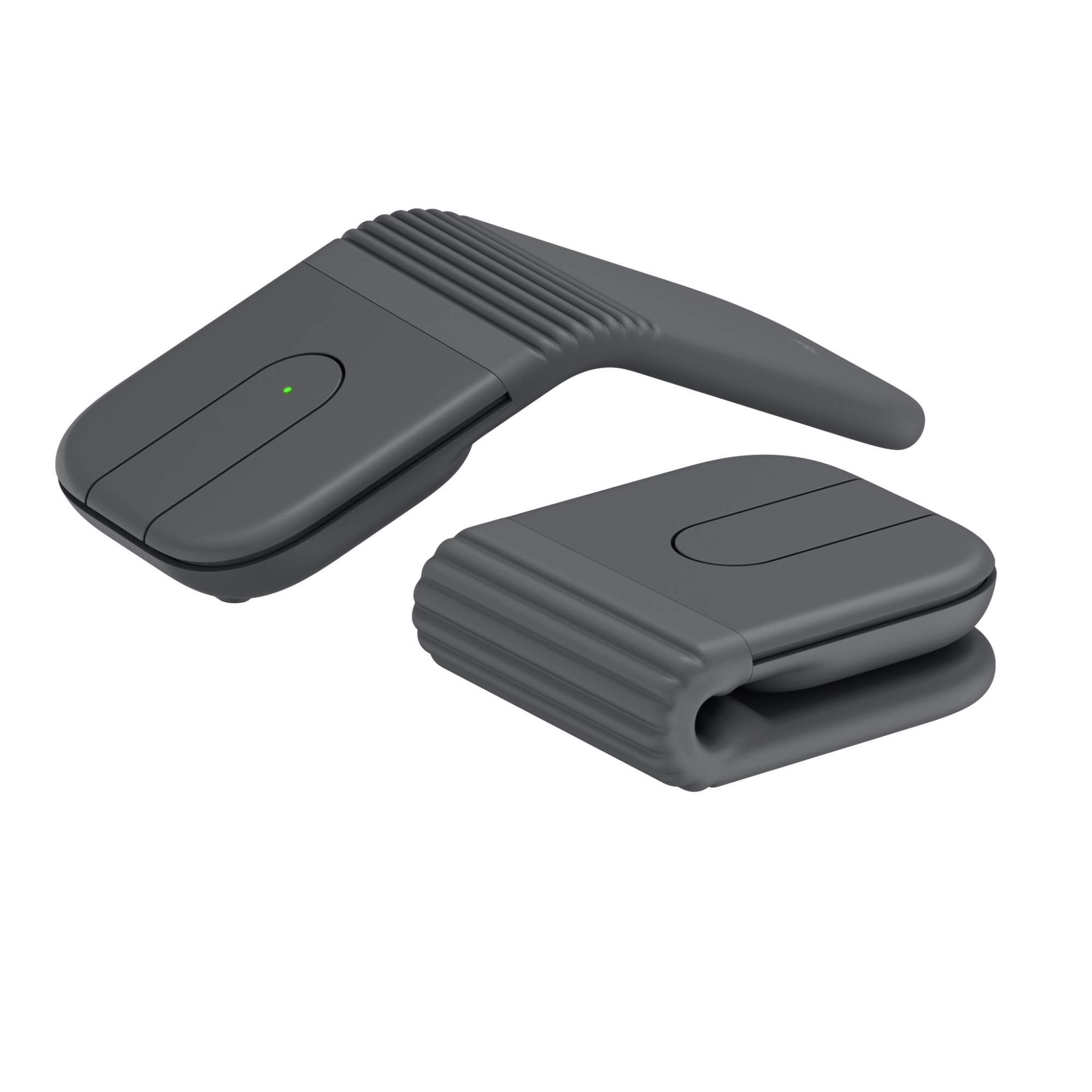
Adaptacyjne przewijanie dotykowe
Adaptacyjne przewijanie dotykowe automatycznie przełącza się między przewijaniem wiersz po wierszu a hiper-szybkim, w zależności od prędkości przewijania.
- Przewijanie wiersz po wierszu — idealne do precyzyjnej nawigacji po elementach i listach.
- Hiperszybkie — pozwala na szybkie przeglądanie długich dokumentów i stron internetowych.
Adaptacyjne przewijanie dotykowe
Przyciski Wstecz/Dalej
Przyciski Wstecz/Dalej ułatwiają nawigację i wykonywanie zadań.
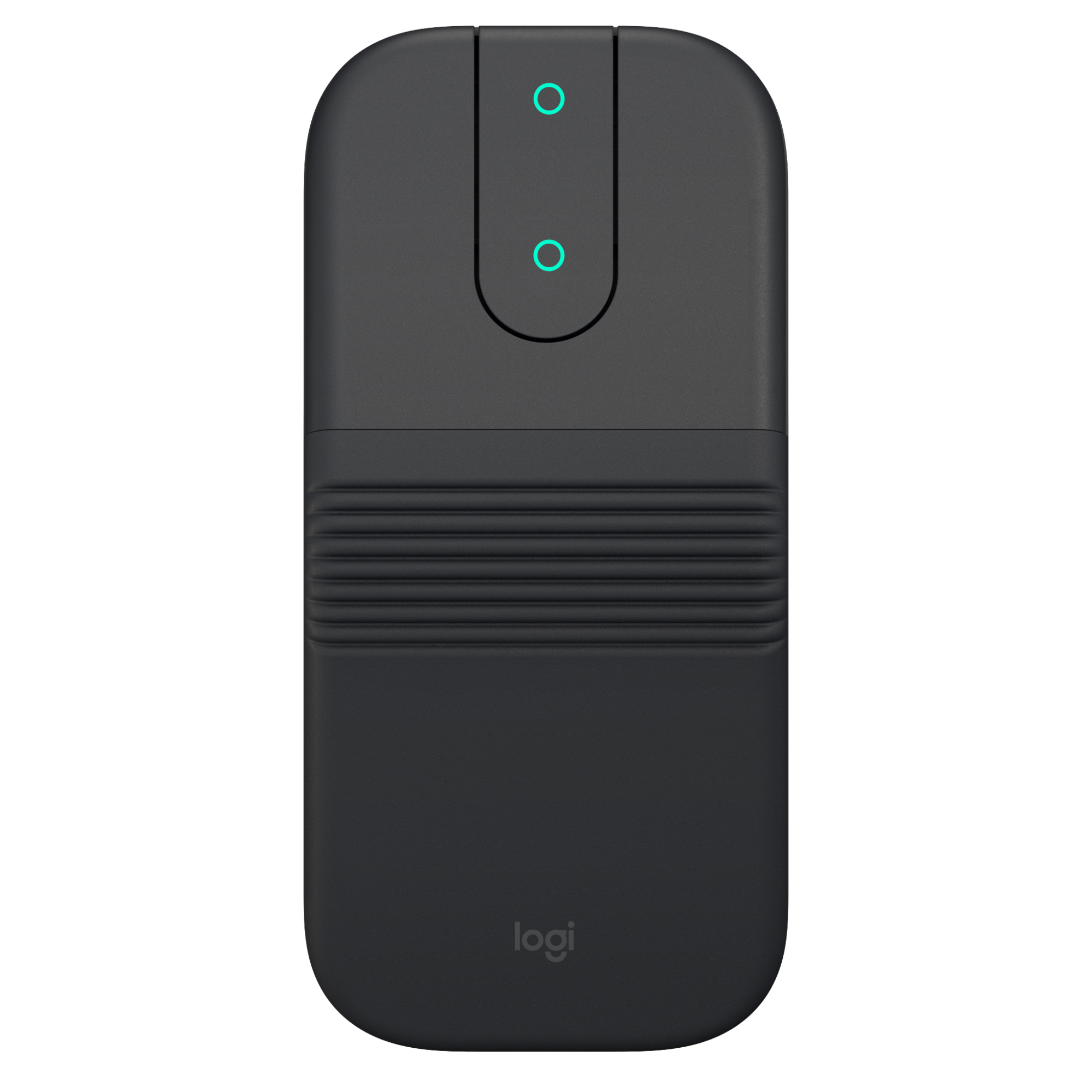
Aby przejść wstecz lub dalej:
- Naciśnij przycisk Wstecz lub Dalej, aby nawigować po stronach internetowych lub dokumentach w zależności od lokalizacji wskaźnika myszy.
Czujnik o wysokiej precyzji
Domyślnie mysz Mobi Fold ma konfigurację 800 DPI.
W oprogramowaniu Logi Options+ można zwiększyć zasięg czujnika do 4000 DPI.
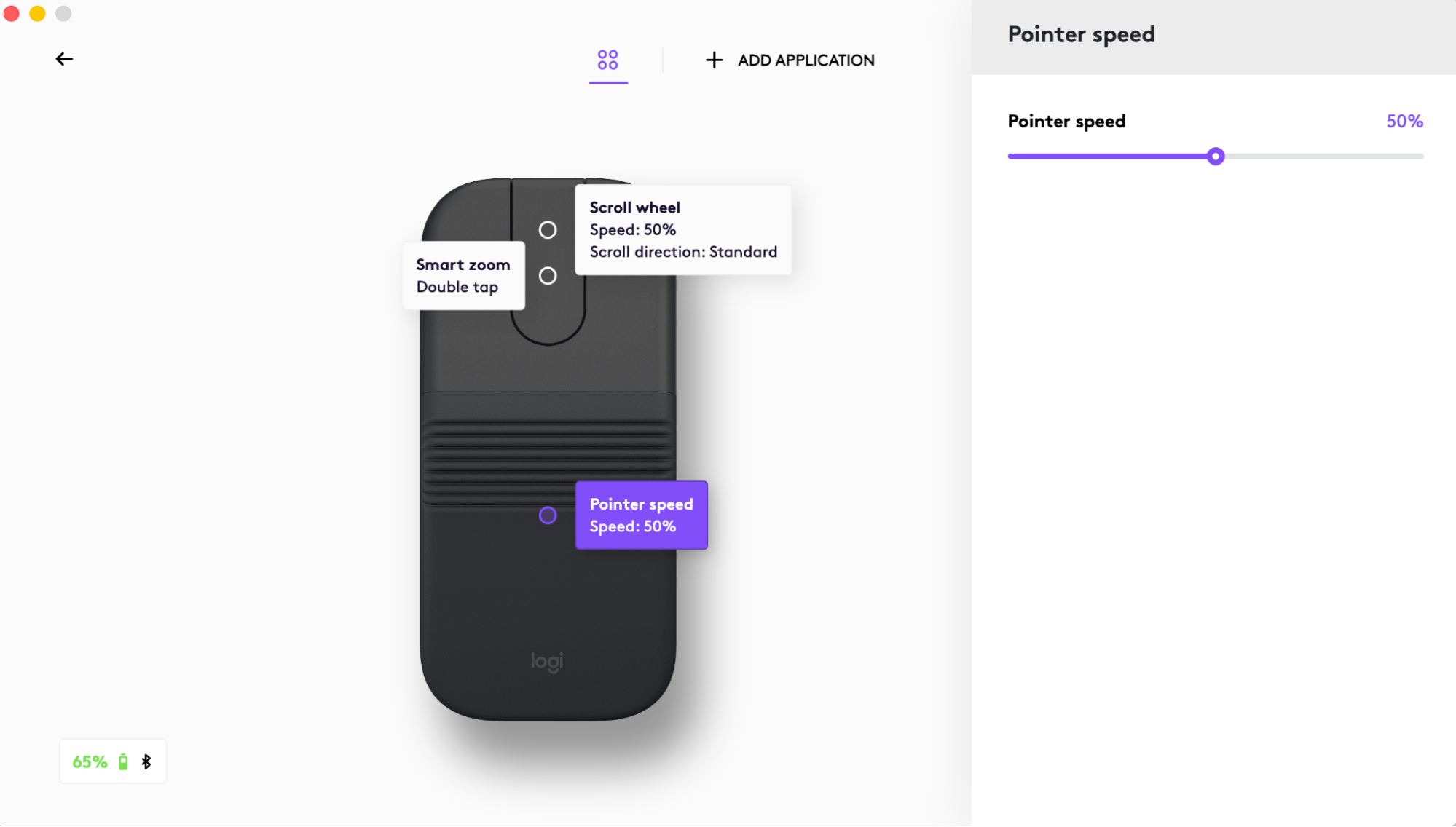
Włączenie tej opcji pozwoli dopasować szybkość wskaźnika do monitorów o wysokiej rozdzielczości.
Szczegółowa konfiguracja
Podłączenie myszy za pomocą Bluetooth®
- Wyciągnij pasek izolujący z komory baterii, aby włączyć mysz.
- Dioda LED powinna szybko migać. Jeśli tak się nie stanie, naciśnij i przytrzymaj przez 3 sekundy przycisk Easy-Switch (z tyłu myszy). Gdy dioda zacznie migać, mysz jest gotowa do sparowania z komputerem.
- Upewnij się, że włączono interfejs Bluetooth® w laptopie/komputerze PC/tablecie. Wybierz kolejno polecenia Ustawienia > Bluetooth® > Wł. Następnie z listy urządzeń wybierz pozycję „Mobi Fold”.
Sparuj mysz Mobi Fold z wieloma urządzeniami za pomocą funkcji Easy-Switch
Twoja mysz może zostać sparowana z maksymalnie trzema różnymi komputerami za pomocą przycisku Easy-Switch, który umożliwia zmianę kanału.
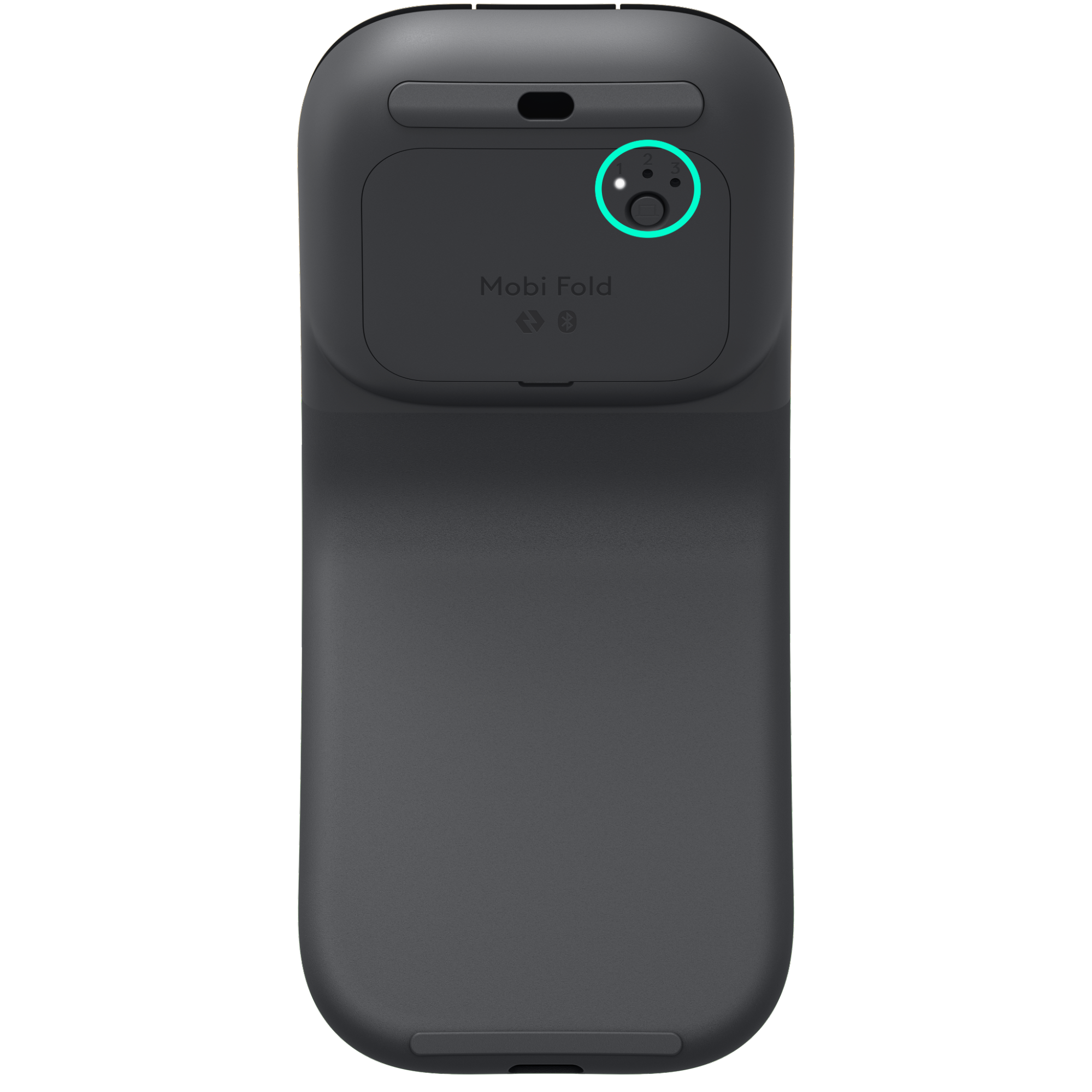
- Krótkie naciśnięcie przycisku Easy-Switch umożliwia przełączanie między kanałami (między jednym urządzeniem a drugim). Wybierz dodawany kanał i przejdź do następnego kroku.
- Wciśnij i przytrzymaj przez trzy sekundy przycisk Easy-Switch. Spowoduje to przełączenie myszy w tryb wiązania, w którym będzie widoczna dla Twojego komputera. Dioda LED zaczynie szybko migać.
- Przejdź do ustawień Bluetooth na komputerze, aby przeprowadzić parowanie.
Spersonalizuj w Logi Options+
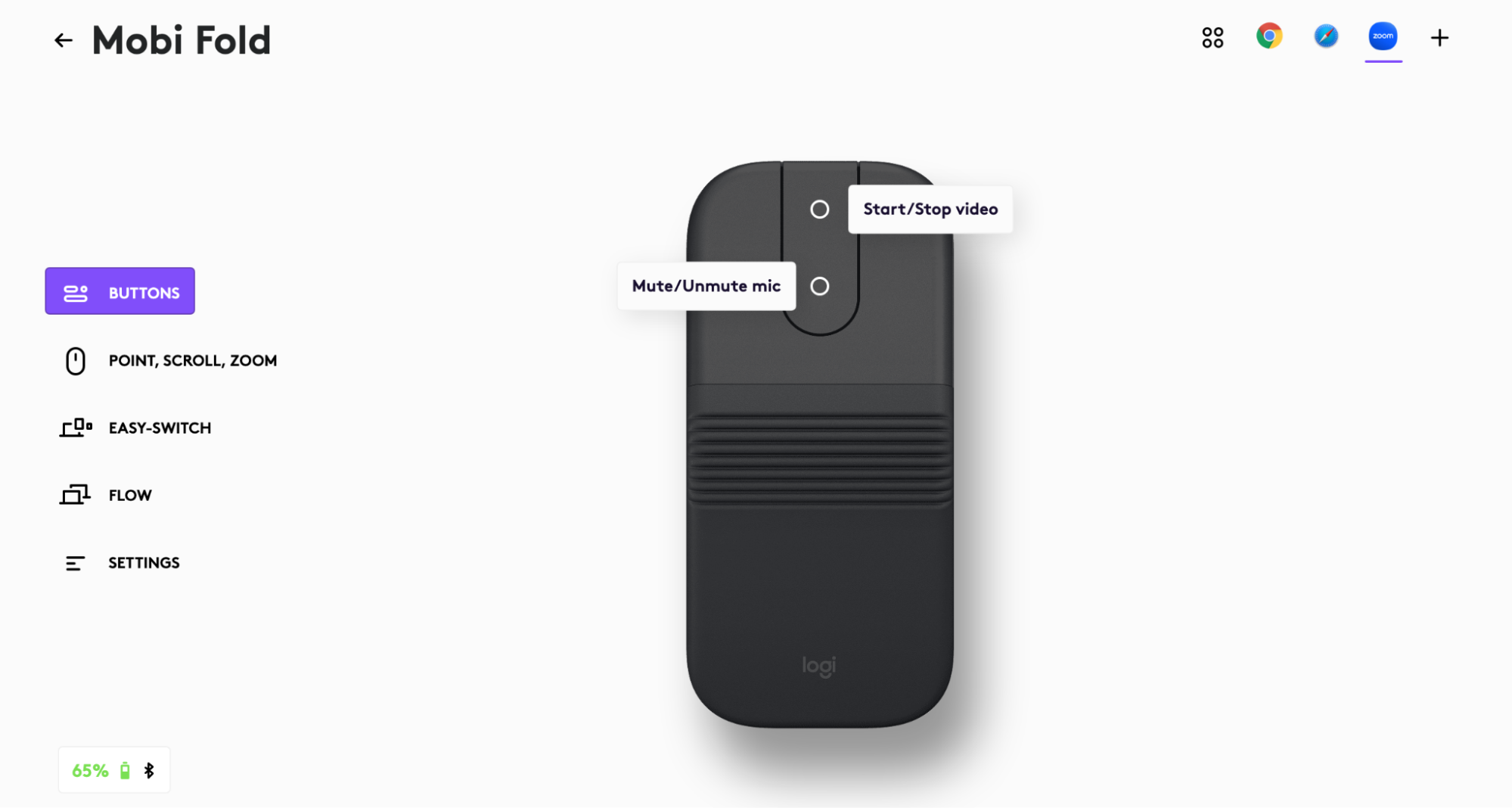
Przyciski pod płytką przewijania dotykowego można przypisać do wykonywania różnych funkcji w różnych aplikacjach. Na przykład można przypisać przyciski do kopiowania/wklejania w aplikacji Microsoft Excel, zwiększania/zmniejszania głośności w aplikacji Spotify lub wyciszania / wyłączania mikrofonu w aplikacji Zoom.
Po zainstalowaniu aplikacji Logi Options+ można zainstalować wstępnie zdefiniowane ustawienia swoiste dla aplikacji, które dostosują zachowanie przycisków myszy do wybranych aplikacji, takich jak przeglądarka, Zoom i inne.
Płynna praca na dwóch komputerach
Możesz pracować na wielu komputerach z jedną myszą Mobi Fold
Dzięki technologii Logitech Flow możesz przesuwać kursor myszy z jednego komputera na drugi. Możesz nawet używać funkcji kopiowania i wklejania pomiędzy komputerami, a jeśli masz kompatybilną klawiaturę firmy Logitech, klawiatura będzie podążała za myszą i przełączała się pomiędzy komputerami wraz z nią.
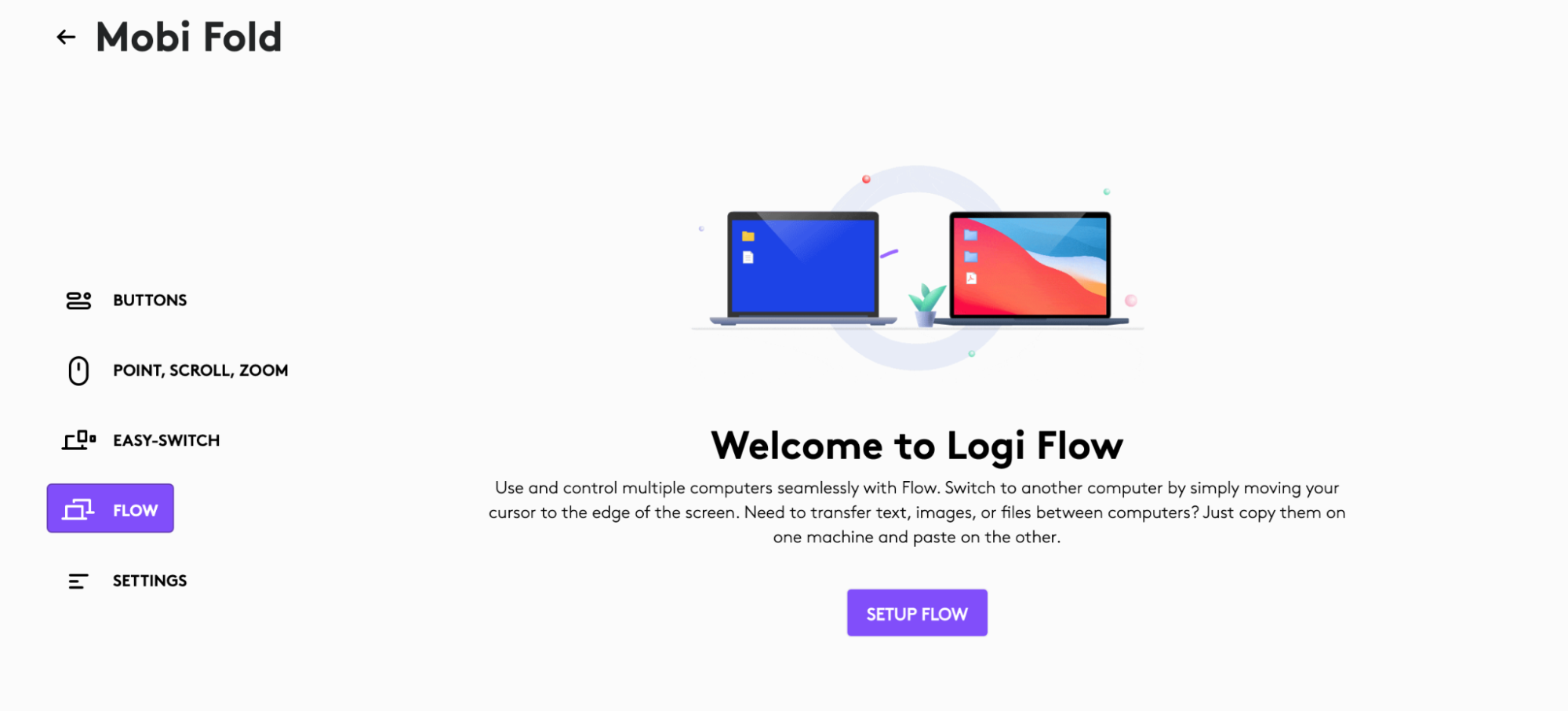
Musisz zainstalować oprogramowanie Logi Options na obu komputerach i postępować według tych instrukcji.
Naładuj swoją mysz Mobi Fold
Podłącz kabel ładujący USB-C (sprzedawany osobno) do portu ładowania w myszce, aby ją naładować.
Minimum jednominutowe ładowanie zapewnia wystarczającą moc na 22 godziny użytkowania. W zależności od sposobu korzystania z myszy po pełnym naładowaniu będzie ona działać nawet 33 dni. Żywotność baterii zależy od intensywności użytkowania i warunków pracy komputera.
Sprawdzanie stanu baterii
Dioda LED w górnej części myszy wskazuje stan baterii.
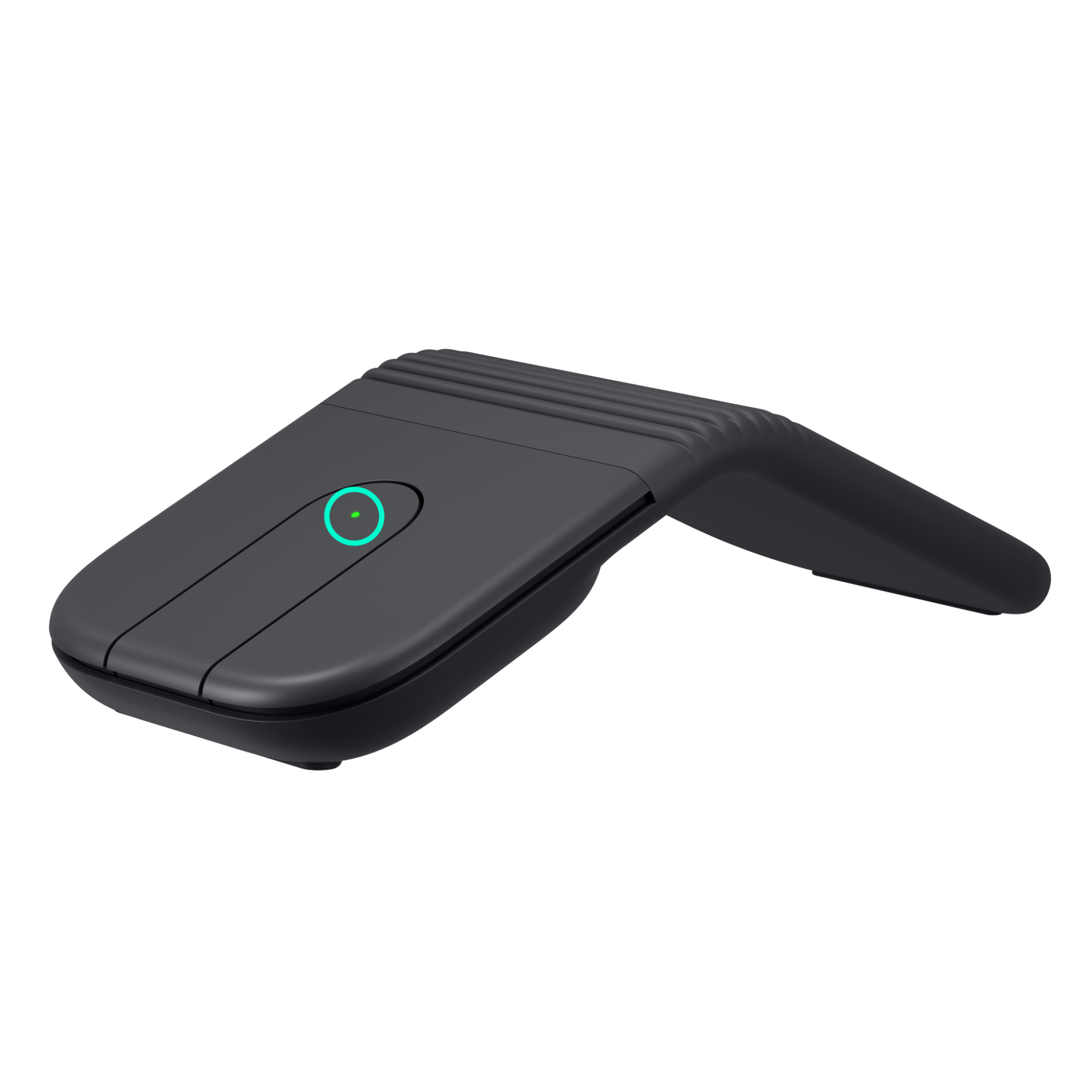
Możesz zainstalować oprogramowanie Logi Options+, aby otrzymywać powiadomienia o stanie baterii, łącznie z ostrzeżeniami o niskim poziomie naładowania.
| Kolor diody LED | Wskazania |
| Zielony | Poziom naładowania od 100% do 10% |
| Czerwony | Poziom naładowania do 9 % |
| Kolor zielony, światło pulsujące | w trakcie ładowania |
Ważna uwaga: Narzędzie do aktualizacji oprogramowania układowego nie jest już objęte wsparciem firmy Logitech ani nie jest przez nią utrzymywane. Zdecydowanie zalecamy korzystanie z aplikacji Logi Options+ w przypadku wspieranych urządzeń firmy Logitech. Chętnie służymy pomocą w tym okresie przejściowym.
Ważna uwaga: Oprogramowanie Logitech Preference Manager nie jest już objęte wsparciem firmy Logitech ani nie jest przez nią utrzymywane. Zdecydowanie zalecamy korzystanie z aplikacji Logi Options+ w przypadku wspieranych urządzeń firmy Logitech. Chętnie służymy pomocą w tym okresie przejściowym.
Ważna uwaga: Oprogramowanie Logitech Control Center nie jest już objęte wsparciem firmy Logitech ani nie jest przez nią utrzymywane. Zdecydowanie zalecamy korzystanie z aplikacji Logi Options+ w przypadku wspieranych urządzeń firmy Logitech. Chętnie służymy pomocą w tym okresie przejściowym.
Ważna uwaga: Oprogramowanie Logitech Connection Utility nie jest już objęte wsparciem firmy Logitech ani nie jest przez nią utrzymywane. Zdecydowanie zalecamy korzystanie z aplikacji Logi Options+ w przypadku wspieranych urządzeń firmy Logitech. Chętnie służymy pomocą w tym okresie przejściowym.
Ważna uwaga: Oprogramowanie Unifying nie jest już objęte wsparciem firmy Logitech ani nie jest przez nią utrzymywane. Zdecydowanie zalecamy korzystanie z aplikacji Logi Options+ w przypadku wspieranych urządzeń firmy Logitech. Chętnie służymy pomocą w tym okresie przejściowym.
Ważna uwaga: Oprogramowanie SetPoint nie jest już obsługiwane ani obsługiwane przez firmę Logitech. Zdecydowanie zalecamy korzystanie z aplikacji Logi Options+ w przypadku wspieranych urządzeń firmy Logitech. Chętnie służymy pomocą w tym okresie przejściowym.
Często zadawane pytania
Brak produktów dostępnych dla tej sekcji
Dla tego produktu nie są dostępne żadne pliki do pobrania
Brak plików do pobrania dla tej wersji.
Compatible Product
