Te czynności związane z rozwiązywaniem problemów są uporządkowane od najprostszych do bardziej zaawansowanych.
Wykonuj czynności w podanej kolejności i po każdym kroku sprawdzaj, czy urządzenie działa.
Jeśli masz problemy z połączeniem Bluetooth w systemie Windows 11
- Przejdź do sekcji Bluetooth i urządzenia > Urządzenia > Ustawienia urządzeń > Wykrywanie urządzeń Bluetooth.
- Zmień ustawienie z opcji Domyślne na Zaawansowane.
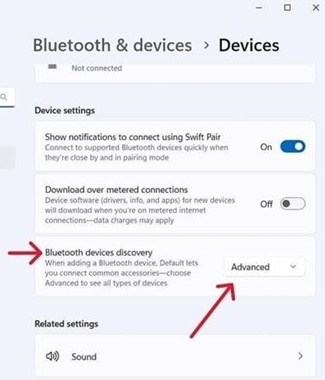
- Powinno to umożliwić wykrycie urządzenia Logitech na liście Bluetooth.
Upewnij się, że masz najnowszą wersję systemu Windows
Firma Microsoft regularnie ulepsza sposób obsługi urządzeń Bluetooth przez system Windows. Sprawdź, czy masz zainstalowane najnowsze aktualizacje.
- Kliknij Start, a następnie przejdź do sekcji Ustawienia > Windows Update i wybierz opcję Sprawdź aktualizacje. Więcej informacji na temat aktualizowania systemu Windows znajdziesz na stronie Microsoft . Jeśli pojawi się odpowiedni monit, uwzględnij również opcjonalne aktualizacje związane z Bluetooth, Wi-Fi lub radiem.
Upewnij się, że masz najnowsze sterowniki Bluetooth
Producenci komputerów regularnie ulepszają sposób obsługi urządzeń Bluetooth. Pamiętaj, aby zainstalować najnowsze sterowniki Bluetooth udostępnione przez producenta komputera:
-
Komputery Lenovo
- Kliknij Start, a następnie przejdź do aplikacji Lenovo Vantage (dawniej Lenovo Companion) i wybierz opcję Aktualizacja systemu. Następnie wybierz Sprawdź aktualizacje.
- Jeśli aktualizacja jest dostępna, kliknij Zainstaluj wybrane. Aktualizacje opcjonalne nie są wymagane, ale są zalecane. Kliknij tutaj, aby uzyskać więcej informacji na temat aktualizowania komputera Lenovo.
-
Komputery HP
- Kliknij Start > Wszystkie aplikacje, a następnie przejdź do aplikacji HP Support Assistant lub wyszukaj aplikację Support Assistant. Jeśli nie jest zainstalowana, możesz zainstalować ją z witryny HP tutaj.
- W oknie Urządzenia wybierz komputer HP i kliknij opcję Aktualizacje. Aktualizacje opcjonalne nie są wymagane, ale są zalecane. Kliknij tutaj, aby uzyskać więcej informacji na temat aktualizowania komputera HP.
-
Komputery Dell
- Kliknij Start, a następnie przejdź do aplikacji Dell Command | Update i wybierz opcję Sprawdź. Możesz również przejść do strony pomocy technicznej firmy Dell tutaj i przeskanować system w poszukiwaniu nowych aktualizacji.
- Jeśli aktualizacja jest dostępna, wybierz opcję Zainstaluj. Aktualizacje opcjonalne nie są wymagane, ale są zalecane.
-
Inne komputery
Sprawdź stronę pomocy technicznej dotyczącą produktu w witrynie producenta komputera, aby dowiedzieć się, jak zaktualizować system.
Upewnij się, że funkcja Bluetooth jest WŁĄCZONA na komputerze
Kliknij Start, a następnie wybierz Ustawienia > Bluetooth i urządzenia. Upewnij się, że funkcja Bluetooth jest WŁĄCZONA. Jeśli używasz laptopa z przełącznikiem Bluetooth, upewnij się, że przełącznik jest włączony.

Uruchom ponownie Bluetooth na komputerze
- Przejdź do panelu ustawień Bluetooth:
Kliknij Start > Ustawienia > Bluetooth i urządzenia. - Kliknij przełącznik Bluetooth, aby wyłączyć Bluetooth.

- Odczekaj kilka sekund, a następnie kliknij przełącznik Bluetooth, aby włączyć Bluetooth.
- Sprawdź, czy urządzenie Logitech Bluetooth działa. Jeśli nie, przejdź do kolejnych kroków.
Usuń urządzenie Logitech z listy urządzeń i spróbuj ponownie je sparować
- Przejdź do panelu ustawień Bluetooth:
Kliknij Start > Ustawienia > Bluetooth i urządzenia. - Znajdź urządzenie, kliknij ikonę menu w prawym rogu,

a następnie wybierz opcję Usuń urządzenie.

-
W następnym monicie kliknij Tak.

- Ponownie sparuj urządzenie, wykonując procedurę opisaną tutaj.
Uruchom narzędzie do rozwiązywania problemów z Bluetooth w systemie Windows
Kliknij Start, a następnie wybierz Ustawienia > Rozwiązywanie problemów > Inne narzędzia do rozwiązywania problemów. W sekcji Inne znajdź opcję Bluetooth, kliknij Uruchom i postępuj zgodnie z instrukcjami wyświetlanymi na ekranie.
Zaawansowane: spróbuj zmienić parametry Bluetooth
- W Menedżerze urządzeń zmień ustawienia zasilania bezprzewodowego adaptera Bluetooth:
- W polu wyszukiwania na pasku zadań wpisz Menedżer urządzeń, a następnie wybierz go z menu.
- W Menedżerze urządzeń rozwiń sekcję Bluetooth, kliknij prawym przyciskiem myszy bezprzewodowy adapter Bluetooth (np. „Dell Wireless XYZ adapter” lub „Intel(R) Wireless Bluetooth”), a następnie kliknij Właściwości.
- W oknie Właściwości kliknij kartę Zarządzanie energią i odznacz opcję Zezwalaj komputerowi na wyłączanie tego urządzenia w celu oszczędzania energii.
- Kliknij OK.
- Uruchom ponownie komputer, aby zastosować zmianę.
Ważna uwaga: Narzędzie do aktualizacji oprogramowania układowego nie jest już objęte wsparciem firmy Logitech ani nie jest przez nią utrzymywane. Zdecydowanie zalecamy korzystanie z aplikacji Logi Options+ w przypadku wspieranych urządzeń firmy Logitech. Chętnie służymy pomocą w tym okresie przejściowym.
Ważna uwaga: Oprogramowanie Logitech Preference Manager nie jest już objęte wsparciem firmy Logitech ani nie jest przez nią utrzymywane. Zdecydowanie zalecamy korzystanie z aplikacji Logi Options+ w przypadku wspieranych urządzeń firmy Logitech. Chętnie służymy pomocą w tym okresie przejściowym.
Ważna uwaga: Oprogramowanie Logitech Control Center nie jest już objęte wsparciem firmy Logitech ani nie jest przez nią utrzymywane. Zdecydowanie zalecamy korzystanie z aplikacji Logi Options+ w przypadku wspieranych urządzeń firmy Logitech. Chętnie służymy pomocą w tym okresie przejściowym.
Ważna uwaga: Oprogramowanie Logitech Connection Utility nie jest już objęte wsparciem firmy Logitech ani nie jest przez nią utrzymywane. Zdecydowanie zalecamy korzystanie z aplikacji Logi Options+ w przypadku wspieranych urządzeń firmy Logitech. Chętnie służymy pomocą w tym okresie przejściowym.
Ważna uwaga: Oprogramowanie Unifying nie jest już objęte wsparciem firmy Logitech ani nie jest przez nią utrzymywane. Zdecydowanie zalecamy korzystanie z aplikacji Logi Options+ w przypadku wspieranych urządzeń firmy Logitech. Chętnie służymy pomocą w tym okresie przejściowym.
Ważna uwaga: Oprogramowanie SetPoint nie jest już obsługiwane ani obsługiwane przez firmę Logitech. Zdecydowanie zalecamy korzystanie z aplikacji Logi Options+ w przypadku wspieranych urządzeń firmy Logitech. Chętnie służymy pomocą w tym okresie przejściowym.
Często zadawane pytania
Brak produktów dostępnych dla tej sekcji
Dla tego produktu nie są dostępne żadne pliki do pobrania
Brak plików do pobrania dla tej wersji.
Compatible Product
