Para criar uma nova Smart Action:
- Clique em Criar no canto superior direito da guia Modelos ou Gerenciar.
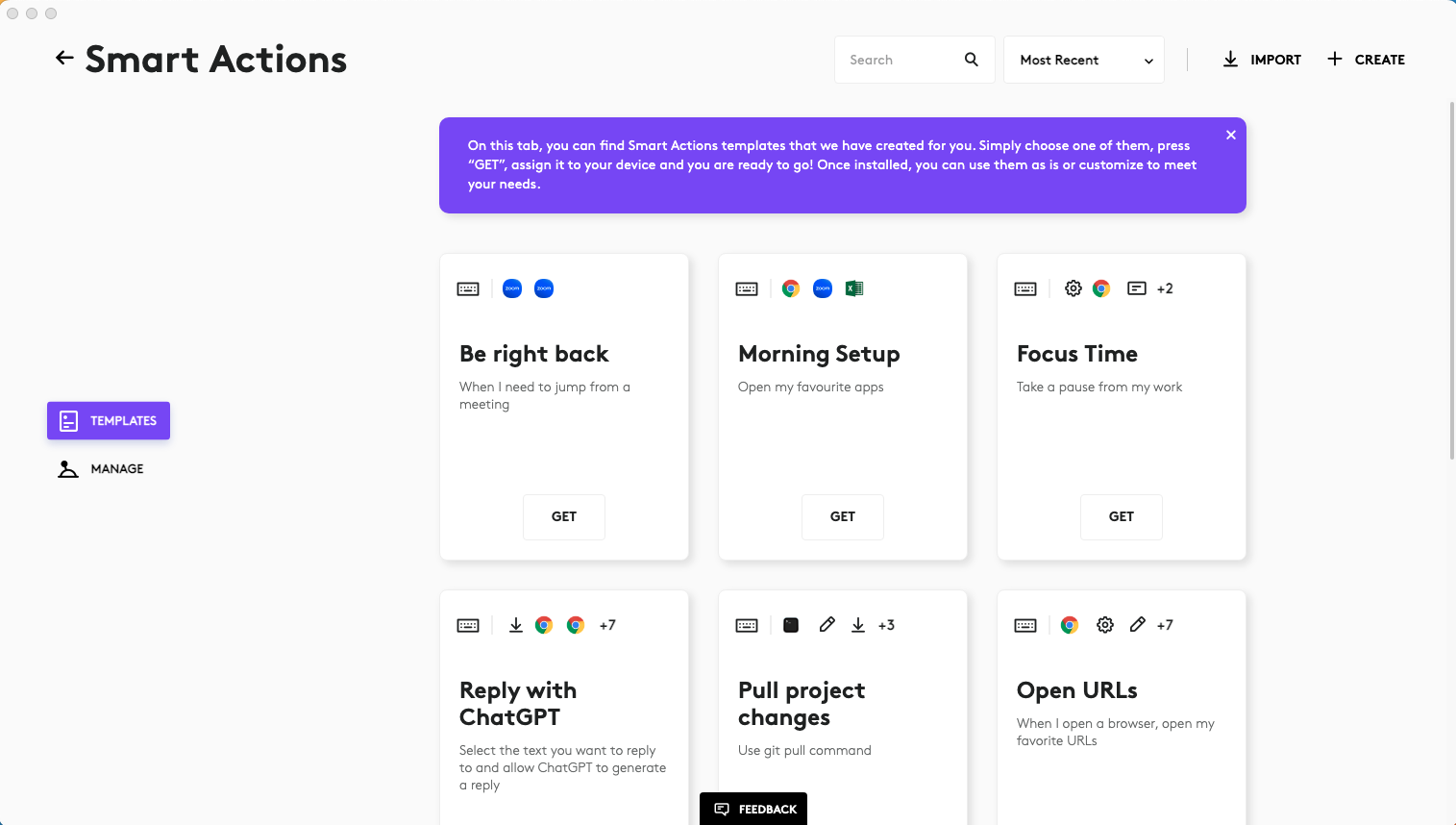
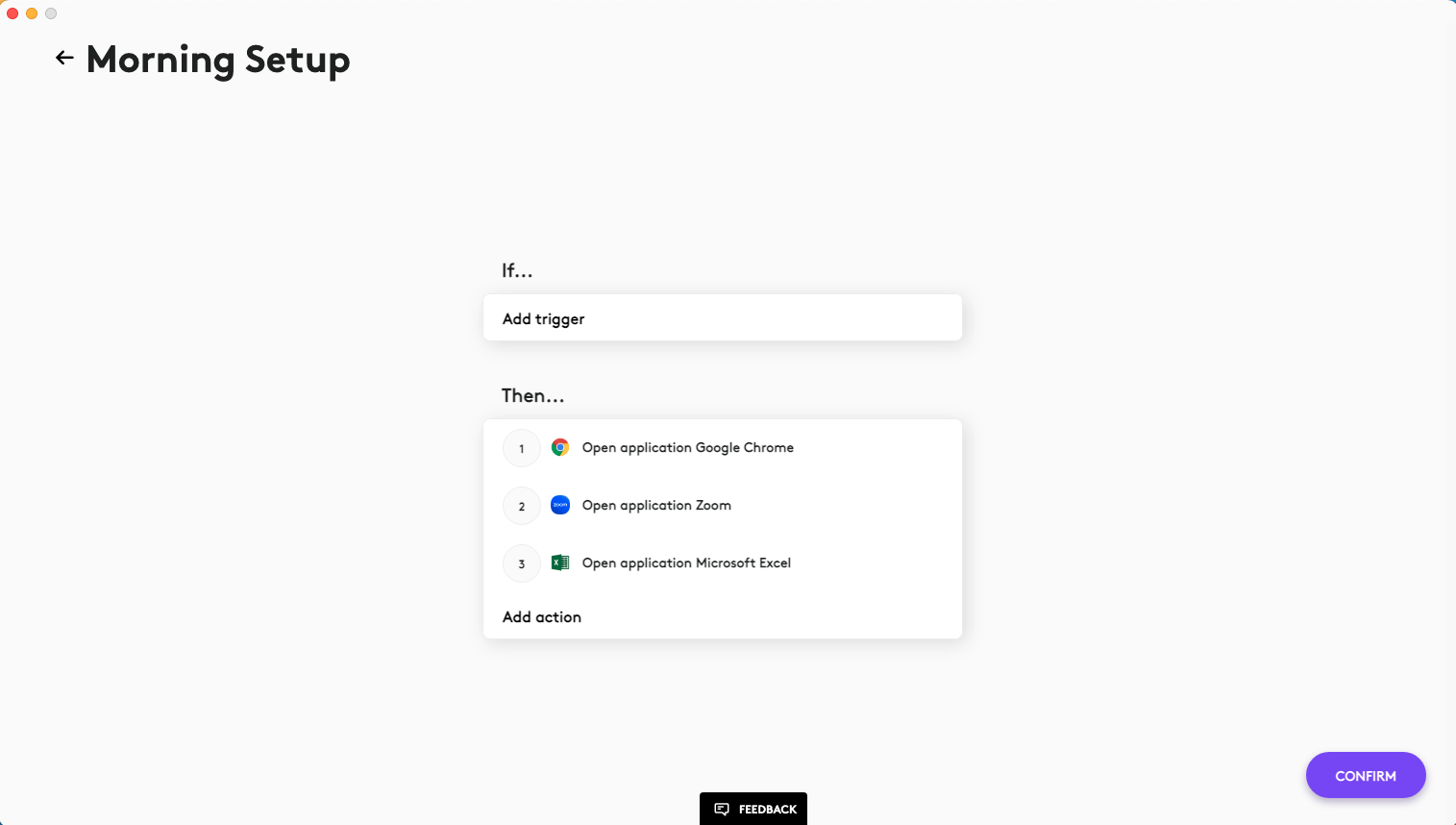
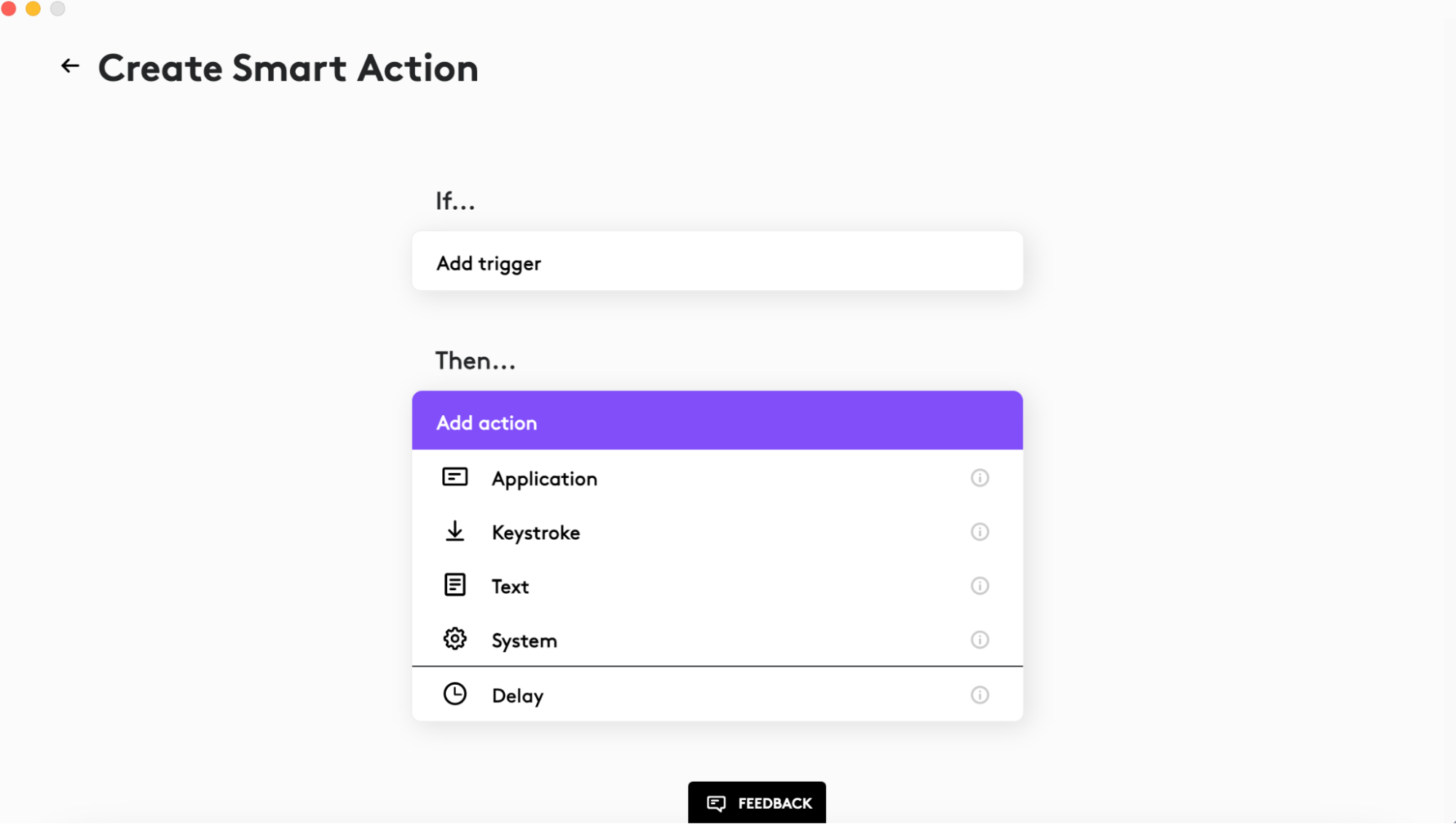
- No modo de edição, você verá que as Smart Actions consistem em gatilhos e ações. Você precisará ter pelo menos um de cada para ter uma Smart Action em funcionamento.
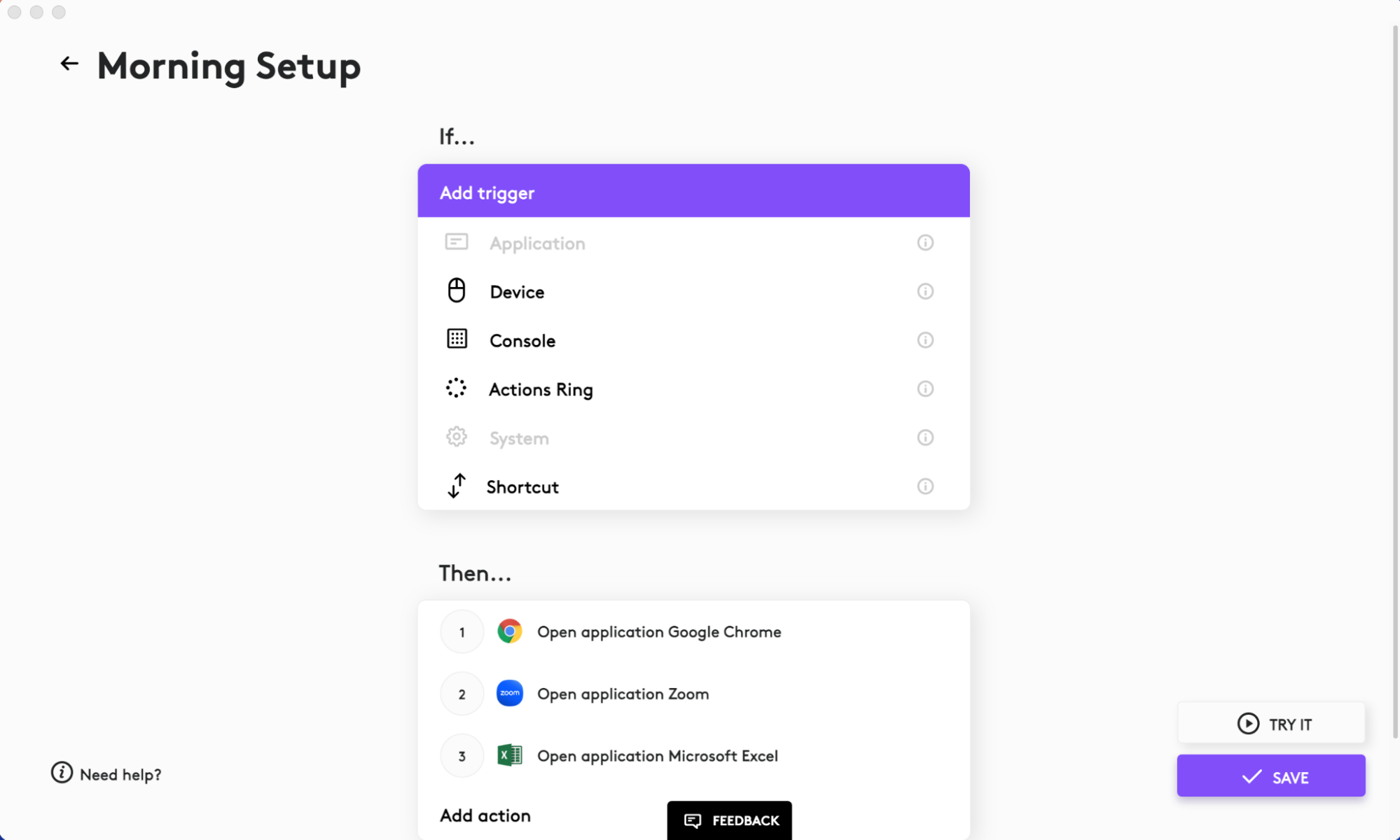
- Para adicionar um novo gatilho, clique em Adicionar gatilhoe selecione o tipo de gatilho na lista suspensa. Atualmente, Dispositivo, Console (apenas é exibido se o MX Creative Keypad e/ou o MX Creative Dialpad estiverem conectados), Actions Ring e Atalhos estão disponíveis. Os gatilhos do Console e Actions Ring podem ser atribuídos nas páginas do dispositivo Console e Actions Ring após a instalação do plugin Smart Actions. Se você tiver vários gatilhos, as Smart Actions serão executadas se você usar qualquer um deles.
- Para adicionar uma ação, clique em Adicionar açãoe selecione o tipo de ação na lista suspensa. Você pode configurar AI Prompt Builder, Aplicativo, Tecla, Texto, Feedback tátil (se o MX Master 4 estiver conectado) e Ações do sistema. Você também pode definir um atraso entre tais ações.
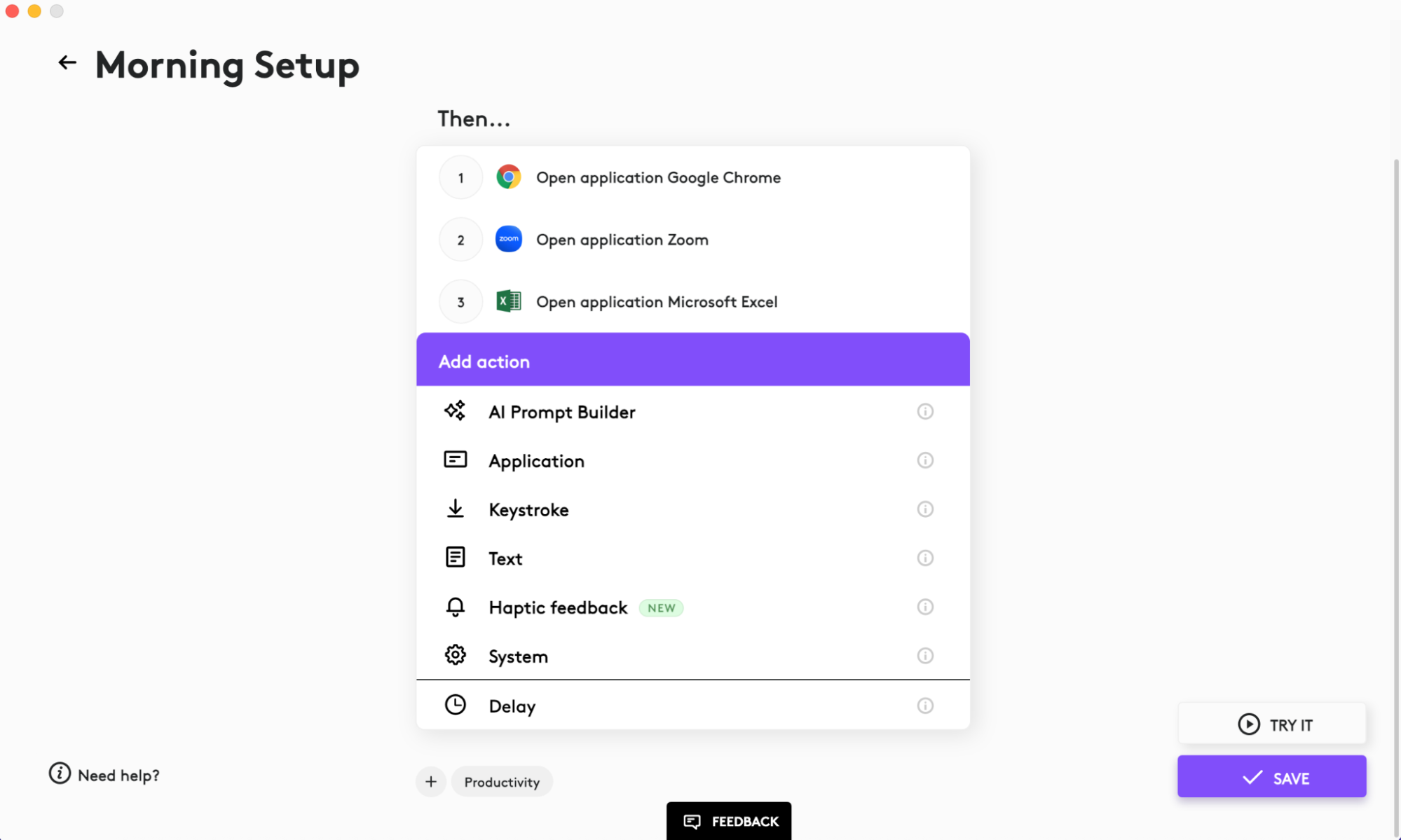
Adicionar um atraso é importante para ações baseadas na web. Por exemplo, se você quiser abrir uma nova guia do navegador no Google Chrome, o sistema precisa de tempo para realizar a ação. Recomendamos adicionar um atraso de 1 segundo para esses tipos de ações.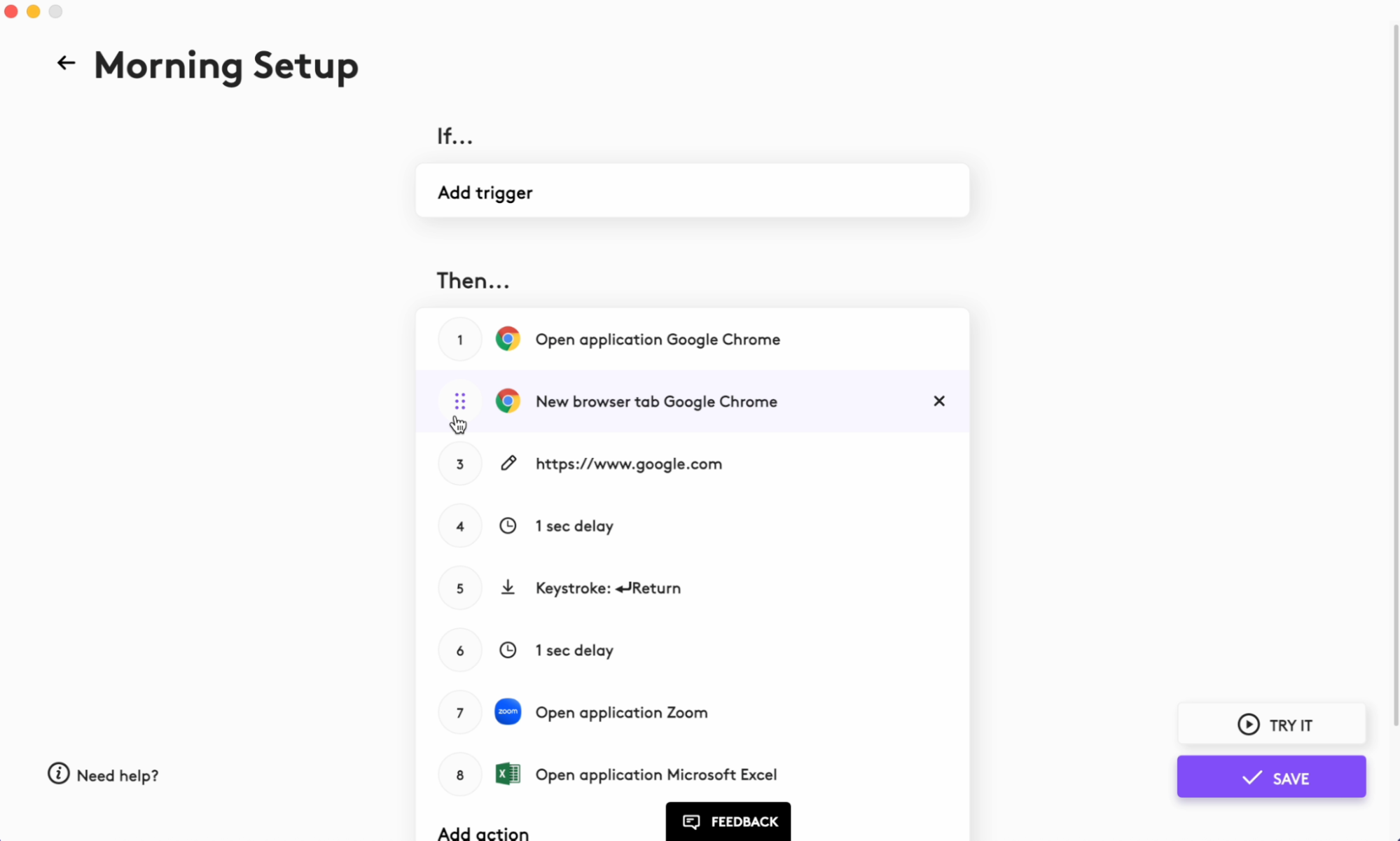
- As ações que você adicionar às Smart Actions serão executadas uma a uma, em ordem. Você pode arrastar e soltar para reordenar a execução.
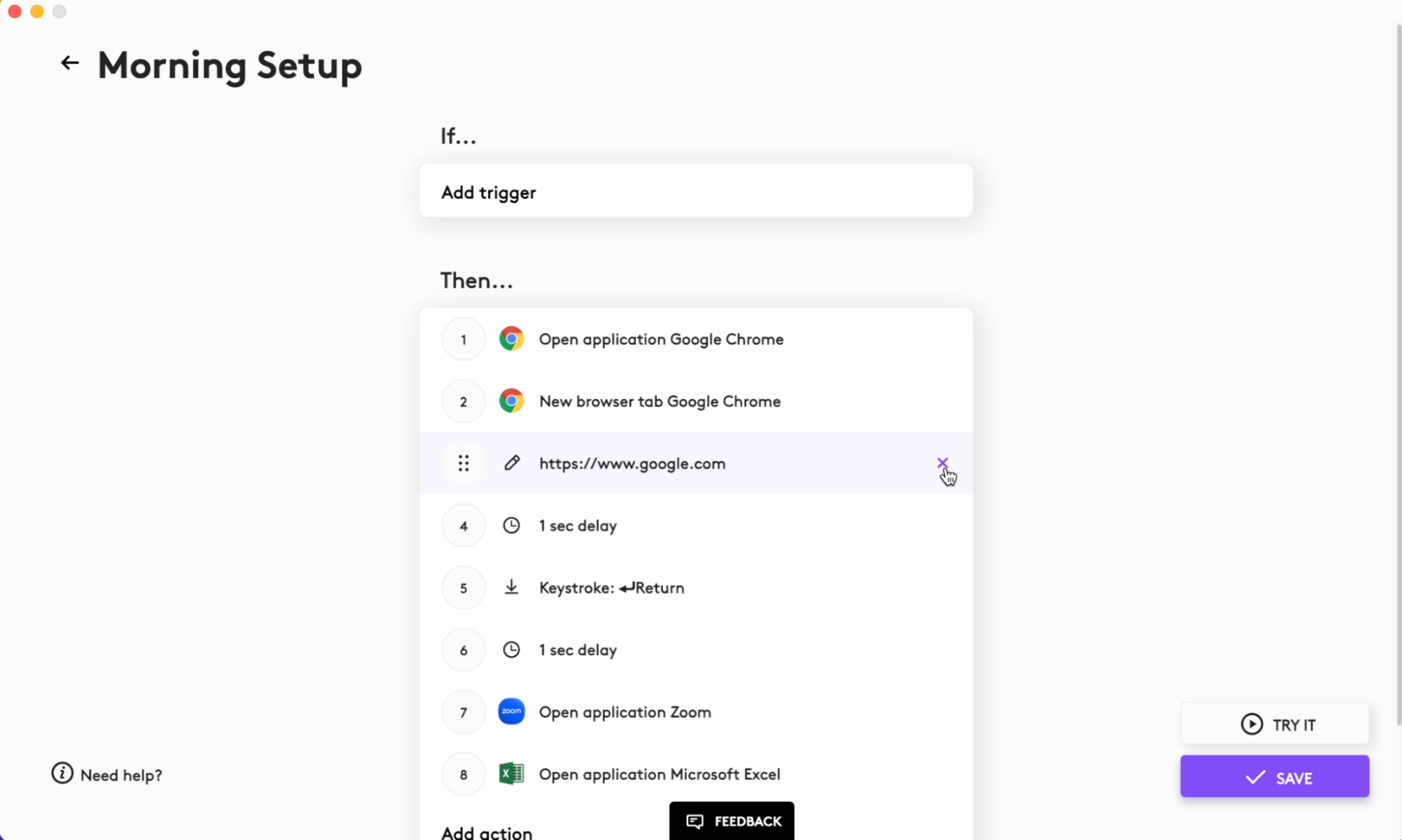
- Os gatilhos e ações podem ser excluídos clicando no botão X, ao lado direito do item. Se você clicar em um gatilho ou linha de ação existente, poderá editar.
Observação Importante: A ferramenta de atualização de firmware não é mais suportada ou mantida pela Logitech. É altamente recomendável usar o Logi Options+ para seus dispositivos Logitech compatíveis. Estamos à sua disposição para ajudar com qualquer situação durante esta transição.
Observação Importante: O Logitech Preference Manager não é mais suportado ou mantido pela Logitech. É altamente recomendável usar o Logi Options+ para seus dispositivos Logitech compatíveis. Estamos à sua disposição para ajudar com qualquer situação durante esta transição.
Observação Importante: O Logitech Control Center não é mais suportado ou mantido pela Logitech. É altamente recomendável usar o Logi Options+ para seus dispositivos Logitech compatíveis. Estamos à sua disposição para ajudar com qualquer situação durante esta transição.
Observação Importante: O Logitech Connection Utility não é mais suportado ou mantido pela Logitech. É altamente recomendável usar o Logi Options+ para seus dispositivos Logitech compatíveis. Estamos à sua disposição para ajudar com qualquer situação durante esta transição.
Observação Importante: O Software Unifying não é mais suportado ou mantido pela Logitech. É altamente recomendável usar o Logi Options+ para seus dispositivos Logitech compatíveis. Estamos à sua disposição para ajudar com qualquer situação durante esta transição.
Observação Importante: O software SetPoint não é mais suportado ou mantido pela Logitech. É altamente recomendável usar o Logi Options+ para seus dispositivos Logitech compatíveis. Estamos à sua disposição para ajudar com qualquer situação durante esta transição.
PERGUNTAS FREQUENTES
Não há produtos disponíveis para esta seção
Não há Downloads para este produto
Não há downloads para esta versão.
Compatible Product
