Introdução ao Flow
O Logitech Flow permite usar e controlar vários computadores de forma integrada.
Você pode alternar para outro computador simplesmente movendo o cursor até a borda da tela. Também é possível transferir textos, imagens ou arquivos entre computadores com facilidade — basta copiar em um e colar no outro.
Você pode até usar o Flow entre Windows e macOS.
Configuração do Flow
Configurar o Logitech Flow é rápido e fácil. Para configurar o Flow:
- Baixe e instale o Logi Options+ — Baixe e instale o Logi Options+ nos seus computadores.
- Emparelhe o mouse aos computadores — O Logitech Flow usa a tecnologia Logitech Easy-Switch™ para alternar entre seus computadores. Você precisa emparelhar o mouse aos computadores usando o receptor USB ou o Bluetooth em canais diferentes (1, 2 e 3). Você encontra instruções para emparelhar o mouse a um computador aqui. É possível usar dois ou três computadores diferentes na sua configuração do Logitech Flow.
- Conecte os computadores à mesma rede — Certifique-se de que todos os computadores estejam conectados à mesma rede sem fio ou com fio. Em ambientes corporativos, nos quais as portas de rede podem estar bloqueadas, talvez seja necessário falar com o administrador da rede caso o Logitech Flow não consiga estabelecer uma conexão.
- Configure o Logitech Flow — Ao configurar o Logitech Flow, o computador encontrará outros computadores na rede que estejam emparelhados ao mesmo mouse. Aguarde a conclusão do processo de conexão para começar a usar o Logitech Flow. Se outros computadores não forem encontrados na rede, talvez seja necessário ativar o Logitech Flow nos outros computadores — certifique-se de ter uma conexão ativa com a Internet para que a conexão inicial seja estabelecida.
Se você tiver problemas durante o processo de configuração, consulte a seção de solução de problemas abaixo.
Usando o Flow
Depois de configurar o Logitech Flow, você pode alternar automaticamente entre os computadores movendo o cursor do mouse até a borda da tela. Para alterar o comportamento do Flow de acordo com as suas necessidades, personalize-o na guia Flow do aplicativo.

Ativar/desativar o Flow
Você pode ativar ou desativar o Flow quando quiser. A disposição e as preferências dos computadores não serão perdidas. Isso é ideal se você quiser desativar temporariamente o Logitech Flow.
Gerenciar seus computadores
Você pode reorganizar a configuração dos computadores para corresponder ao layout da sua área de trabalho, arrastando-os e soltando-os na posição desejada.

O Logitech Flow é compatível com dois ou três computadores, dependendo de quantos dispositivos Easy-Switch o mouse suporta. Você pode adicionar outro computador clicando no botão Adicionar computador. Siga o processo de configuração de cada computador antes de clicar no botão adicionar computadores.
Clique no botão de mais opções de cada computador para desativá-lo ou removê-lo.

- Desativar — desativa temporariamente um computador até que você o ative novamente. Isso é ideal se você não quiser alternar automaticamente para esse computador por algum tempo.
- Remover — remove permanentemente um computador do Logitech Flow. Não será possível alternar automaticamente para ele. O mouse continuará emparelhado ao computador, portanto você ainda poderá usar o botão Easy-Switch™ do mouse para alternar para ele.
Alternar entre computadores
- Mover até a borda — alterne entre os computadores simplesmente alcançando a borda da tela.
- Segurar Ctrl e mover até a borda — alterne entre os computadores mantendo pressionada a tecla Ctrl do teclado e movendo o cursor do mouse até a borda da tela.
Copiar e colar
Com a opção de copiar e colar ativada, você pode copiar textos, imagens e arquivos de um computador e colá-los em outro. Basta copiar o conteúdo desejado em um computador, alternar para outro usando o Logitech Flow e colar o conteúdo. A transferência de conteúdo e arquivos depende da velocidade da sua rede. Imagens ou arquivos grandes podem levar alguns minutos para serem transferidos.
Observação: determinados tipos de arquivo que podem ser abertos em um sistema talvez não sejam compatíveis com outro caso o aplicativo compatível não esteja instalado.
Observação: não é possível arrastar arquivos de um computador e soltá-los em outro usando o Logitech Flow.
Com um teclado Logitech compatível, você pode ter a melhor experiência com o Logitech Flow. Se você tiver um teclado compatível com o Logitech Flow, poderá vinculá-lo ao mouse para que ele acompanhe o mouse quando você alternar para outro computador. Seu teclado estará disponível na lista suspensa se estiver emparelhado aos computadores do Logitech Flow.
Observação: certifique-se de que o teclado esteja emparelhado e listado como dispositivo. Caso ele não esteja listado, tente alternar entre os computadores e reiniciar o aplicativo.
Teclados compatíveis com o Logitech Flow: você encontra uma lista de teclados compatíveis com o Logitech Flow aqui.
Recebo uma mensagem informando que o Logitech Flow não conseguiu encontrar ou estabelecer uma conexão com outros computadores. O que posso fazer?
O Logitech Flow depende da sua rede para a configuração inicial e o uso regular. Siga as etapas abaixo para começar a usar o Logitech Flow:
- Certifique-se de que o mouse apareça no Logi Options+ em todos os computadores. Este é um exemplo de como o mouse aparece no Logi Options+.
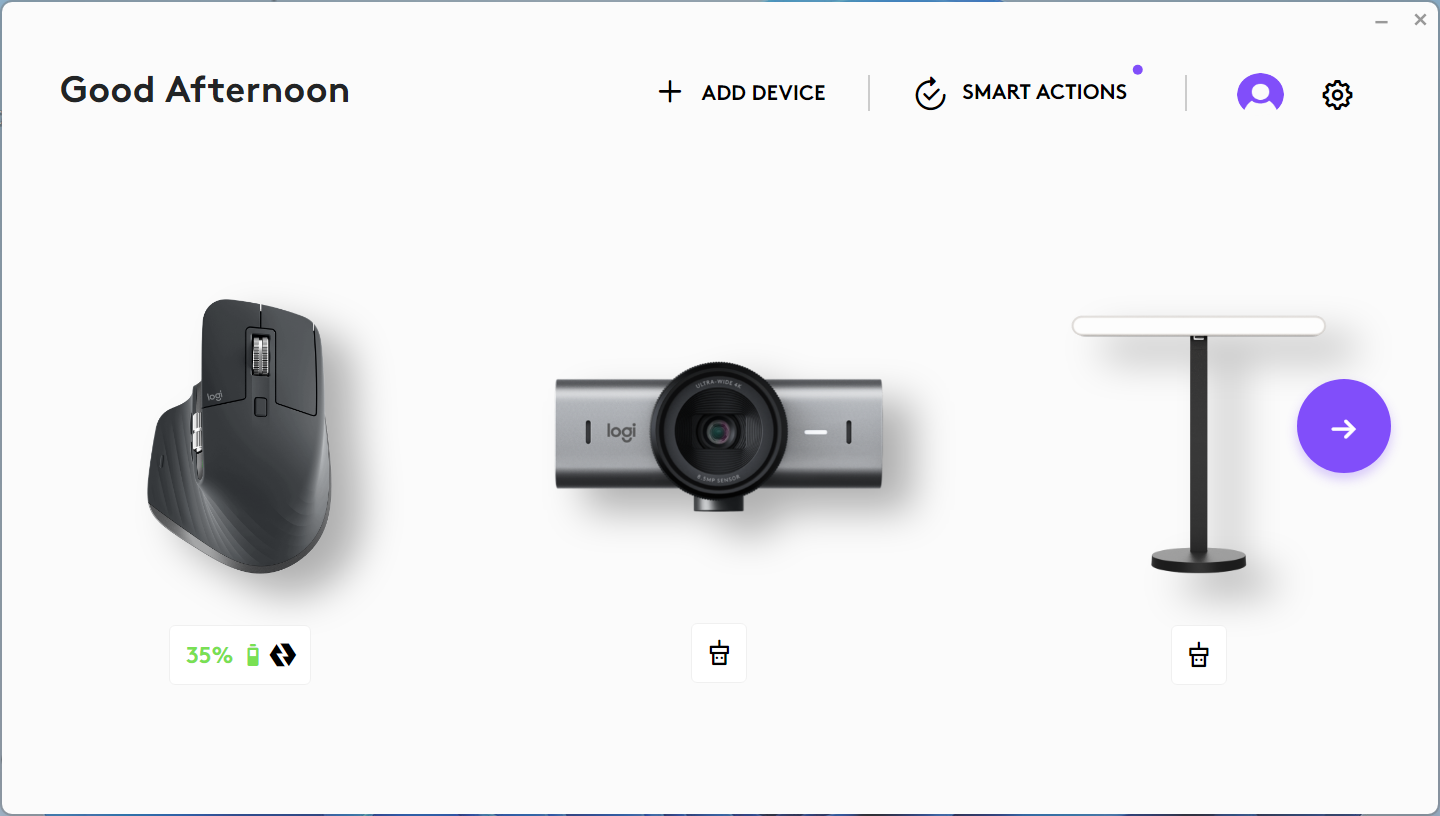
- Certifique-se de que os computadores estejam conectados à mesma rede. Se os computadores não estiverem conectados à mesma rede, o recurso Flow não funcionará.
- Certifique-se de que o canal de comunicação do Logi Options+ não esteja bloqueado por nenhum firewall ou aplicativo antivírus.
- Certifique-se de que os números de porta corretos estejam abertos. O recurso Flow requer que as portas TCP e UDP estejam abertas para comunicação e que os URLs sejam permitidos pelo firewall. Se você estiver usando o recurso Flow em uma rede corporativa, fale com o departamento de TI e forneça o link “números de porta” para que eles possam permitir o acesso.
- Certifique-se de que você tenha uma conexão funcional com a Internet. Se estiver tentando usar o recurso Flow por meio do ponto de acesso do celular, consulte a operadora para garantir que os números de porta corretos estejam disponíveis.
- Certifique-se de que o Flow esteja ativado em todos os computadores. Basta abrir o Logi Options+ em cada computador, acessar as configurações do mouse e configurar o Flow em cada um deles.
Observação: o Logitech Flow usa a rede para vincular vários computadores (até três) e permitir que eles compartilhem um mouse e um teclado. Para isso, o Flow usa uma porta UDP fixa (59870) para escutar e descobrir outros computadores que estejam na mesma sub-rede e possam fazer ping uns nos outros usando transmissões UDP. Consulte nossa página de números de porta para obter mais informações.
Como emparelho meu mouse a outro computador?
Para saber como emparelhar o mouse a computadores diferentes, visite a página de suporte da Logitech para encontrar informações específicas de conexão para o seu dispositivo.
Continuo alternando para o outro computador por engano quando alcanço a borda
Ative a opção Segurar Ctrl e mover até a borda no Logi Options+. Isso permitirá que você tenha mais controle e alterne somente quando a tecla Ctrl do teclado estiver pressionada e você alcançar a borda designada.
Quando meu computador entra no modo de suspensão ou está na tela de login, o Logitech Flow não funciona. Por que isso acontece?
O Logitech Flow depende da conexão de rede para encontrar automaticamente outros computadores durante a configuração, alternar entre computadores e transferir conteúdo entre eles. Dependendo das configurações do computador, a conexão de rede será desativada enquanto o computador estiver no modo de suspensão, e o Flow poderá não estar em execução. Para usar o Flow, certifique-se de que o computador esteja ativo, que você tenha feito login e que a conexão de rede esteja estabelecida.
Transferi determinados arquivos, mas não consigo abri-los no outro computador. O que devo fazer?
O Logitech Flow pode transferir textos, imagens e arquivos entre computadores usando a área de transferência. Isso significa que você pode copiar conteúdo de uma máquina, alternar para outro computador e colar o arquivo. Se você não tiver um aplicativo capaz de abrir o arquivo, talvez ele não seja reconhecido pelo sistema operacional.
Tenho um teclado emparelhado aos dois computadores, mas não vejo meu teclado como opção na lista suspensa. O que devo fazer?
Se os problemas continuarem, tente reiniciar os dois computadores e ativar a vinculação do teclado no Logi Options+.
- Certifique-se de que você tenha um teclado compatível com o Logitech Flow.
- Certifique-se de que o teclado apareça no Logi Options+ em todos os computadores. Tente alternar entre os computadores usando a tecla Easy-Switch e reiniciar o Logi Options+ para garantir que ele esteja conectado. Se os problemas continuarem, tente reiniciar os dois computadores.
Por que a tecla Easy-Switch pisca no teclado quando alterno entre os computadores?
Quando o teclado alterna de um canal para outro, ele precisa se desconectar e se reconectar ao outro sistema. Durante esse processo, a luz pisca e para de piscar assim que a conexão é estabelecida. Depois que os dispositivos se conectarem ao Logi Options+, a conexão do teclado funcionará. No entanto, se você voltar ao outro dispositivo antes que o teclado esteja ativo, o Flow não funcionará.
Observação Importante: A ferramenta de atualização de firmware não é mais suportada ou mantida pela Logitech. É altamente recomendável usar o Logi Options+ para seus dispositivos Logitech compatíveis. Estamos à sua disposição para ajudar com qualquer situação durante esta transição.
Observação Importante: O Logitech Preference Manager não é mais suportado ou mantido pela Logitech. É altamente recomendável usar o Logi Options+ para seus dispositivos Logitech compatíveis. Estamos à sua disposição para ajudar com qualquer situação durante esta transição.
Observação Importante: O Logitech Control Center não é mais suportado ou mantido pela Logitech. É altamente recomendável usar o Logi Options+ para seus dispositivos Logitech compatíveis. Estamos à sua disposição para ajudar com qualquer situação durante esta transição.
Observação Importante: O Logitech Connection Utility não é mais suportado ou mantido pela Logitech. É altamente recomendável usar o Logi Options+ para seus dispositivos Logitech compatíveis. Estamos à sua disposição para ajudar com qualquer situação durante esta transição.
Observação Importante: O Software Unifying não é mais suportado ou mantido pela Logitech. É altamente recomendável usar o Logi Options+ para seus dispositivos Logitech compatíveis. Estamos à sua disposição para ajudar com qualquer situação durante esta transição.
Observação Importante: O software SetPoint não é mais suportado ou mantido pela Logitech. É altamente recomendável usar o Logi Options+ para seus dispositivos Logitech compatíveis. Estamos à sua disposição para ajudar com qualquer situação durante esta transição.
PERGUNTAS FREQUENTES
Não há produtos disponíveis para esta seção
Não há Downloads para este produto
Não há downloads para esta versão.
Compatible Product
