Neste artigo:
- Instalando plugins
- Adobe Photoshop
- Adobe Premiere
- Adobe Lightroom
- Adobe Lightroom Classic
- Adobe Illustrator
- Adobe After Effects
- Adobe Audition
Instalação de plugins - Informações gerais
Antes de instalar qualquer plugin, é recomendável instalar o aplicativo ao qual o plugin pertence. Se esta ordem não for seguida, será necessário reinstalar o plugin.
Observe que os plugins da Adobe funcionam apenas com aplicativos instalados por meio do Creative Cloud.
Adobe Photoshop
Como conectar ao plugin do Photoshop?
Após instalar o plugin do Marketplace, abra o Photoshop novamente e o plugin se conectará automaticamente ao aplicativo. Para verificar, clique no menu Plugin do Photoshop, selecione o item “Logitech” e selecione Plugin do Photoshop. O pequeno painel que se será aberto mostrará Conectado e o número da versão.
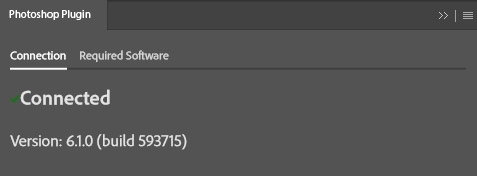
Observação: para ver as ações do usuário do Photoshop ( = macros) como ações atribuíveis na interface de usuário do Logi Options+, o aplicativo Photoshop deve estar em execução/aberto. Se o aplicativo Photoshop não estiver em execução, as ações de macro não serão listadas (pois não podem ser recuperadas de um aplicativo fechado).
Adobe Premiere
Como conectar ao plugin do Premiere?
Primeiro, você precisará ativar seu dispositivo como uma superfície de controle (dispositivo) no Premiere. Isso só precisa ser feito uma vez.
Para ativar:
-
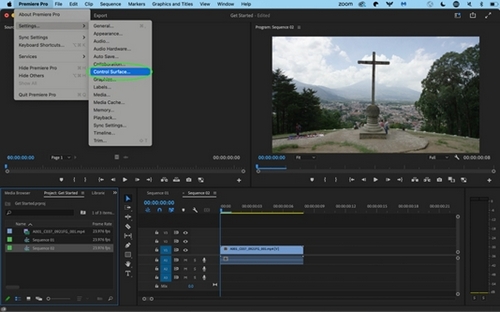
Abra o menu Superfície de Controle:
- Mac: Premiere > CONFIGURAÇÕES > SUPERFÍCIE DE CONTROLE
- Windows: EDITAR > PREFERÊNCIAS > SUPERFÍCIE DE CONTROLE
-
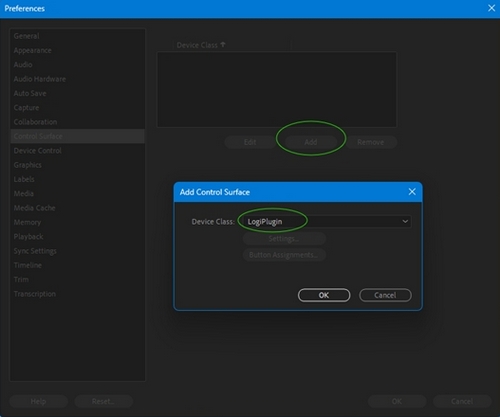
Clique em ADICIONAR, selecione “LogiPlugin” e clique em OK.
Adobe Lightroom
Como conectar ao plugin do Lightroom?
Observação: este plugin funciona apenas com o Adobe Lightroom instalado por meio do Creative Cloud.
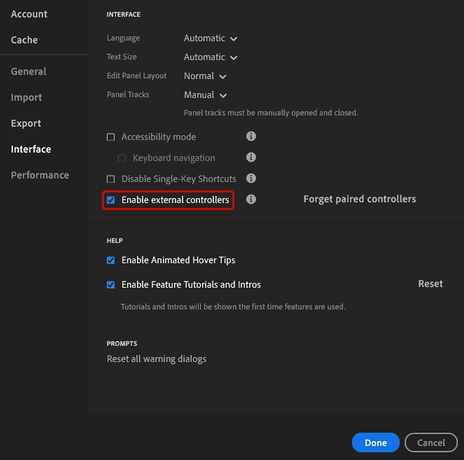
Para conectar o plugin do Adobe Lightroom ao aplicativo de destino, primeiro é necessário permitir conexões externas nas configurações do aplicativo Lightroom.
-
Acesse o Lightroom: Editar > Preferências > Interface. Clique na caixa de seleção ao lado de Habilitar controladores externos, para habilitar os controladores.
-
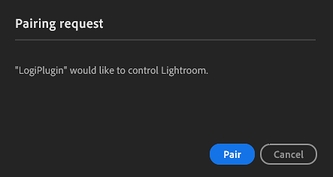
Reinicie o aplicativo Lightroom. Clique em Parear na janela pop-up da solicitação de pareamento. Isso permitirá que o LogiPlugin controle o Lightroom.
Adobe Lightroom Classic
Como conectar ao plugin do Lightroom Classic?
Após instalar o plugin do Marketplace, abra novamente o Lightroom Classic e o plugin se conectará automaticamente ao aplicativo.
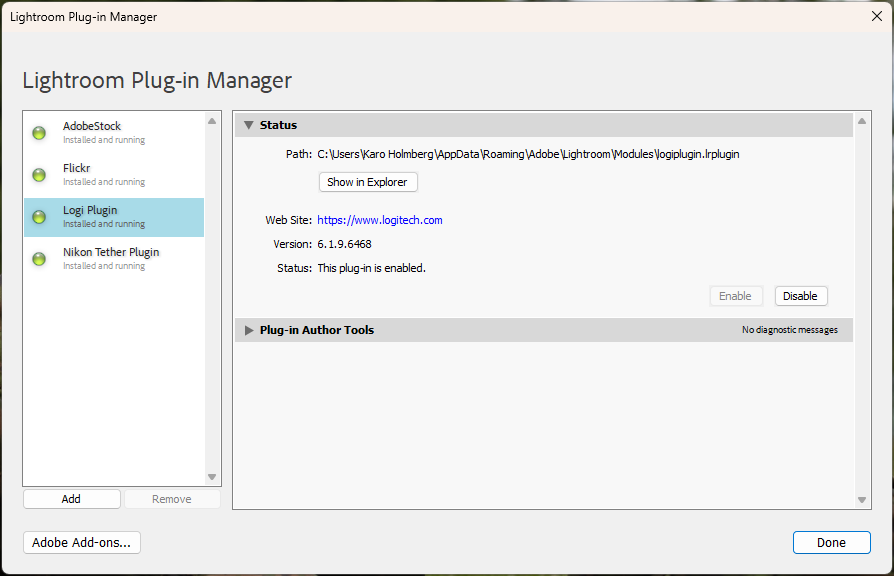
Para verificar se o plugin foi instalado corretamente, abra o Lightroom Classic e selecione Arquivo > Gerenciador de plugins. Você deverá ver o Plugin Logi listado como ativo e o status indicando “Este plugin está habilitado.”.
O que são os modos no Lightroom Classic e como usá-los?
Alguns aplicativos, como o Lightroom Classic, possuem modos (ou “módulos”) diferentes dentro do próprio aplicativo. O Option+ oferece suporte aos dois modos mais utilizados: Biblioteca e Revelação.
Ambos os modos Biblioteca e Revelação contêm ações específicas que não funcionam se outro modo estiver ativo. O plugin Logi para Lightroom Classic segue esses modos automaticamente e oferece um conjunto adequado de ações para serem mapeadas.
Pense nos modos como múltiplos perfis dentro do mesmo aplicativo: você tem um perfil separado para o modo Biblioteca e um perfil para o modo Revelação.
Além dos dois modos principais (Biblioteca e Revelação), o Lightroom Classic possui quatro ferramentas no modo Revelação (listadas abaixo):
- Modo Biblioteca
-
Modo Revelação
- Sobreposição de recorte
- Remover
- Correção de olho vermelho
- Máscara
Essas ferramentas são submodos. Todas as ações do modo Revelação também estão disponíveis em cada um dos submodos (por exemplo, você pode ajustar a Exposição enquanto a Sobreposição de corte estiver ativa).
Para cada modo, você pode criar seu próprio mapeamento com base no seu fluxo de trabalho. Por exemplo, para o modo Sobreposição de corte, você pode atribuir ações específicas de Sobreposição de corte da lista de ações (Imagem: veja os pontos vermelhos).
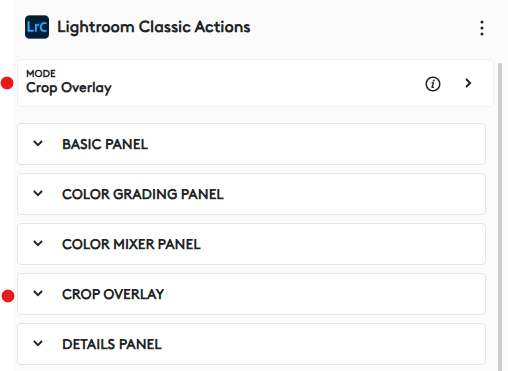
Observação: apenas as ações que funcionam em cada modo ou submodo estão disponíveis na lista de ações.
Onde posso encontrar minhas Predefinições de revelação - ações?
As Predefinições de revelação do Lightroom Classic são recuperadas pelo Options+ em três casos:
- O Lightroom Classic é iniciado (o processo do Options+ precisa estar em execução, mas a interface de usuário do Options+ não precisa estar visível);
- O Options+ é iniciado e o Lightroom Classic já está em execução;
- “Atualizar predefinições de revelação” é ativado no Lightroom Classic (no menu “Ajuda\Extras de plugin” enquanto o Options+ está em execução).
As Predefinições de revelação estão visíveis na interface de usuário do Options+ no plugin do Lightroom Classic. Role a lista de ações para baixo para localizar o grupo “Predefinições de revelação” e a ação configurável “Aplicar predefinição de revelação”. Você deve primeiro arrastar a ação para um botão no dispositivo e, em seguida, escolher a pasta de predefinições e a predefinição que deseja usar para esta ação.
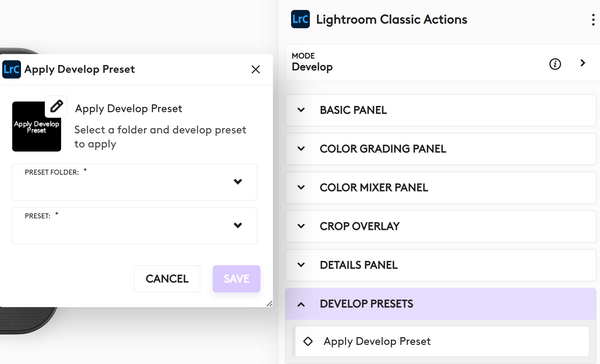
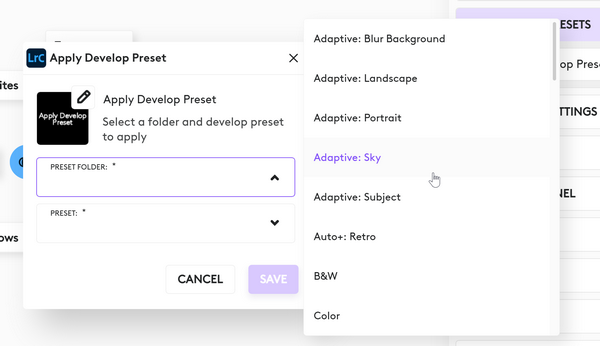
Você pode atribuir ao seu dispositivo cada uma das ações de predefinição de revelação de qualquer uma das pastas de predefinições, individualmente.
Observação: no Lightroom Classic, as predefinições de revelação estão disponíveis apenas no Módulo Revelação, mas com o plugin do Lightroom Classic você pode usar predefinições de revelação também no Módulo Biblioteca.
Como as Predefinições de revelação do Lightroom são carregadas no Options+?
O Options+ recupera automaticamente suas predefinições de revelação do Lightroom quando você inicia o aplicativo do Lightroom Classic pela primeira vez. A lista recuperada é salva para uso futuro. Para otimizar o desempenho e evitar lentidão no Lightroom Classic, as seguintes inicializações usam a lista salva das suas predefinições em vez de recuperá-la novamente. Se criar novas predefinições no Lightroom Classic, você deverá atualizar manualmente a lista de predefinições, para torná-las visíveis na lista de ações do plugin do Lightroom Classic no Options+.
Atualização da sua Lista de Predefinições de revelação
Se você ocultou, modificou, reorganizou ou criou novas predefinições de revelação e deseja que essas alterações sejam refletidas no Options+, precisará atualizar manualmente a predefinição de revelação no Lightroom Classic. Siga as instruções abaixo para atualizar sua lista de predefinições.
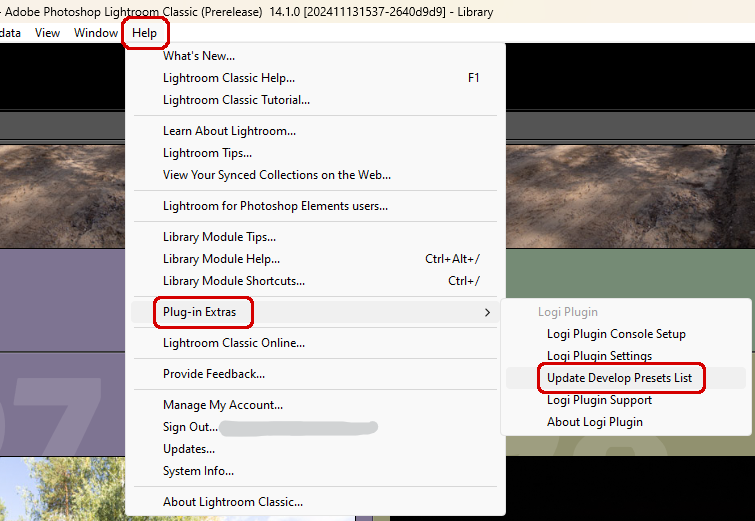
- Abra o menu “Ajuda” no Lightroom Classic
- Selecione “Extras de Plugin”
- Selecione “Atualizar lista de predefinições de revelação”
- Abra o Options+ e atribua novas predefinições de revelação ao seu dispositivo
Adobe Illustrator
Como conectar ao plugin do Illustrator?
Após instalar o plugin do Marketplace, abra Illustrator novamente e o plugin se conectará automaticamente ao aplicativo.
Adobe After Effects
Como conectar ao plugin do After Effects?
Após instalar o plugin do Marketplace, abra After Effects novamente e o plugin se conectará automaticamente ao aplicativo.
Adobe Audition
Como conectar ao plugin do Audition?
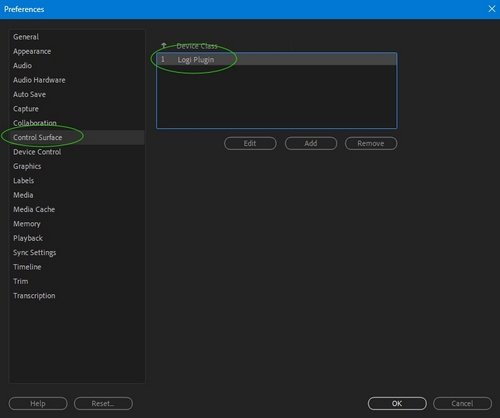
Após instalar o plugin do Marketplace, abra Audition para ativá-lo como uma Superfície de Controle nas preferências do Audition:
Vá para Audition: Preferências >>Superfície de Controle > Adicionar Logi Plugin
Observação Importante: A ferramenta de atualização de firmware não é mais suportada ou mantida pela Logitech. É altamente recomendável usar o Logi Options+ para seus dispositivos Logitech compatíveis. Estamos à sua disposição para ajudar com qualquer situação durante esta transição.
Observação Importante: O Logitech Preference Manager não é mais suportado ou mantido pela Logitech. É altamente recomendável usar o Logi Options+ para seus dispositivos Logitech compatíveis. Estamos à sua disposição para ajudar com qualquer situação durante esta transição.
Observação Importante: O Logitech Control Center não é mais suportado ou mantido pela Logitech. É altamente recomendável usar o Logi Options+ para seus dispositivos Logitech compatíveis. Estamos à sua disposição para ajudar com qualquer situação durante esta transição.
Observação Importante: O Logitech Connection Utility não é mais suportado ou mantido pela Logitech. É altamente recomendável usar o Logi Options+ para seus dispositivos Logitech compatíveis. Estamos à sua disposição para ajudar com qualquer situação durante esta transição.
Observação Importante: O Software Unifying não é mais suportado ou mantido pela Logitech. É altamente recomendável usar o Logi Options+ para seus dispositivos Logitech compatíveis. Estamos à sua disposição para ajudar com qualquer situação durante esta transição.
Observação Importante: O software SetPoint não é mais suportado ou mantido pela Logitech. É altamente recomendável usar o Logi Options+ para seus dispositivos Logitech compatíveis. Estamos à sua disposição para ajudar com qualquer situação durante esta transição.
PERGUNTAS FREQUENTES
Não há produtos disponíveis para esta seção
Não há Downloads para este produto
Não há downloads para esta versão.
Compatible Product
