Introdução ao Wave Keys
Você pode conectar o Wave Keys ao seu dispositivo usando Bluetooth ou o receptor Logi Bolt.

Para conectar seu dispositivo usando Bluetooth:
- Puxe a aba localizada na parte de trás do teclado. O teclado ligará automaticamente.
- Em seu dispositivo, abra as configurações de Bluetooth e selecione Wave Keys na lista.
- Baixe o aplicativo Logi Options+ para melhorar a experiência com seu novo teclado.
Para conectar seu dispositivo usando o Logi Bolt:
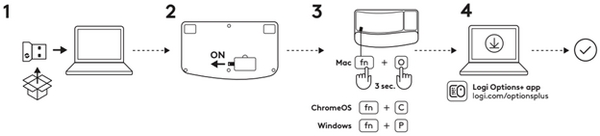
- Retire o receptor Logi Bolt da embalagem e conecte-o ao dispositivo.
O receptor encontra-se na lateral da embalagem. - Puxe a aba localizada na parte de trás do teclado. O teclado ligará automaticamente.
- Para utilizar o layout de seu sistema operacional específico:
- Se for um usuário de Mac , pressione as teclas FN + O por três segundos para acionar o layout do Mac e o suporte para o teclado.
- Se você for um usuário do Chrome , pressione as teclas FN + C por três segundos para acionar o layout do Chrome e o suporte para o teclado.
- Se você for um usuário do Windows , pressione as teclas FN + P por três segundos para acionar o layout do Windows e o suporte para o teclado.
- Baixe o aplicativo Logi Options+ para melhorar a experiência com seu novo teclado.
Visão geral do produto
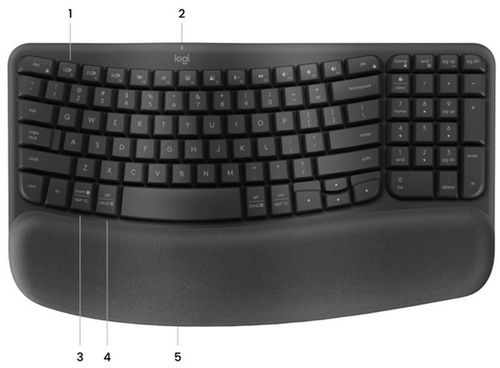
- Teclas Easy-Switch
- LED de status da bateria e botão Ligar/Desligar
- Layout universal
- Layout do Mac
- Compartimento das pilhas
Teclas de função
As seguintes funções de tecla são atribuídas por padrão. Pressione as teclas FN + Esc para alternar as teclas de mídia de volta para as teclas de funções normais.
Para personalizar as teclas, baixe e instale o aplicativo Logi Options+.

| Tecla de função | Descrição |
| F4 | Exibição de tarefa |
| F5 | Ditado 1 |
| F6 | Emoji |
| F7 | Captura de tela |
| F8 | Silenciar o microfone 2 |
| F9 | Reproduzir/pausar |
| F10 | Sem som |
| F11 | Menos volume |
| F12 | Mais volume |
| Inicial | Inicial |
| Fim | End |
| Pg Up | Page Up |
| Pg Dn | Page Down |
1 Atribuído por padrão para Windows; requer a instalação do aplicativo Logi Options+ para macOS.
2 Requer o aplicativo Logi Options+ para todos os sistemas operacionais, exceto o ChromeOS.
Teclado para vários sistemas operacionais
O Wave Keys foi projetado para funcionar com vários sistemas operacionais: Windows, macOS, ChromeOS, iOS, iPadOS, Android e Linux.
Para usuários do Windows, Android e Linux:
Os caracteres especiais estão no lado direito das teclas.
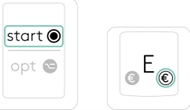
Parte superior da tecla: Layout para Windows
Parte inferior das teclas: layout macOS
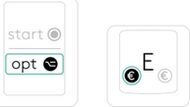
Para usuários de macOS, iOS ou iPadOS:
Os caracteres especiais estão no lado esquerdo das teclas.
Informações sobre as pilhas:
Seu teclado avisará quando a bateria estiver com pouca carga.
- Quando o LED da bateria fica vermelho, a vida útil restante da bateria é de 5% ou menos.
Instale o aplicativo Logi Options+
Baixe o aplicativo Logi Options+ para descobrir todas as funcionalidades do Wave Keys e personalizar atalhos adequados às suas necessidades específicas.
O aplicativo Logi Options+ é compatível com Windows e Mac.
Como personalizar as teclas do Wave Keys com o aplicativo Logitech Options+
- Baixe e instale o aplicativo Logitech Options+. Clique aqui para fazer o download.
- Uma janela do instalador aparecerá na tela. Clique em Instalar Options+.
-
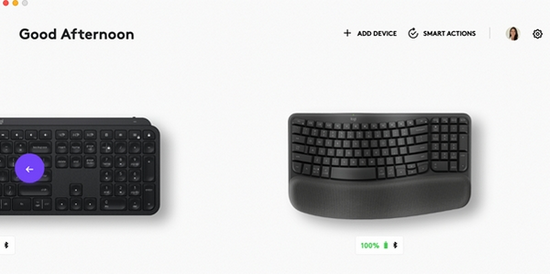
Depois que o aplicativo Logitech Options+ estiver instalado, uma janela será aberta e você poderá ver uma imagem do Wave Keys. Clique na imagem.
-
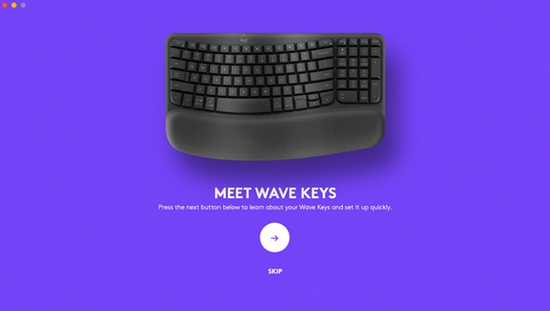
Você será levado a um processo de integração que mostra os diferentes recursos do Wave Keys e como personalizar seu teclado.
-
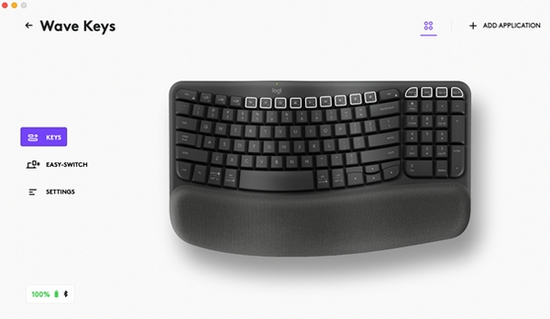
Assim que a integração for concluída, você pode iniciar sua personalização. Para isso, clique na tecla ou no botão que deseja personalizar.
-
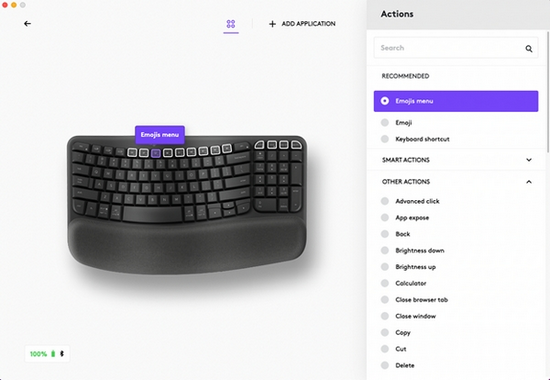
Em Ações, à direita, clique na função que você deseja definir para a chave.
Comece a usar o Lift Vertical Mouse
É hora de ficar à vontade!
Obrigado por adquirir o novo mouse vertical LIFT. Para lhe dar uma visão geral do produto, preparamos algumas dicas e truques úteis abaixo. Esperamos que você goste deste mouse ergonômico.
Faça download do Logitech Options para explorar todo o potencial do seu LIFT vertical.
Conecte o mouse ao dispositivo
Você pode emparelhar o mouse LIFT com o seu dispositivo por meio de uma conexão Bluetooth Low Energy ou por meio do nosso novo receptor Logi Bolt. (Logi Bolt é um protocolo sem fio de última geração, projetado para atender às crescentes expectativas de segurança das empresas. Saiba mais aqui.)
 Conecte-se usando Bluetooth
- Certifique-se de que a lingueta foi removida e de que seu LIFT esteja ligado.
- Pressione o botão Easy-Switch e selecione o canal com o qual deseja emparelhar. (Certifique-se de que o LED esteja piscando rápido. Se não estiver, pressione e segure o botão por 3 segundos).
- Abra a configuração de Bluetooth no seu computador:
- No macOS: Abra Preferências do sistema > Bluetooth > Adicionar LIFT.
- No Windows: Selecione Iniciar > Configurações > Dispositivos > Adicionar dispositivo Bluetooth > Adicionar LIFT.
- Conectado.
 Conecte-se usando o receptor USB Logi Bolt
- Abra a tampa da pilha e retire o receptor Logi Bolt.
- Conecte o receptor Logi Bolt à porta USB-A no computador.
- Remova a lingueta e certifique-se de que o LIFT esteja ligado.
- Pressione o botão Easy-Switch e selecione o canal com o qual deseja emparelhar.
- Conectado.
LIFT em um relance
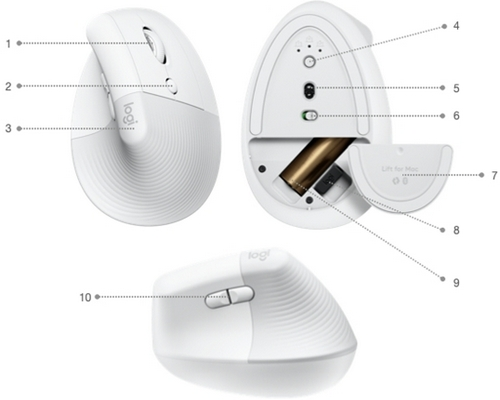
- SmartWheel
- Botão de alternância de velocidade do cursor (ajusta a velocidade do cursor)
- Detalhe de borracha texturizada
- Easy-Switch e botão Connect (pareamento com até três dispositivos diferentes)
- Sensor de alta precisão
- Botão Ligar/Desligar
- Porta da bateria magnética
- Receptor Logi Bolt
- Pilha AA
- Botões de voltar/avançar
VISÃO GERAL DO RECURSO
 Formato vertical ergonômico
O mouse vertical LIFT foi projetado para ajudar você a trabalhar melhor. O design vertical levanta sua mão, seu pulso e seu antebraço em uma postura mais natural em um ângulo vertical exclusivo de 57 graus.
O painel de borracha texturizada fornece uma sensação suave e confortável, proporcionando uma boa aderência. Tente manter seus pulsos retos e sua mão em uma posição natural e relaxada durante o uso para obter a melhor experiência.
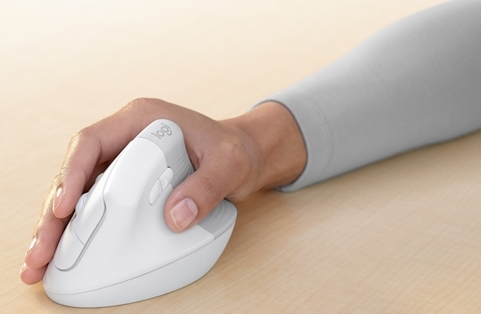
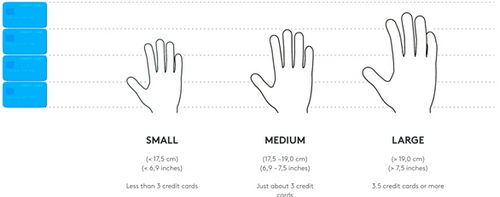
O LIFT foi projetado especialmente para pessoas que buscam um ajuste de tamanho pequeno a médio para as mãos. Se você não sabe o tamanho da sua mão, nós podemos ajudar. Veja abaixo para determinar o tamanho da sua mão:
Logitech SmartWheel
 |
O LIFT tem rolagem SmartWheel que oferece precisão ou velocidade quando você precisar. A roda magnética permite alternar perfeitamente entre dois estilos de rolagem com um toque. Rolagem linha por linha (catraca) — obtenha precisão linha por linha para se concentrar nos detalhes. Role lentamente, você sentirá cada passo na roda. Ideal para leitura ou navegação precisa de itens e listas. Rolagem com velocidade (inércia) — role mais rápido para girar com menos atrito. Isso permitirá que você role mais rápido e com menos esforço por longos documentos e páginas da Web. |
Rolagem horizontal
 |
Você pode rolar horizontalmente com o mouse. Isso é feito com uma combinação de dois botões: Mantenha pressionado um dos botões laterais e role com a roda simultaneamente. OBSERVAÇÃO: A rolagem horizontal está ativada por padrão. Você pode personalizar esse recurso na guia Apontar e Rolar do software Logitech. Para obter informações mais detalhadas sobre a rolagem horizontal, clique aqui. |
Botões voltar/avançar
 |
Os botões Voltar e Avançar melhoram a navegação e simplificam as tarefas. O software Logitech permite atribuir outras funções úteis aos botões, incluindo desfazer/refazer, navegação do sistema operacional, aumentar/diminuir volume e muito mais. |
 Sensor de alta precisão e chave de velocidade do cursor
 |
O LIFT tem um sensor avançado de alta precisão com 4000 DPI ajustáveis, capaz de alternar o DPI de forma instantânea. Alternar DPI
Com o Logitech Options, você receberá uma notificação na tela ao alternar entre a velocidade do cursor 1 e a velocidade do cursor 2. Você também pode personalizar totalmente a velocidade de acordo com suas necessidades. Mantenha pressionada a chave de velocidade do cursor até que a sobreposição apareça e, em seguida, mova o mouse para a esquerda ou para a direita para ajustar a velocidade. |
 Easy-Switch
O LIFT pode conectar até três dispositivos e alternar facilmente entre eles com o pressionar de um botão.
O botão Easy-Switch está localizado na parte inferior do mouse.
 Gerenciamento de energia
- O LIFT é alimentado por uma pilha AA.
- Durabilidade da bateria: Até 24 meses
 Logitech Options+
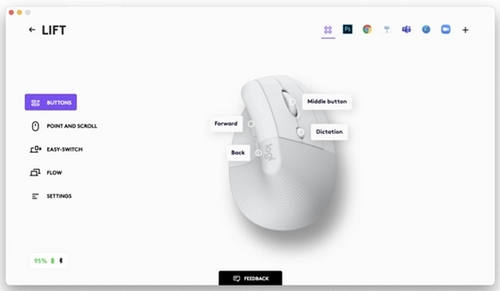
O LIFT é compatível com o Logitech Options+. Logi Options+ Beta é um aplicativo de última geração que permite gerenciar e personalizar seus mouses e teclados compatíveis — para que atendam seus objetivos perfeitamente. Combinando as melhores características do Options com uma interface nova e fácil de usar, o Options+ Beta é projetado para transformar suas tarefas diárias.
Confira todas as possibilidades do Logitech Options+ aqui.
Flow entre dois computadores
Você pode trabalhar em vários computadores com um único mouse.
Com o Logitech Flow, você pode usar o cursor do mouse para se mover de um computador para outro. Você pode até mesmo copiar e colar entre computadores e, se tiver um teclado Logitech compatível, o teclado seguirá o mouse e mudará de computador ao mesmo tempo.
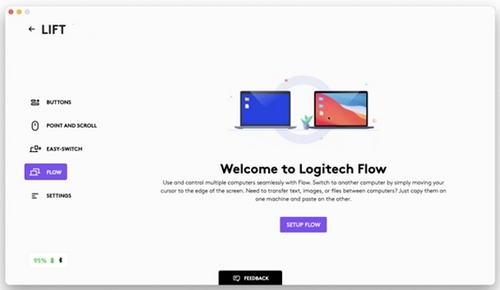
Você precisará instalar o software Logitech em ambos os computadores e seguir estas instruções.
Observação Importante: A ferramenta de atualização de firmware não é mais suportada ou mantida pela Logitech. É altamente recomendável usar o Logi Options+ para seus dispositivos Logitech compatíveis. Estamos à sua disposição para ajudar com qualquer situação durante esta transição.
Observação Importante: O Logitech Preference Manager não é mais suportado ou mantido pela Logitech. É altamente recomendável usar o Logi Options+ para seus dispositivos Logitech compatíveis. Estamos à sua disposição para ajudar com qualquer situação durante esta transição.
Observação Importante: O Logitech Control Center não é mais suportado ou mantido pela Logitech. É altamente recomendável usar o Logi Options+ para seus dispositivos Logitech compatíveis. Estamos à sua disposição para ajudar com qualquer situação durante esta transição.
Observação Importante: O Logitech Connection Utility não é mais suportado ou mantido pela Logitech. É altamente recomendável usar o Logi Options+ para seus dispositivos Logitech compatíveis. Estamos à sua disposição para ajudar com qualquer situação durante esta transição.
Observação Importante: O Software Unifying não é mais suportado ou mantido pela Logitech. É altamente recomendável usar o Logi Options+ para seus dispositivos Logitech compatíveis. Estamos à sua disposição para ajudar com qualquer situação durante esta transição.
Observação Importante: O software SetPoint não é mais suportado ou mantido pela Logitech. É altamente recomendável usar o Logi Options+ para seus dispositivos Logitech compatíveis. Estamos à sua disposição para ajudar com qualquer situação durante esta transição.
PERGUNTAS FREQUENTES
Não há produtos disponíveis para esta seção
Não há Downloads para este produto
Não há downloads para esta versão.
Compatible Product
