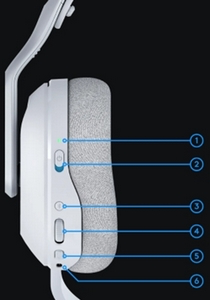
- Indicador de status (LED), Status da bateria e da conexão
- Indicador de status (LED), Status de energia (LIGADO/DESLIGADO)
- Botão Bluetooth
- Roda de volume
- Alternar mudo do microfone e microfone boom
- Porta USB-C
- Botão PLAYSYNC (concha auricular direita)
- Teclado para jogos/bate-papo MIXAMP™ (concha auricular direita)
Indicador de status (LED), Status da bateria e da conexão
Acompanhe o status da bateria e o status da conexão sem fio.
Quando a energia estiver ligada, o LED acenderá em verde sólido por cinco segundos quando a energia da bateria for >= 30%. Se a carga da bateria for 30% ou menos, o LED acenderá em vermelho por cinco segundos. Para economizar a bateria, o headset será desligado automaticamente se não houver áudio após 30 minutos. Para retomar o uso, desligue-o e ligue-o novamente. O valor do tempo-limite pode ser ajustado no G HUB.
Indicador de status (LED) Status de energia
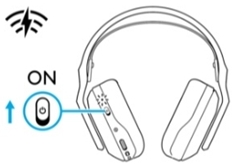
Deslize para ligar/desligar. O headset está no estado ligado (ON) quando a marca azul está visível e no estado desligado (OFF) quando a marca vermelha está visível.
-
Ligue o headset deslizando o botão liga/desliga para cima.
-
O headset já está no modo sem fio LIGHTSPEED por padrão.
-
O indicador de status ficará branco, indicando o modo sem fio USB.
Botão Bluetooth
Emparelhe até 10 dispositivos e faça com que o A20 X alterne entre cada um automaticamente.
Pressione para alternar entre os modos Bluetooth e LIGHTSPEED. O indicador LED brilha em azul estável por cinco segundos no modo Bluetooth, em branco por cinco segundos no modo LIGHTSPEED ou em azul no modo com fio USB.
Pressione brevemente o botão Bluetooth para que o indicador LED mostre em que modo o headset está:
|
Azul = Modo Bluetooth |
|
|
Branco = Modo sem fio LIGHTSPEED |
|
|
Ciano = Modo com fio USB |
|
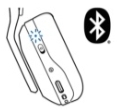
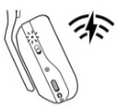
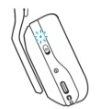
OBSERVAÇÃO: O headset alterna para o modo USB com fio apenas quando estiver conectado por meio de um cabo USB. Não é possível usar ou alternar para o modo LIGHTSPEED sem fio enquanto o headset estiver conectado por meio de um cabo USB.
Roda de volume
Ajusta o volume do headset
- Gire para cima para aumentar o volume do headset
- Gire para baixo para diminuir o volume do headset
OBSERVAÇÃO: Por padrão, o volume do headset A20 X é gerenciado separadamente do dispositivo, como um console ou PC. O volume do headset não é sincronizado com o sistema operacional do dispositivo. Tenha cuidado para ajustar ambos e garantir um nível confortável antes de usar.
Alternar mudo do microfone e microfone boom
O botão Silenciar/Ativar o som do microfone boom. O status silenciado pode ser visto com o indicador LED vermelho localizado na ponta do microfone boom. Quando o microfone tiver sido silenciado, o indicador estará aceso e visível.
Para uma captação de voz ideal, coloque a extremidade do braço do microfone a aproximadamente dois dedos de distância do canto da boca.
A funcionalidade do Blue VO!CE pode ser ativada usando o software G HUB.
Porta USB-C
Usada para recarregar ou recarregar simultaneamente o headset.
Se o headset estiver conectado a um PC ou console usando um cabo USB com fio, o headset mudará automaticamente para o modo de áudio com fio USB.
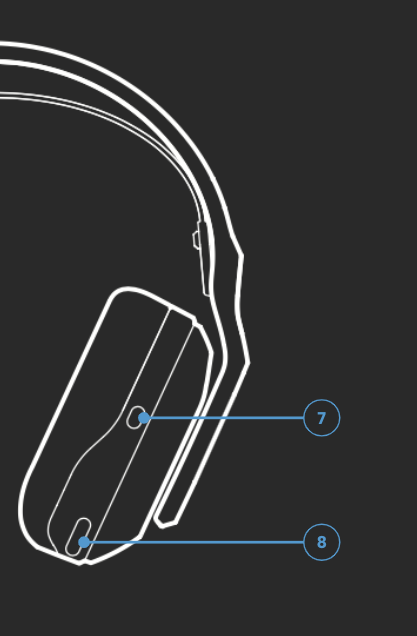
Botão PLAYSYNC (concha auricular direita)
Pressione para alternar entre as entradas de Console/PC conectadas.
Teclado para jogos/bate-papo MIXAMP™ (concha auricular direita)
Para controle preciso de jogos/chat enquanto você está em ação, para Xbox e PC
Observação Importante: A ferramenta de atualização de firmware não é mais suportada ou mantida pela Logitech. É altamente recomendável usar o Logi Options+ para seus dispositivos Logitech compatíveis. Estamos à sua disposição para ajudar com qualquer situação durante esta transição.
Observação Importante: O Logitech Preference Manager não é mais suportado ou mantido pela Logitech. É altamente recomendável usar o Logi Options+ para seus dispositivos Logitech compatíveis. Estamos à sua disposição para ajudar com qualquer situação durante esta transição.
Observação Importante: O Logitech Control Center não é mais suportado ou mantido pela Logitech. É altamente recomendável usar o Logi Options+ para seus dispositivos Logitech compatíveis. Estamos à sua disposição para ajudar com qualquer situação durante esta transição.
Observação Importante: O Logitech Connection Utility não é mais suportado ou mantido pela Logitech. É altamente recomendável usar o Logi Options+ para seus dispositivos Logitech compatíveis. Estamos à sua disposição para ajudar com qualquer situação durante esta transição.
Observação Importante: O Software Unifying não é mais suportado ou mantido pela Logitech. É altamente recomendável usar o Logi Options+ para seus dispositivos Logitech compatíveis. Estamos à sua disposição para ajudar com qualquer situação durante esta transição.
Observação Importante: O software SetPoint não é mais suportado ou mantido pela Logitech. É altamente recomendável usar o Logi Options+ para seus dispositivos Logitech compatíveis. Estamos à sua disposição para ajudar com qualquer situação durante esta transição.
PERGUNTAS FREQUENTES
Não há produtos disponíveis para esta seção
Não há Downloads para este produto
Não há downloads para esta versão.
Compatible Product
