OBSERVAÇÃO: Certifique-se de que esteja usando a versão mais recente do LGS antes de conectar seu headset para jogos no PC. Você pode baixar a versão mais recente do LGS na página de Downloads do headset para jogos.
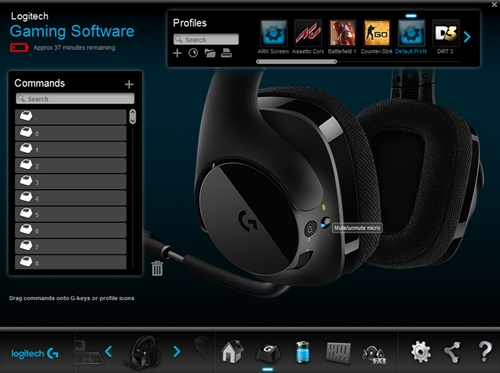
- Layout padrão da tecla G
- Personalizar atribuição do comando da tecla G
- Editor de comandos
- Comandos específicos ao jogo
- Restaurar função da tecla G
Layout padrão da tecla G
Abaixo há o layout padrão para o headset para jogos G533:
- Verifique se o headset para jogo está conectado ao computador e abra o LGS.
- Na tela de Início do LGS, vá até o seletor de dispositivos na parte inferior da janela LGS e clique no ícone do seu headset para jogos.
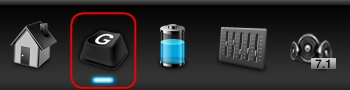
- Clique no ícone Personalizar teclas G na parte inferior da janela.
- Selecione um perfil para começar a personalizar as atribuições do comando da tecla G.
- Para atribuir um comando a uma tecla G, proceda de uma das seguintes maneiras:
- Clique duas vezes na atribuição de comando da tecla G ou na própria tecla G para começar a atribuir um novo comando. É aberto o Editor de Comandos. Consulte a seção Editor de comandos neste artigo para obter mais detalhes.
- Arraste e solte um comando existente na lista de Comandos à esquerda da janela do LGS até uma tecla G. Ao arrastar um comando sobre uma tecla G, a área da tecla ficará realçada.
- Também é possível clicar com o botão direito do mouse na tecla G ou em sua atribuição para acessar opções adicionais:
OBSERVAÇÃO: Os itens do menu em cinza não podem ser acessados.- Atribuir novo comando: clique nessa opção para abrir a janela do Editor de Comandos
- Editar comando: clique nessa opção para abrir a janela do Editor de comandos
- Usar genérico: clique nessa opção para reverter a atribuição da tecla G à sua função genérica
- Cancelar atribuição: clique nessa opção para remover todas as atribuições de comando da tecla G selecionada
Editor de Comandos
É possível usar o Editor de Comandos para personalizar as atribuições de comandos de teclas G no seu teclado para jogos. Veja como:
- Clique duas vezes em uma tecla G (atribuída ou não) para abrir o Editor de comandos. Para criar ou editar um comando, use as seguintes opções de personalização:
- Áudio: defina uma tecla G para ativar um comando de áudio
- Pressionamento de botão: atribuir um único pressionamento de tecla ou um pressionamento de botão com modificadores
- Vários botões: atribuir uma série de pressionamentos de teclas com "macro" (com ou sem atrasos registrados)
- Bloco de texto: crie um bloco de texto para ser digitado quando a tecla G for pressionada (com ou sem suporte a Unicode)
- Função do mouse: atribua uma tecla G para usar qualquer das funções disponíveis da tecla G
- Media: defina uma tecla G para controlar a reprodução de mídia ou as funções de volume
- Atalhos: use um comando predefinido para tecla de atalho
- Atalho: atribua uma tecla G para abrir um arquivo, pasta ou unidade no PC
- Função: atribua uma tecla G para atuar como tecla G de função da Microsoft (por exemplo, para abrir o navegador da Web)
- Ventrilo: atribua uma tecla G para ter uma função no Ventrilo, se ele estiver instalado no PC
- Clique emOK para atribuir o comando desejado à tecla G. O nome do comando aparecerá sobre essa tecla G na telaPersonalizar teclas G.
Comandos específicos de jogos
É possível usar o LGS para criar ou importar perfis predefinidos de jogos do LGS nos headsets para jogos da Logitech compatíveis. Esses perfis permitem que você crie configurações personalizadas da tecla G para os jogos compatíveis no computador.
Depois de selecionar um perfil específico de jogos no GLS, é possível arrastar e soltar comandos padrão e personalizados ou comandos predefinidos específicos de jogos da lista de comandos para a tecla G do teclado para jogos (onde aplicável).
Restaurar função da tecla G
- Na janelaPersonalizar teclas G, vá até a área de Perfis no canto superior direito da janela do LGS.
- Clique no perfil da tecla G que deseja restaurar.
- Clique com o botão direito do mouse na tecla G e selecione uma das seguintes opções no menu pop-up exibido:
- Usar genérico: clique nessa opção para reverter a atribuição da tecla G selecionada à sua função genérica
- {15}Cancelar atribuição: clique nessa opção para remover todas as atribuições de comando da tecla G selecionada
Observação Importante: A ferramenta de atualização de firmware não é mais suportada ou mantida pela Logitech. É altamente recomendável usar o Logi Options+ para seus dispositivos Logitech compatíveis. Estamos à sua disposição para ajudar com qualquer situação durante esta transição.
Observação Importante: O Logitech Preference Manager não é mais suportado ou mantido pela Logitech. É altamente recomendável usar o Logi Options+ para seus dispositivos Logitech compatíveis. Estamos à sua disposição para ajudar com qualquer situação durante esta transição.
Observação Importante: O Logitech Control Center não é mais suportado ou mantido pela Logitech. É altamente recomendável usar o Logi Options+ para seus dispositivos Logitech compatíveis. Estamos à sua disposição para ajudar com qualquer situação durante esta transição.
Observação Importante: O Logitech Connection Utility não é mais suportado ou mantido pela Logitech. É altamente recomendável usar o Logi Options+ para seus dispositivos Logitech compatíveis. Estamos à sua disposição para ajudar com qualquer situação durante esta transição.
Observação Importante: O Software Unifying não é mais suportado ou mantido pela Logitech. É altamente recomendável usar o Logi Options+ para seus dispositivos Logitech compatíveis. Estamos à sua disposição para ajudar com qualquer situação durante esta transição.
Observação Importante: O software SetPoint não é mais suportado ou mantido pela Logitech. É altamente recomendável usar o Logi Options+ para seus dispositivos Logitech compatíveis. Estamos à sua disposição para ajudar com qualquer situação durante esta transição.
PERGUNTAS FREQUENTES
Não há produtos disponíveis para esta seção
Não há Downloads para este produto
Não há downloads para esta versão.
Compatible Product
