O Wireless Rechargeable Touchpad T650 suporta gestos com ou sem o software SetPoint. A tabela abaixo mostra quais gestos são suportados diretamente pelo sistema operacional, e quais requerem o SetPoint. Na versão 6.50, o SetPoint inclui vídeos de demonstração dos gestos suportados pelo T650.
OBSERVAÇÃO: Se o SetPoint não estiver instalado, você pode fazer o download.
Para ver os gestos suportados e os vídeos de demonstração:
-
Inicie o software de mouse e teclado Logitech SetPoint.
Windows 7: Iniciar > Programas > Logitech > Mouse e teclado > Configurações de mouse e teclado
Windows 8: Tela Iniciar > Configurações de mouse e teclado
-
Clique na guia Meu mouse na parte superior da janela Configurações do SetPoint.
-
Selecione seu touchpad no menu suspenso no alto à esquerda.
-
Clique em um dos três ícones superiores à esquerda (Apontar e clicar, Navegar nas janelas ou Rolagem) para ver as opções de cada um.
-
Passe o ponteiro em uma opção para assistir o vídeo de demonstração.
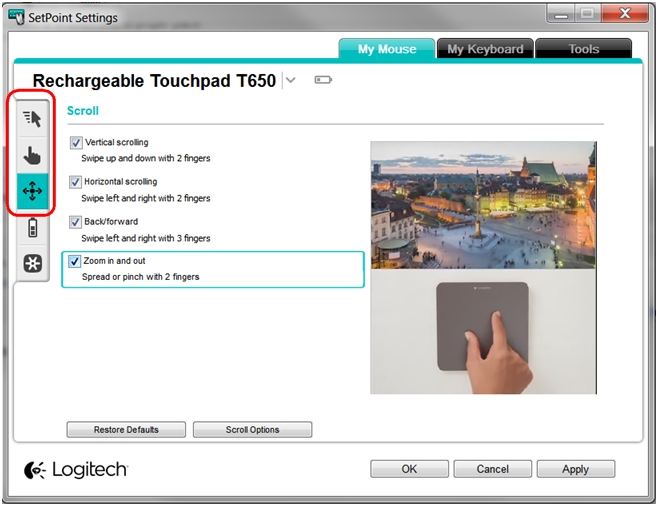
O suporte a gestos do touchpad T650 inclui:
| Função | Gestos do Windows 8 | Gestos do Windows 7 |
| Clique esquerdo* | Clique na superfície do touchpad com um dedo | Clique na superfície do touchpad com um dedo |
| Toque ou clique com um dedo*** | Toque com um dedo*** | |
| Arrastar* (Arrastar e soltar) | Método Clicar e arrastar: Clique no canto esquerdo inferior da superfície do touchpad (clique esquerdo) com o polegar e mova o cursor com o dedo indicador ou médio | Método Clicar e arrastar: Clique no canto esquerdo inferior da superfície do touchpad (clique esquerdo) com o polegar e mova o cursor com o dedo indicador ou médio |
| Método Tocar e arrastar: Toque duas vezes e em seguida arraste o objeto**** | Método Tocar e arrastar: Toque duas vezes e em seguida arraste o objeto**** | |
| Clique direito* | Clique no canto inferior direito da superfície do touchpad com um dedo | Clique no canto inferior direito da superfície do touchpad com um dedo |
| Toque ou clique no canto inferior direito da superfície do touchpad com um dedo*** | Toque ou clique no canto inferior direito da superfície do touchpad com um dedo*** | |
| Clique do meio* | Clique na superfície do touchpad com três dedos | Clique na superfície do touchpad com três dedos |
| Toque ou clique na superfície do touchpad com três dedos*** | Toque ou clique na superfície do touchpad com três dedos*** | |
| Rolagem vertical* | Deslize para cima/baixo com dois dedos | Deslize para cima/baixo com dois dedos |
| Rolagem horizontal* | Deslize para a direita/esquerda com dois dedos | Deslize para a direita/esquerda com dois dedos |
| +/- Zoom** | Estenda/belisque com dois dedos | Estenda/belisque com dois dedos |
| Tela inicial* | Deslize para cima com três dedos | Não aplicável |
| Menu Iniciar* | Não aplicável | Deslize para cima com três dedos OBSERVAÇÃO: essa função não estará disponível se o SetPoint estiver instalado. |
| Como alternar aplicativos*/** | Deslize um dedo da borda esquerda para o centro | Deslize para cima com três dedos** |
| Mostrar/Ocultar área de trabalho* | Deslize para baixo com três dedos | Deslize para baixo com três dedos |
| Botão do Windows 8 | Deslize um dedo da borda direita para o centro | Não aplicável |
| Mostrar o Menu de aplicativos do Windows 8* | Deslize um dedo da borda superior para o centro | Não aplicável |
| Voltar/Avançar* | Deslize para a direita/esquerda com três dedos | Deslize para a direita/esquerda com três dedos |
| Ajuste das janelas** | Deslize para a direita/esquerda com quatro dedos | Deslize para a direita/esquerda com quatro dedos |
| Minimizar/Maximizar** | Deslize para cima/baixo com quatro dedos | Deslize para cima/baixo com quatro dedos |
| OBSERVAÇÕES: *O sistema operacional suporta nativamente sem software. ** Requer o SetPoint. ***Requer o SetPoint e inclui opções para gestos diferentes. ****Requer o SetPoint 6.51.8 ou superior | ||
Observação Importante: A ferramenta de atualização de firmware não é mais suportada ou mantida pela Logitech. É altamente recomendável usar o Logi Options+ para seus dispositivos Logitech compatíveis. Estamos à sua disposição para ajudar com qualquer situação durante esta transição.
Observação Importante: O Logitech Preference Manager não é mais suportado ou mantido pela Logitech. É altamente recomendável usar o Logi Options+ para seus dispositivos Logitech compatíveis. Estamos à sua disposição para ajudar com qualquer situação durante esta transição.
Observação Importante: O Logitech Control Center não é mais suportado ou mantido pela Logitech. É altamente recomendável usar o Logi Options+ para seus dispositivos Logitech compatíveis. Estamos à sua disposição para ajudar com qualquer situação durante esta transição.
Observação Importante: O Logitech Connection Utility não é mais suportado ou mantido pela Logitech. É altamente recomendável usar o Logi Options+ para seus dispositivos Logitech compatíveis. Estamos à sua disposição para ajudar com qualquer situação durante esta transição.
Observação Importante: O Software Unifying não é mais suportado ou mantido pela Logitech. É altamente recomendável usar o Logi Options+ para seus dispositivos Logitech compatíveis. Estamos à sua disposição para ajudar com qualquer situação durante esta transição.
Observação Importante: O software SetPoint não é mais suportado ou mantido pela Logitech. É altamente recomendável usar o Logi Options+ para seus dispositivos Logitech compatíveis. Estamos à sua disposição para ajudar com qualquer situação durante esta transição.
PERGUNTAS FREQUENTES
Não há produtos disponíveis para esta seção
Não há Downloads para este produto
Não há downloads para esta versão.
Compatible Product
