- Preparação: Antes de começar, desconecte o receptor ou a conexão com fio do produto e, em seguida, conecte-o novamente. Para produtos Bluetooth, desligue a energia e ligue-a novamente.
-
Identificar o mouse/teclado no Gerenciador de Dispositivos: Abra o Gerenciador de Dispositivos. (Você pode encontrá-lo clicando com o botão direito no botão Iniciar e selecionando-o no menu.)
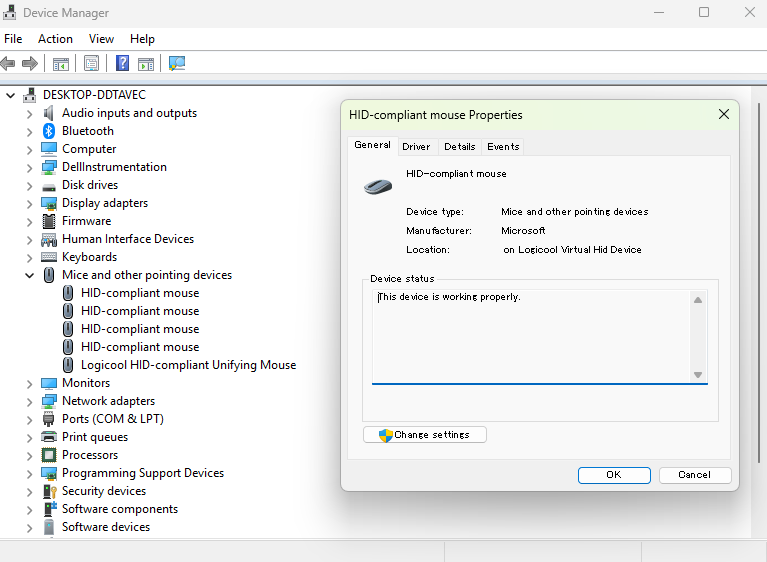
- Para o mouse, expanda a seção "Mouse e outros dispositivos apontadores", onde você verá uma janela dizendo "Mouse compatível com HID".
- Para o teclado, expanda a seção "Teclados", onde você verá uma janela dizendo "Dispositivo de teclado HID".
- Se houver vários itens, identifique o mouse correto da seguinte forma: Clique com o botão direito em um dos mouses compatíveis com HID e selecione Propriedades.
Abra a aba Detalhes, selecione Data da última chegada no menu suspenso. A entrada de data e hora mais recente é a do mouse que você acabou de reconectar.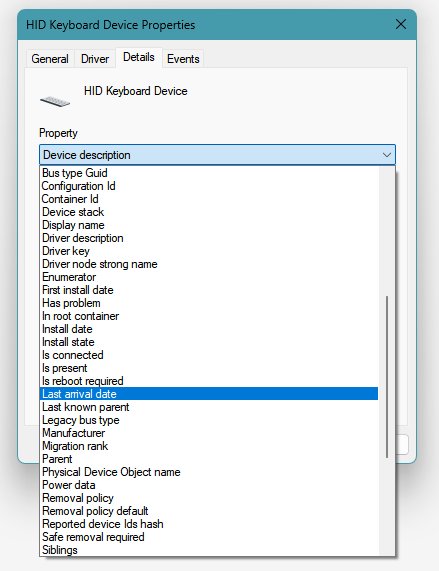
-
Desinstalar o driver: Depois de identificar o mouse/teclado correto, abra a aba Driver e clique em Desinstalar Dispositivo.
Observação: Se essa opção estiver acinzentada, acesse a aba Geral e clique em Alterar Configurações. Digite o nome de usuário e a senha de uma conta de administrador.
- Reiniciar e reconectar: Desconecte o dispositivo ou remova o receptor USB. Reinicie o computador. Após a reinicialização, reconecte o dispositivo.
-
Verificação da conclusão bem-sucedida: Abra as propriedades do mouse compatível com HID e verifique o registro de data/hora da configuração do dispositivo na aba Eventos.
Se exibir entradas como o exemplo abaixo, o processo está concluído:
Carimbo de Data/Hora             Descrição
25/01/2025 15:10:01   Dispositivo configurado
25/01/2025 15:10:01   Dispositivo iniciado
01/06/2025 12:01:51   Dispositivo removido
01/06/2025 12:05:08   Dispositivo configurado
01/06/2025 12:05:08   Dispositivo iniciado
Certifique-se de que as três entradas mais recentes indiquem "Removido", "Configurado" e "Iniciado", e correspondam ao horário aproximado em que você realizou o procedimento.
Observação Importante: A ferramenta de atualização de firmware não é mais suportada ou mantida pela Logitech. É altamente recomendável usar o Logi Options+ para seus dispositivos Logitech compatíveis. Estamos à sua disposição para ajudar com qualquer situação durante esta transição.
Observação Importante: O Logitech Preference Manager não é mais suportado ou mantido pela Logitech. É altamente recomendável usar o Logi Options+ para seus dispositivos Logitech compatíveis. Estamos à sua disposição para ajudar com qualquer situação durante esta transição.
Observação Importante: O Logitech Control Center não é mais suportado ou mantido pela Logitech. É altamente recomendável usar o Logi Options+ para seus dispositivos Logitech compatíveis. Estamos à sua disposição para ajudar com qualquer situação durante esta transição.
Observação Importante: O Logitech Connection Utility não é mais suportado ou mantido pela Logitech. É altamente recomendável usar o Logi Options+ para seus dispositivos Logitech compatíveis. Estamos à sua disposição para ajudar com qualquer situação durante esta transição.
Observação Importante: O Software Unifying não é mais suportado ou mantido pela Logitech. É altamente recomendável usar o Logi Options+ para seus dispositivos Logitech compatíveis. Estamos à sua disposição para ajudar com qualquer situação durante esta transição.
Observação Importante: O software SetPoint não é mais suportado ou mantido pela Logitech. É altamente recomendável usar o Logi Options+ para seus dispositivos Logitech compatíveis. Estamos à sua disposição para ajudar com qualquer situação durante esta transição.
PERGUNTAS FREQUENTES
Não há produtos disponíveis para esta seção
Não há Downloads para este produto
Não há downloads para esta versão.
Compatible Product
