Este artigo fornece instruções passo a passo para verificar e atualizar drivers de Bluetooth no Windows, macOS ou ChromeOS.
Windows 10 e Windows 11
O Windows permite que você verifique a versão atual do seu driver e a atualize por meio de ferramentas integradas ou downloads oficiais do fabricante.
Passo 1: verifique seu driver de Bluetooth atual
- Clique com o botão direito no botão Iniciar (ou pressione Win + X) e selecione Gerenciador de dispositivos.
- Clique na seta ao lado de Bluetooth para expandir a lista.
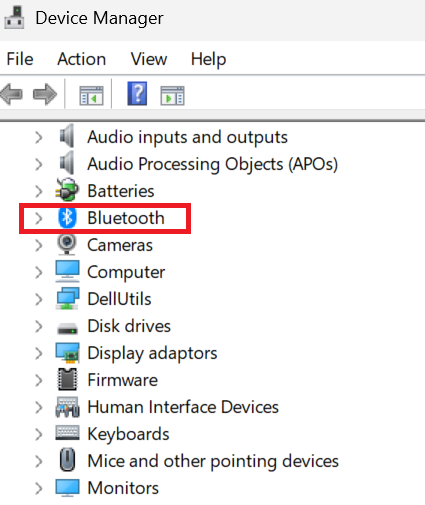
- Clique com o botão direito no seu adaptador Bluetooth principal (Exemplo: Intel Wireless Bluetooth, Realtek Bluetooth Adapter) e selecione Propriedades. A janela Propriedades será aberta.
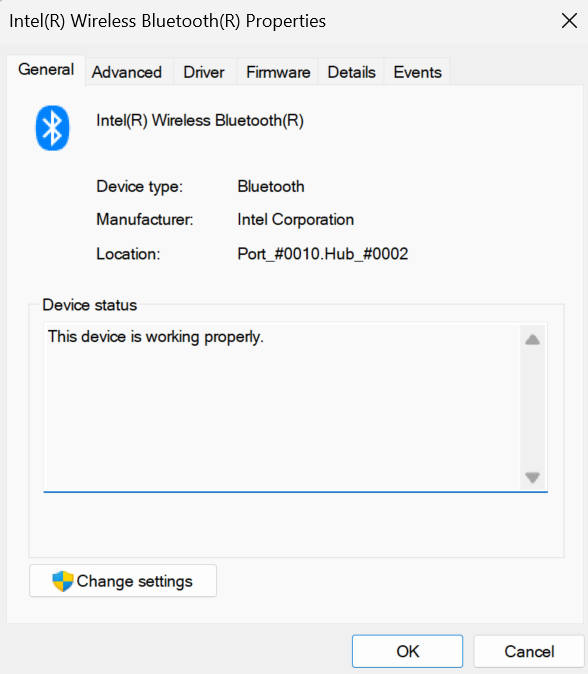
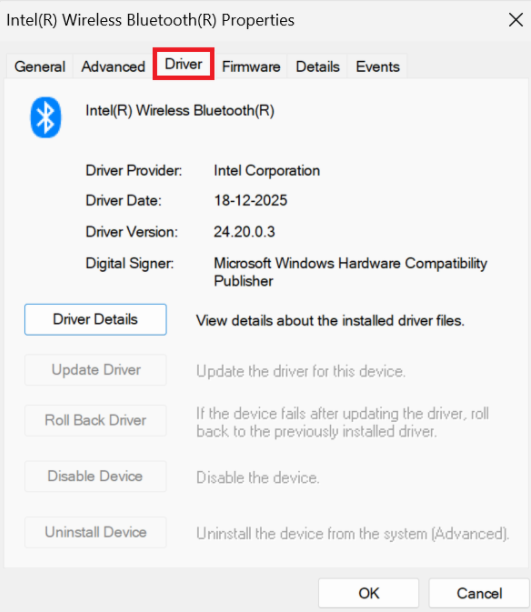
- Vá para a guia Driver para visualizar o Provedor do driver, Data do driver e Versão do driver.
Passo 2: atualize seu driver de Bluetooth
Método 1: Windows Update (Recomendado)
- Pressione Win + I para abrir as Configurações.
- Vá para Windows Update (ou Atualização e Segurança no Windows 10).
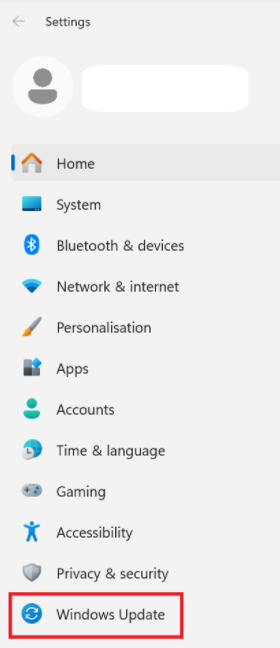
- Clique em Verificar atualizações.
- Selecione Opções avançadas > Atualizações opcionais.
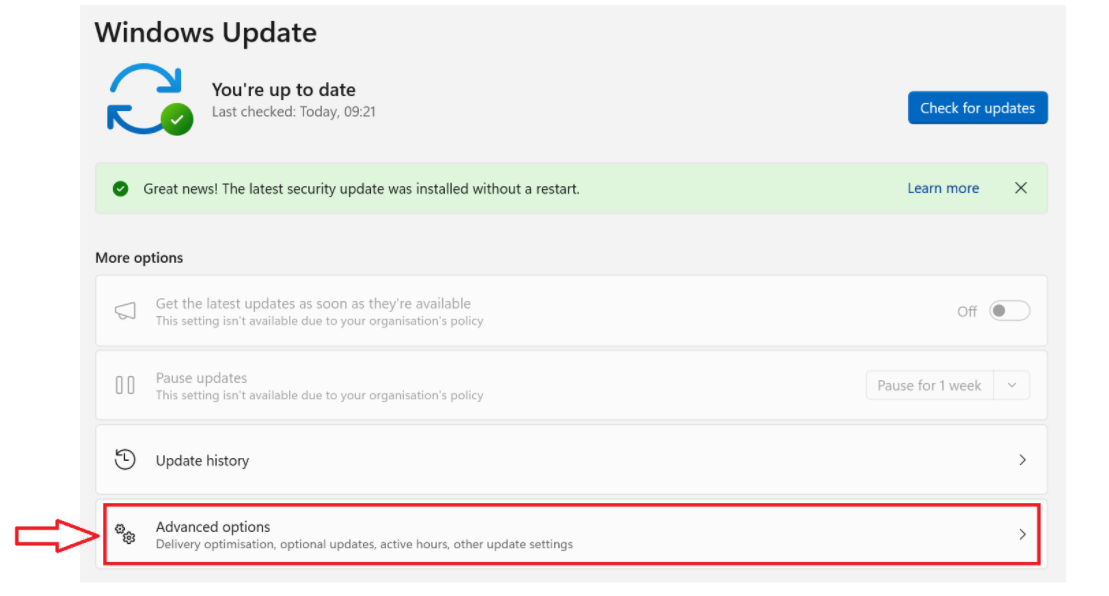
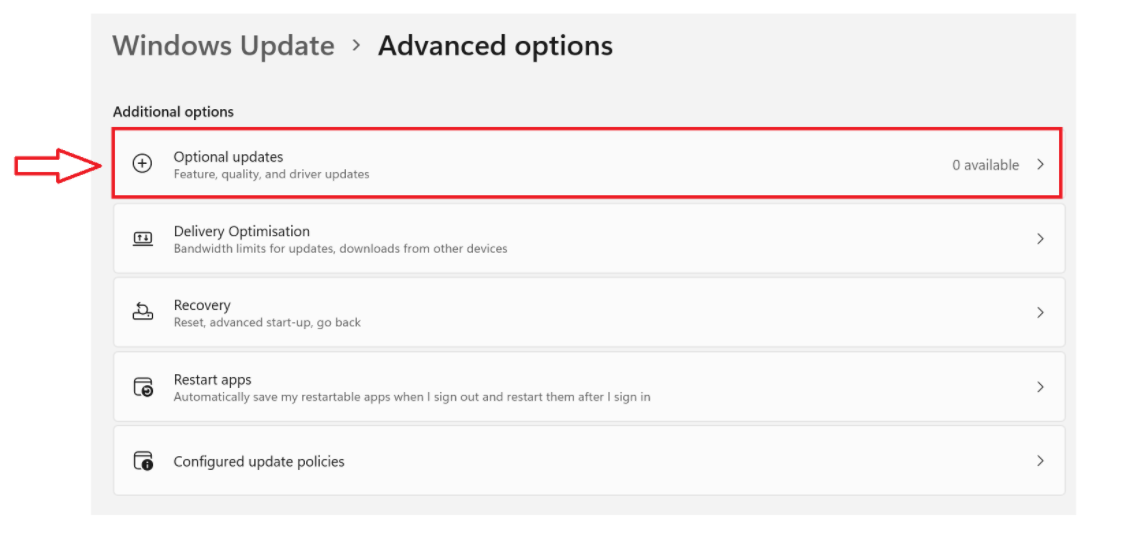
- Expanda Atualizações de driver, verifique qualquer driver de Bluetooth disponível e clique em Baixar e instalar.
Método 2: Gerenciador de dispositivos
- Abra o Gerenciador de dispositivos, expanda Bluetooth, clique com o botão direito no seu adaptador e escolha Atualizar driver.
- Selecione Pesquisar drivers automaticamente.
- Siga as instruções caso um driver mais recente seja localizado.
Método 3: downloads diretos do fabricante
- Intel: use o Intel Driver & Support Assistant (DSA) ou baixe diretamente da Central de downloads da Intel.
- Dell / HP / Lenovo / ASUS: visite a página de suporte do fabricante do seu dispositivo, insira seu número de série e baixe o pacote de driver de Bluetooth mais recente (.exe ou .msi).
- Execute o instalador e reinicie seu PC para concluir a configuração.
macOS
Importante: a Apple integra drivers de hardware nas atualizações do macOS. A instalação autônoma de drivers não é suportada em dispositivos Mac.
Passo 1: verifique as informações do hardware Bluetooth
- Mantenha a tecla Option (⌥) pressionada e clique no Menu Apple no canto superior esquerdo.
- Selecione Informações do sistema.
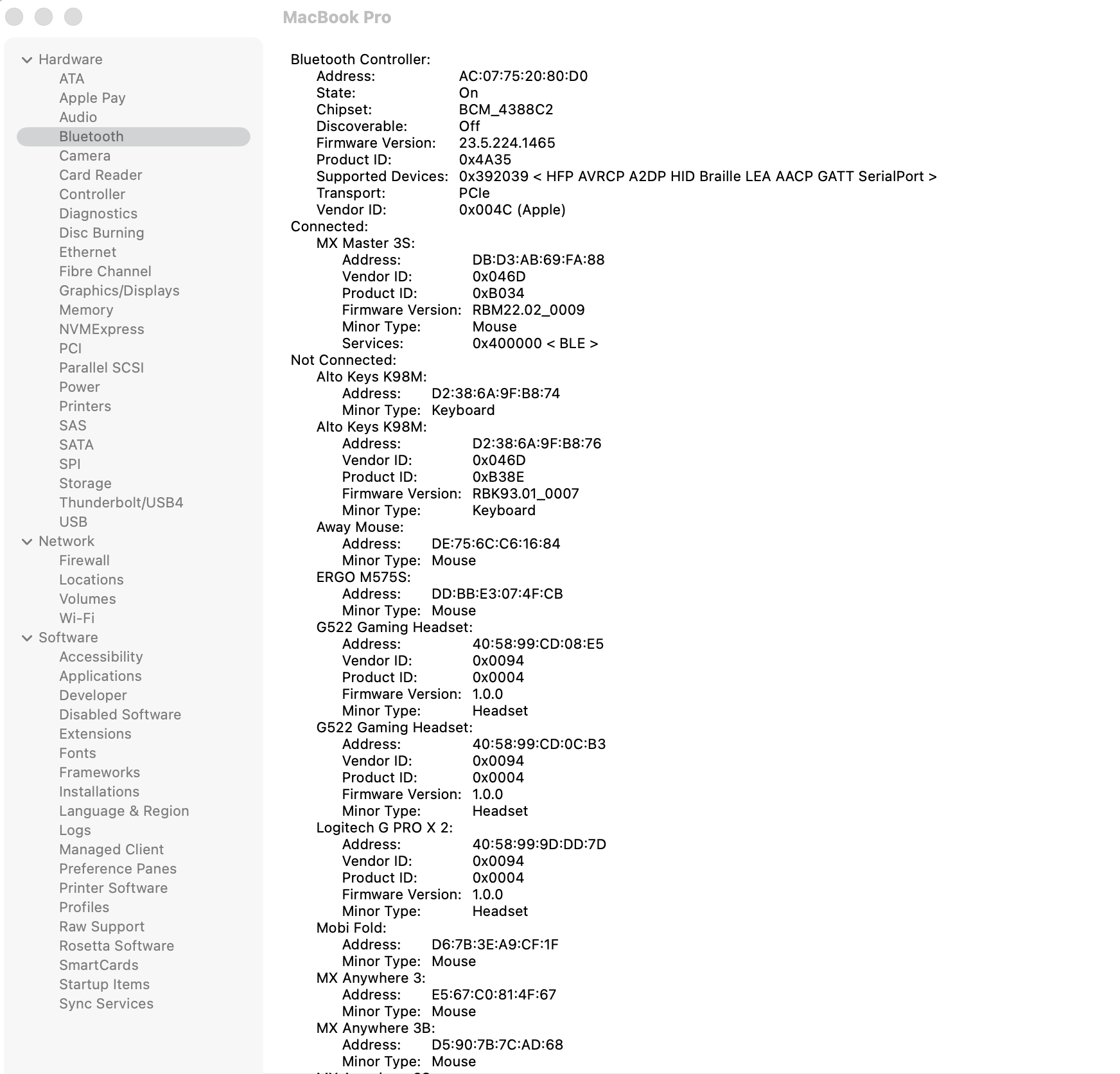
- Em Hardware, na barra lateral esquerda, clique em Bluetooth.
- Verifique os detalhes do seu chipset Bluetooth e a versão do firmware.
Passo 2: atualize os drivers e o firmware do Bluetooth
- Clique no Menu Apple, no canto superior esquerdo, e selecione Ajustes do sistema (ou Preferências do sistema).
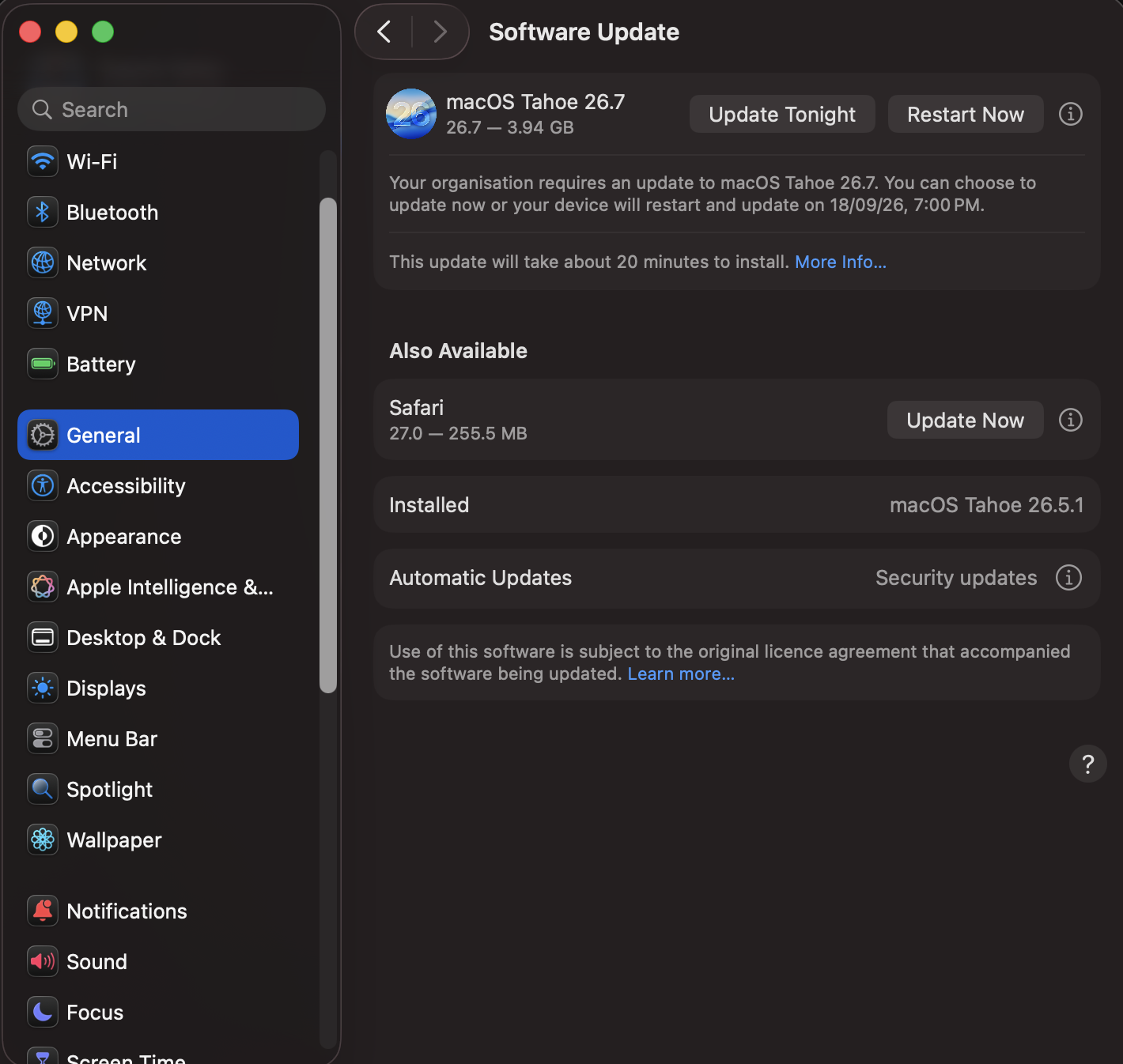
- Clique em Geral, na barra lateral esquerda e, em seguida, selecione Atualização de software.
- Se uma atualização estiver disponível, clique em Atualizar agora ou Fazer upgrade agora.
- Reinicie seu Mac para aplicar as atualizações de todo o sistema.
ChromeOS
Importante: o ChromeOS gerencia os drivers de hardware no nível do kernel. As atualizações são fornecidas por meio de atualizações padrão do sistema.
Etapa 1: verifique a versão do ChromeOS
- Clique no indicador de hora no canto inferior direito da estante.
- Clique em Configurações (ícone de engrenagem).
- No menu à esquerda, selecione Sobre o ChromeOS.
- Observe o número da versão atual listado.
Etapa 2: atualize os drivers do ChromeOS
- No menu Sobre o ChromeOS, clique em Verificar atualizações.
- Se uma atualização estiver disponível, seu Chromebook a baixará automaticamente.
- Clique em Reiniciar para aplicar a atualização.
Observação Importante: A ferramenta de atualização de firmware não é mais suportada ou mantida pela Logitech. É altamente recomendável usar o Logi Options+ para seus dispositivos Logitech compatíveis. Estamos à sua disposição para ajudar com qualquer situação durante esta transição.
Observação Importante: O Logitech Preference Manager não é mais suportado ou mantido pela Logitech. É altamente recomendável usar o Logi Options+ para seus dispositivos Logitech compatíveis. Estamos à sua disposição para ajudar com qualquer situação durante esta transição.
Observação Importante: O Logitech Control Center não é mais suportado ou mantido pela Logitech. É altamente recomendável usar o Logi Options+ para seus dispositivos Logitech compatíveis. Estamos à sua disposição para ajudar com qualquer situação durante esta transição.
Observação Importante: O Logitech Connection Utility não é mais suportado ou mantido pela Logitech. É altamente recomendável usar o Logi Options+ para seus dispositivos Logitech compatíveis. Estamos à sua disposição para ajudar com qualquer situação durante esta transição.
Observação Importante: O Software Unifying não é mais suportado ou mantido pela Logitech. É altamente recomendável usar o Logi Options+ para seus dispositivos Logitech compatíveis. Estamos à sua disposição para ajudar com qualquer situação durante esta transição.
Observação Importante: O software SetPoint não é mais suportado ou mantido pela Logitech. É altamente recomendável usar o Logi Options+ para seus dispositivos Logitech compatíveis. Estamos à sua disposição para ajudar com qualquer situação durante esta transição.
PERGUNTAS FREQUENTES
Não há produtos disponíveis para esta seção
Não há Downloads para este produto
Não há downloads para esta versão.
Compatible Product
