Estas etapas de solução de problemas vão das mais fáceis às mais avançadas.
Siga as etapas na ordem e verifique se o dispositivo funciona após cada etapa.
Se você estiver com problemas para se conectar ao Bluetooth no Windows 11
- Acesse Bluetooth e dispositivos > Dispositivos > Configurações do dispositivo > Descoberta de dispositivos Bluetooth.
- Altere a configuração de Padrão para Avançado.
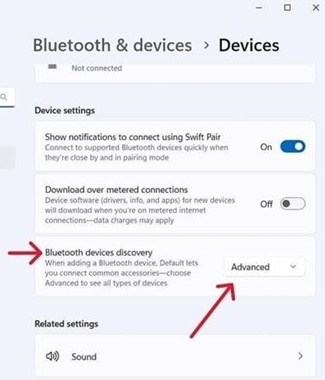
- Isso deve permitir que seu dispositivo Logitech seja detectável na lista de Bluetooth.
Verifique se você tem a versão mais recente do Windows
A Microsoft está aprimorando regularmente a maneira como o Windows lida com dispositivos Bluetooth. Verifique se você instalou as atualizações mais recentes.
- Clique em Iniciar, acesse Configurações > Windows Update e selecione Verificar se há atualizações. Consulte a Microsoft para obter mais detalhes sobre como atualizar o Windows. Se solicitado, você também deverá incluir as atualizações opcionais relacionadas a Bluetooth, Wi-Fi ou rádio.
Verifique se você tem os drivers Bluetooth mais recentes
Os fabricantes de computadores aprimoram regularmente a maneira como lidam com dispositivos Bluetooth. Instale os drivers Bluetooth mais recentes do fabricante do seu computador:
-
Computadores Lenovo
- Clique em Iniciar, acesse Lenovo Vantage (anteriormente Lenovo Companion) e selecione Atualização do sistema. Em seguida, selecione Verificar atualizações.
- Se houver uma atualização disponível, clique em Instalar selecionadas. As atualizações opcionais não são obrigatórias, mas são recomendadas. Clique aqui para obter mais detalhes sobre como atualizar seu computador Lenovo.
-
Computadores HP
- Clique em Iniciar > Todos os aplicativos e acesse o HP Support Assistant ou pesquise por support assistant. Se ele não estiver instalado, você poderá instalá-lo pelo site da HP aqui.
- Na janela Dispositivos, selecione seu computador HP e clique em Atualizações. As atualizações opcionais não são obrigatórias, mas são recomendadas. Clique aqui para obter mais detalhes sobre como atualizar seu computador HP.
-
Computadores Dell
- Clique em Iniciar, acesse Dell Command | Update e selecione Verificar. Você também pode acessar a página de suporte da Dell aqui e verificar se há novas atualizações para o sistema.
- Se houver uma atualização disponível, selecione Instalar. As atualizações opcionais não são obrigatórias, mas são recomendadas.
-
Outros computadores
Consulte a página de suporte do produto no site do fabricante do seu computador para saber como atualizar o sistema.
Verifique se o Bluetooth está ATIVADO no computador
Clique em Iniciar e selecione Configurações > Bluetooth e dispositivos. Verifique se o Bluetooth está ATIVADO. Se estiver usando um laptop com um interruptor de Bluetooth, verifique se o interruptor está ligado.

Reinicie o Bluetooth no computador
- Acesse o painel de configurações do Bluetooth:
Clique em Iniciar > Configurações > Bluetooth e dispositivos. - Clique no interruptor do Bluetooth para desativá-lo.

- Aguarde alguns segundos e clique no interruptor do Bluetooth para ativá-lo.
- Verifique se o dispositivo Bluetooth da Logitech está funcionando. Caso contrário, prossiga para as etapas seguintes.
Remova o dispositivo Logitech da lista de dispositivos e tente emparelhá-lo novamente
- Acesse o painel de configurações do Bluetooth:
Clique em Iniciar > Configurações > Bluetooth e dispositivos. - Localize seu dispositivo, clique no ícone de menu no canto direito,

e selecione Remover dispositivo.

-
Na próxima solicitação, clique em Sim.

- Emparelhe novamente o dispositivo seguindo o procedimento descrito aqui.
Execute a solução de problemas de Bluetooth do Windows
Clique em Iniciar e selecione Configurações > Solução de problemas > Outros solucionadores de problemas. Em Outro, localize Bluetooth, clique em Executar e siga as instruções exibidas na tela.
Avançado: tente alterar os parâmetros do Bluetooth
- No Gerenciador de Dispositivos, altere as configurações de energia do adaptador sem fio Bluetooth:
- Na caixa de pesquisa da barra de tarefas, digite Gerenciador de Dispositivos e selecione-o no menu.
- No Gerenciador de Dispositivos, expanda Bluetooth, clique com o botão direito do mouse no adaptador sem fio Bluetooth (por exemplo, “adaptador Dell Wireless XYZ” ou “Intel(R) Wireless Bluetooth”) e clique em Propriedades.
- Na janela Propriedades, clique na guia Gerenciamento de energia e desmarque Permitir que o computador desligue este dispositivo para economizar energia.
- Clique em OK.
- Reinicie o computador para aplicar a alteração.
Observação Importante: A ferramenta de atualização de firmware não é mais suportada ou mantida pela Logitech. É altamente recomendável usar o Logi Options+ para seus dispositivos Logitech compatíveis. Estamos à sua disposição para ajudar com qualquer situação durante esta transição.
Observação Importante: O Logitech Preference Manager não é mais suportado ou mantido pela Logitech. É altamente recomendável usar o Logi Options+ para seus dispositivos Logitech compatíveis. Estamos à sua disposição para ajudar com qualquer situação durante esta transição.
Observação Importante: O Logitech Control Center não é mais suportado ou mantido pela Logitech. É altamente recomendável usar o Logi Options+ para seus dispositivos Logitech compatíveis. Estamos à sua disposição para ajudar com qualquer situação durante esta transição.
Observação Importante: O Logitech Connection Utility não é mais suportado ou mantido pela Logitech. É altamente recomendável usar o Logi Options+ para seus dispositivos Logitech compatíveis. Estamos à sua disposição para ajudar com qualquer situação durante esta transição.
Observação Importante: O Software Unifying não é mais suportado ou mantido pela Logitech. É altamente recomendável usar o Logi Options+ para seus dispositivos Logitech compatíveis. Estamos à sua disposição para ajudar com qualquer situação durante esta transição.
Observação Importante: O software SetPoint não é mais suportado ou mantido pela Logitech. É altamente recomendável usar o Logi Options+ para seus dispositivos Logitech compatíveis. Estamos à sua disposição para ajudar com qualquer situação durante esta transição.
PERGUNTAS FREQUENTES
Não há produtos disponíveis para esta seção
Não há Downloads para este produto
Não há downloads para esta versão.
Compatible Product
