Порядок создания нового действия Smart Actions
- Щелкните Создать в правом верхнем углу вкладки Шаблоны или Управление.
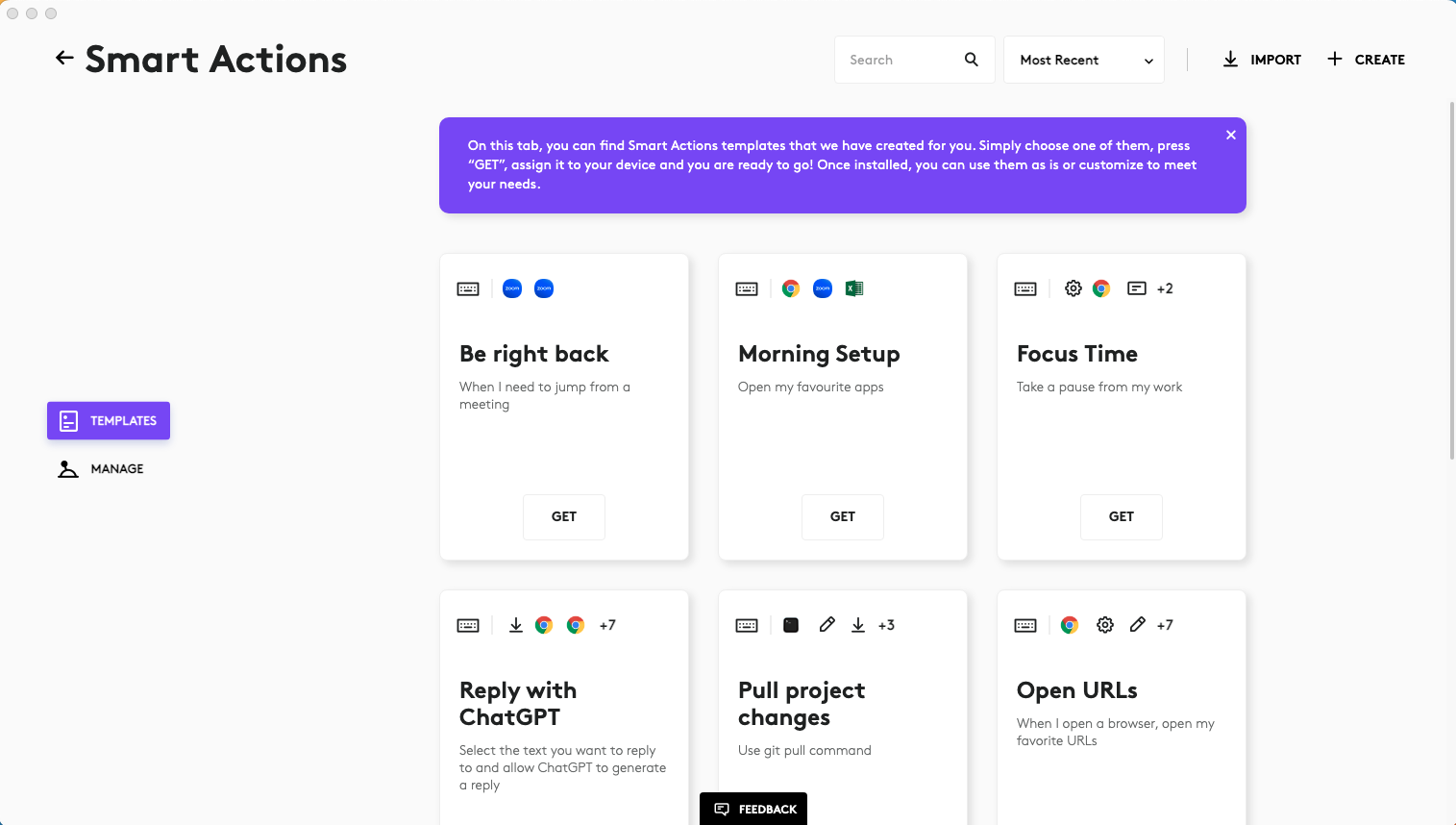
- В режиме редактирования вы увидите, что Smart Actions состоят из триггеров и действий. Для функционирования Smart Actions необходимо иметь хотя бы по одному из этих элементов.
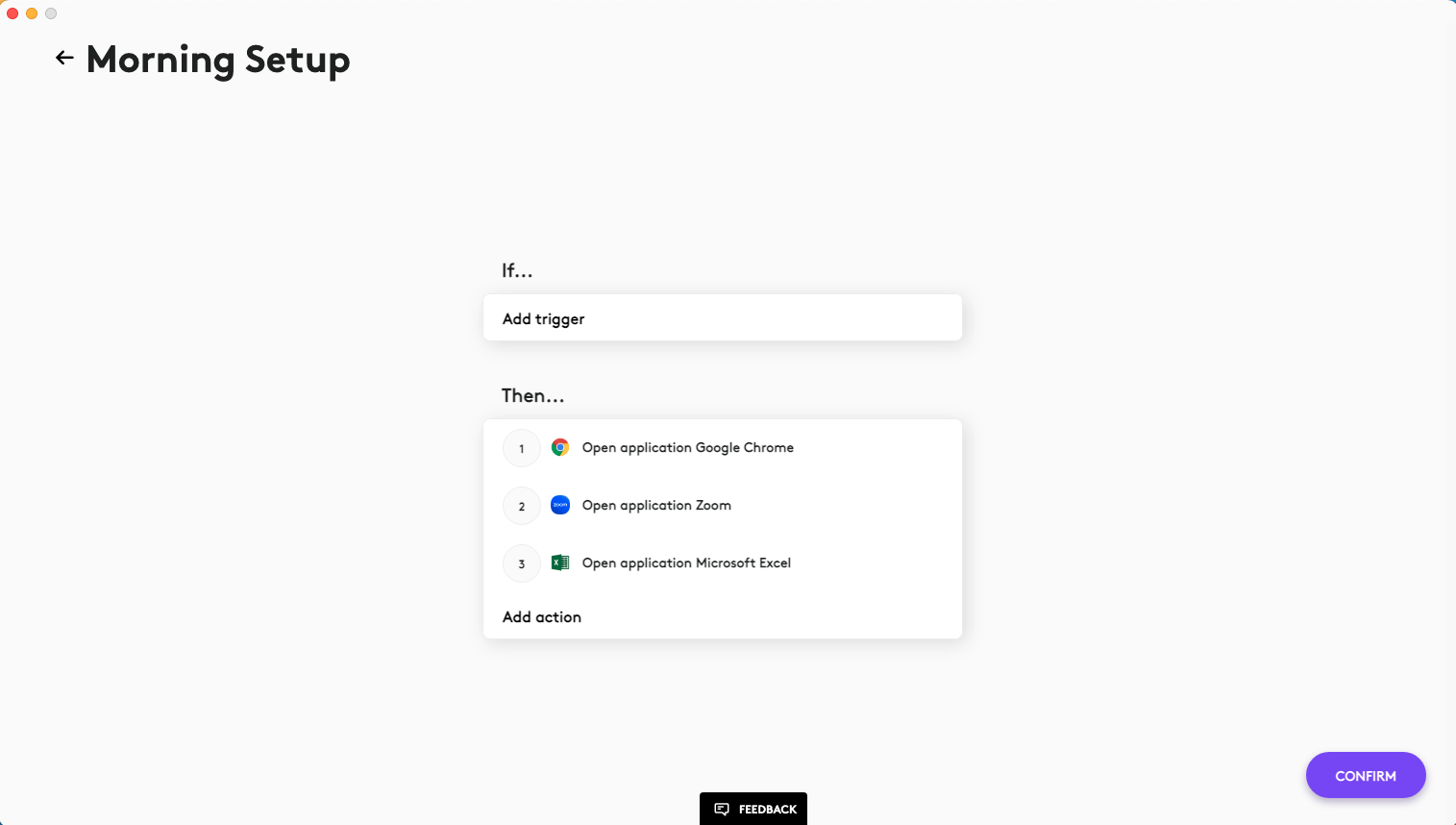
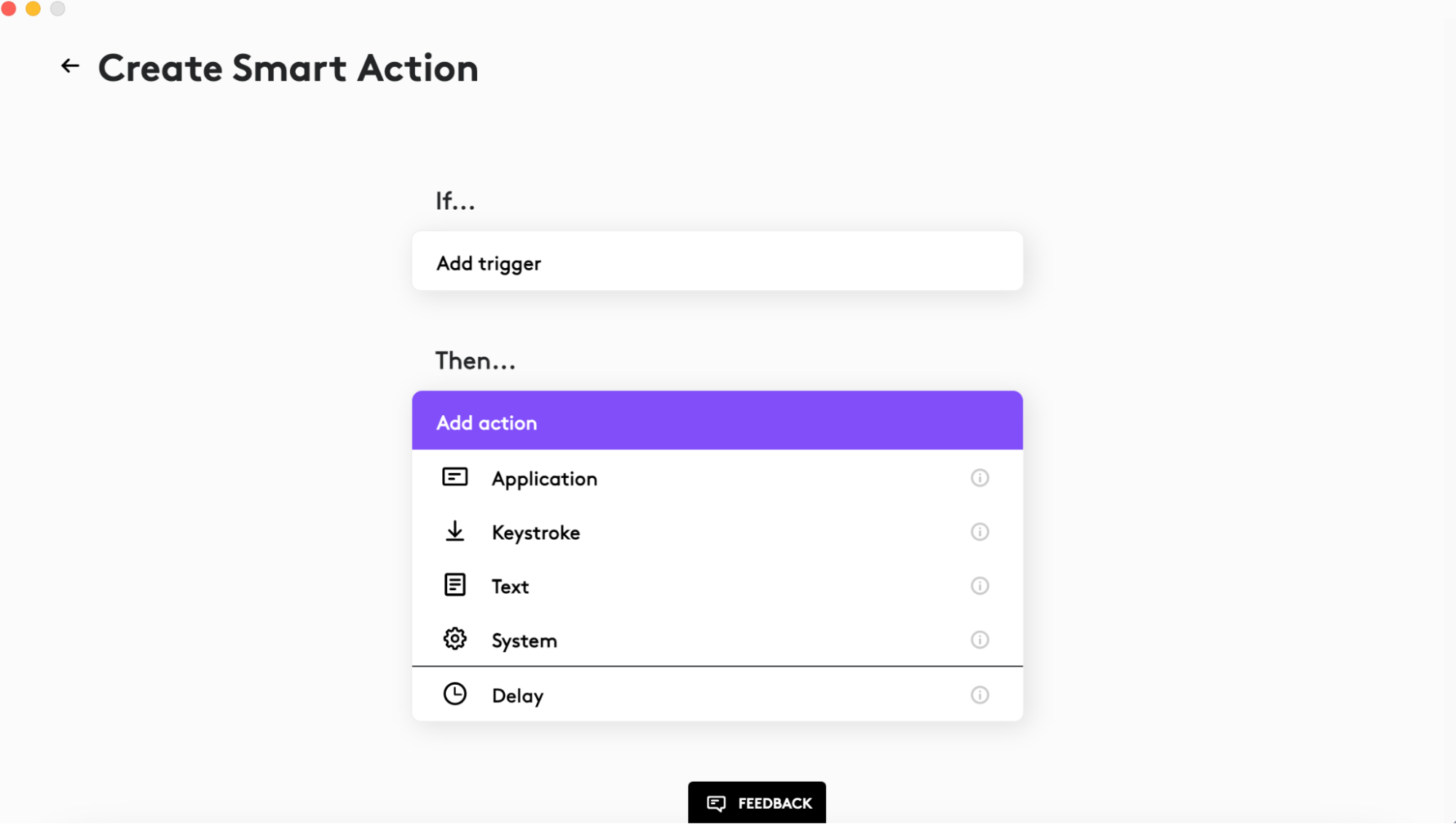
- Чтобы добавить триггер, щелкните Добавить триггер, затем выберите тип триггера из выпадающего списка. В настоящее время доступны триггеры устройства, консоли [отображается, только если подключена клавиатура MX Creative Keypad и (или) цифровая панель MX Creative Dialpad], Actions Ring и сочетания клавиш. Триггеры консоли и Actions Ring могут быть назначены на страницах устройства консоли и Actions Ring после установки плагина Smart Actions. Если выбрано несколько триггеров, действия Smart Actions будут выполняться при использовании любого из них.
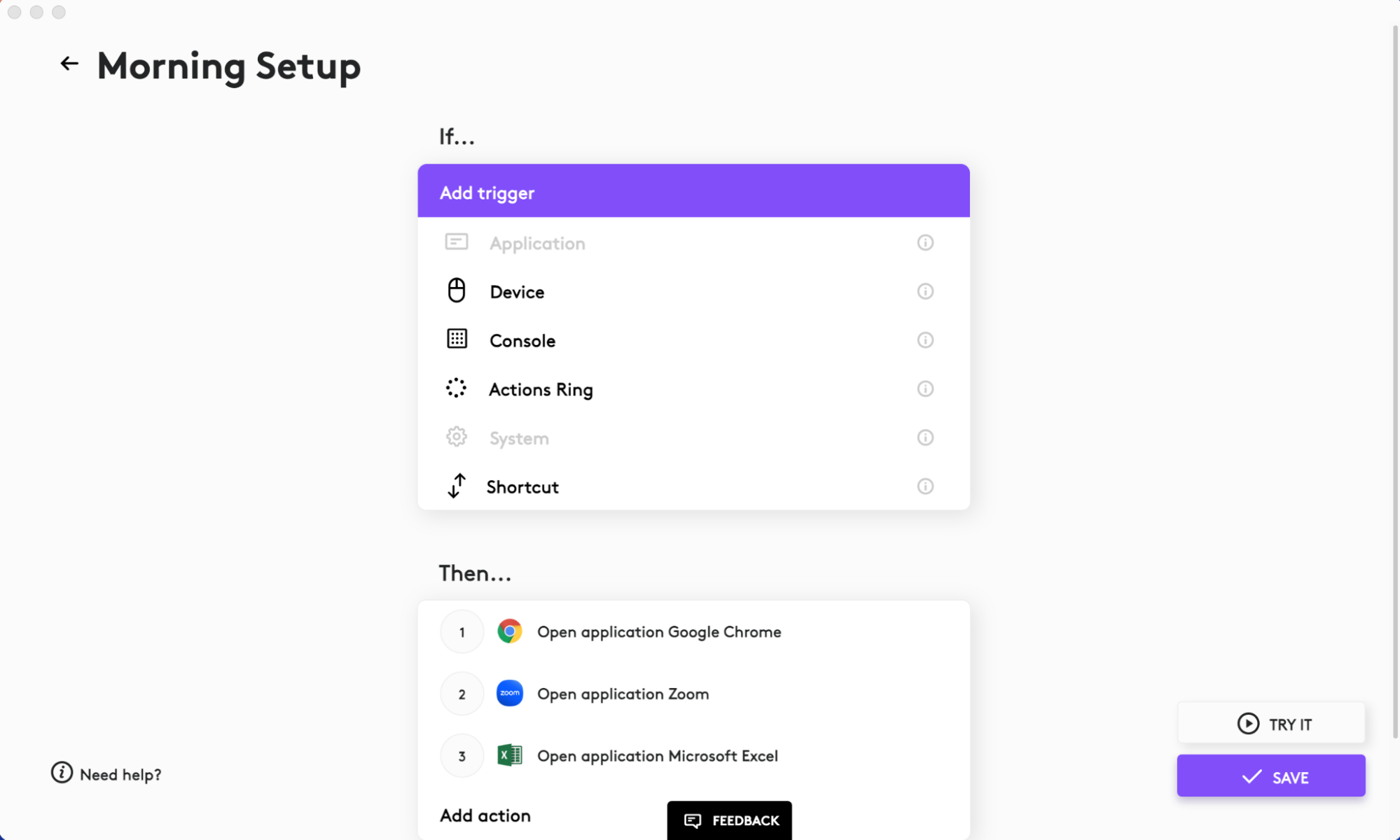
- Чтобы добавить действие, нажмите Добавить действие, затем выберите тип действия из выпадающего списка. Можно настроить AI Prompt Builder, приложение, нажатие клавиш, текст, тактильную обратную связь (если подключена мышь MX Master 4) и системные действия. Вы также можете задать Задержку между действиями.
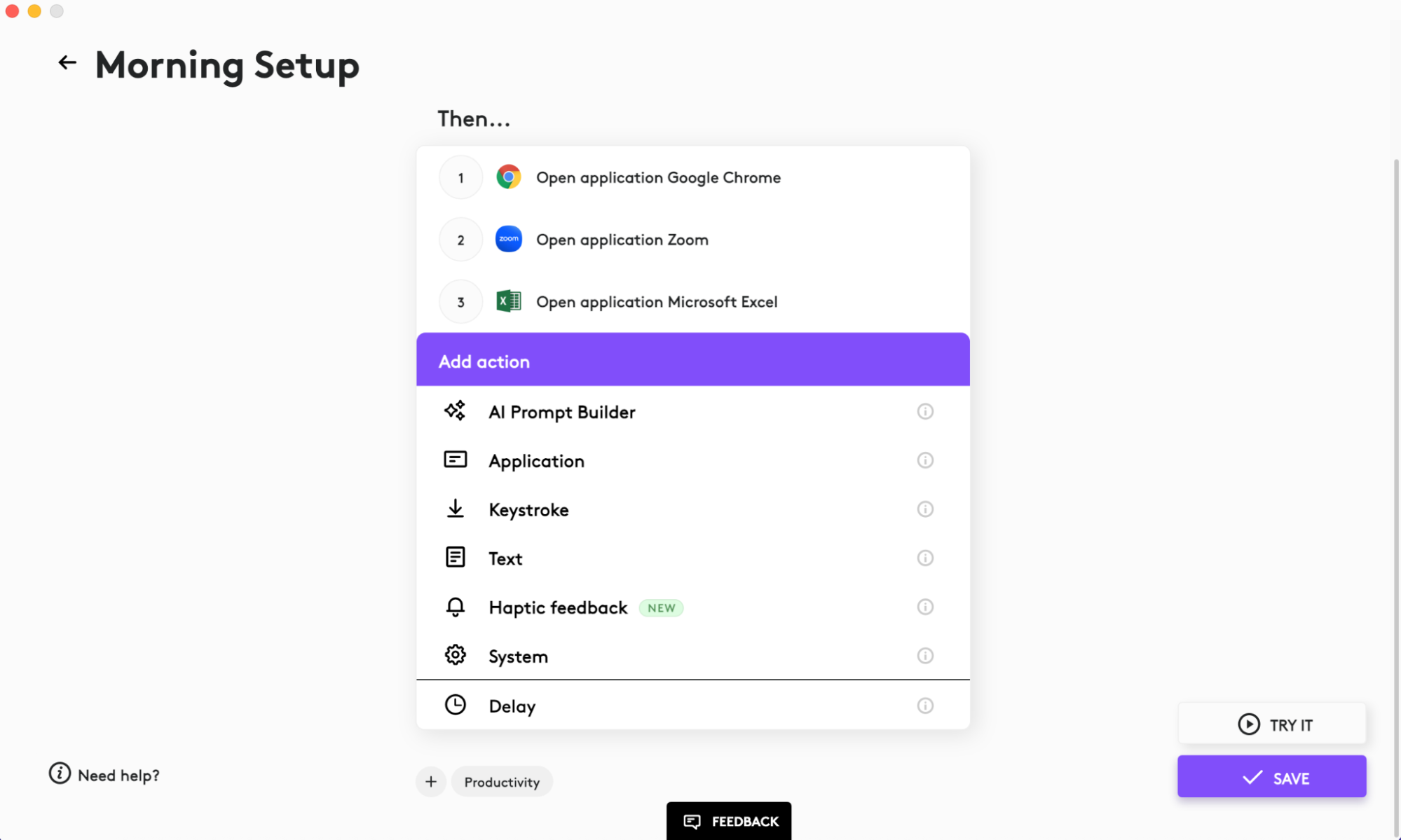
Добавление задержки важно для сетевых действий. Например, если нужно открыть новую вкладку браузера Google Chrome, системе нужно время для выполнения этого действия. Рекомендуется добавлять задержку в 1 секунду для таких типов действий.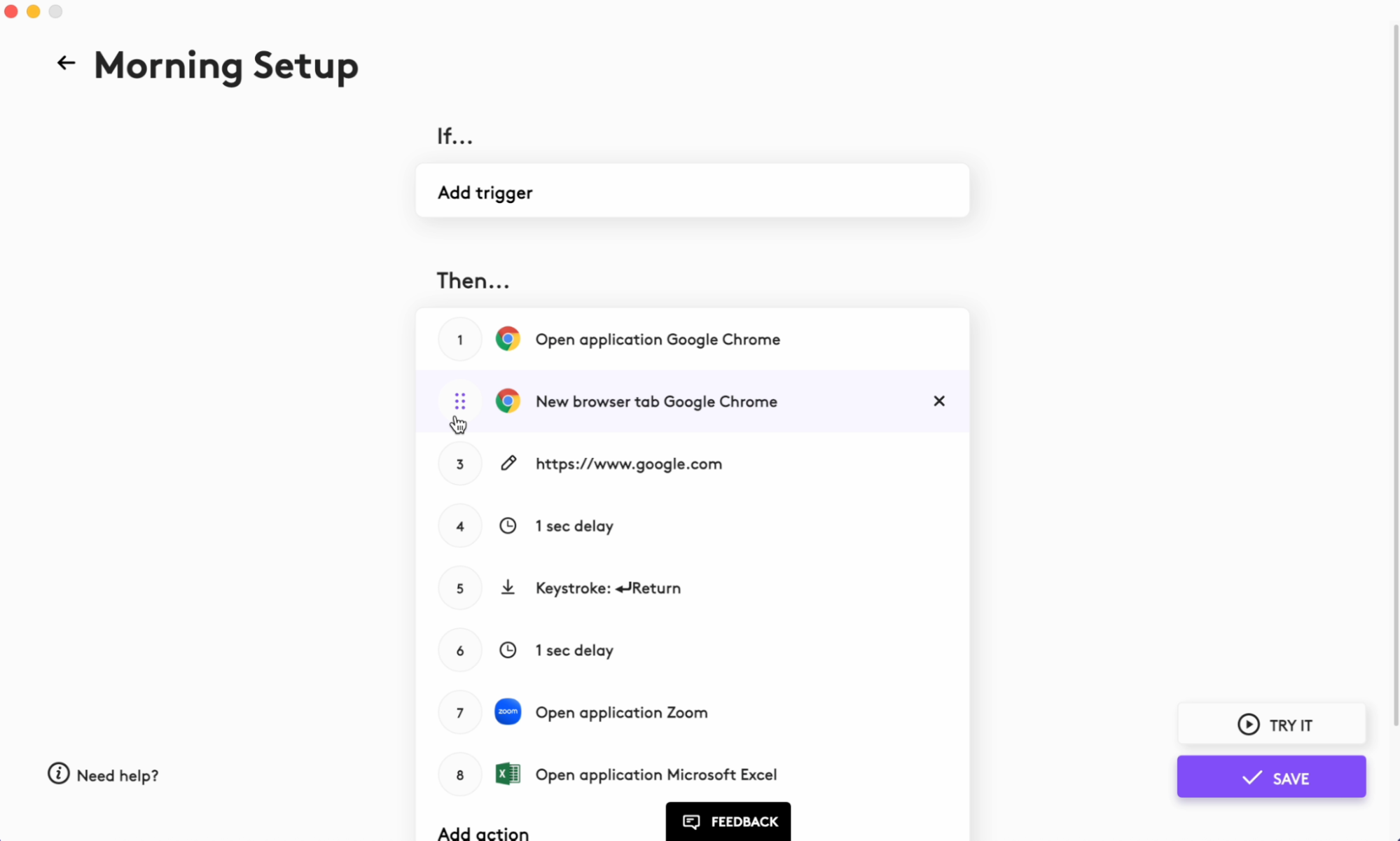
- Действия, которые вы добавляете в Smart Actions, будут выполняться по порядку. Вы можете изменять их порядок перетаскиванием.
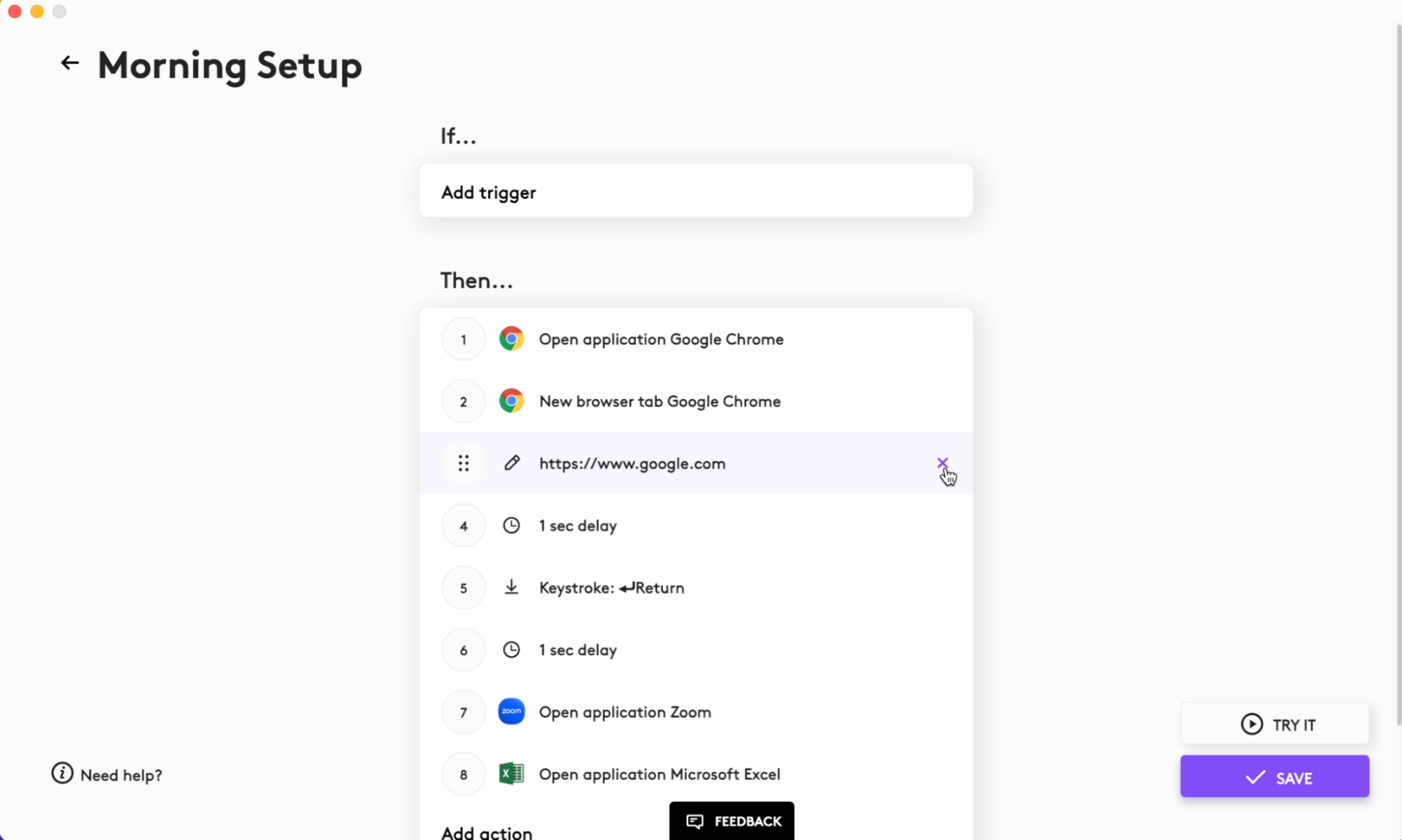
- Триггеры и действия можно удалить, нажав на кнопку X справа от элемента. Если вы нажмете на существующий триггер или линию действия, вы сможете отредактировать этот элемент.
ВАЖНОЕ ПРИМЕЧАНИЕ. Компания Logitech больше не поддерживает и не обслуживает Средство обновления микропрограммы. Мы настоятельно рекомендуем использовать Logi Options+ для ваших поддерживаемых устройств Logitech. Мы работаем, чтобы помочь вам в этом переходе.
ВАЖНОЕ ПРИМЕЧАНИЕ. Компания Logitech больше не поддерживает и не обслуживает Logitech Preference Manager. Мы настоятельно рекомендуем использовать Logi Options+ для ваших поддерживаемых устройств Logitech. Мы работаем, чтобы помочь вам в этом переходе.
ВАЖНОЕ ПРИМЕЧАНИЕ. Компания Logitech больше не поддерживает и не обслуживает Logitech Control Center. Мы настоятельно рекомендуем использовать Logi Options+ для ваших поддерживаемых устройств Logitech. Мы работаем, чтобы помочь вам в этом переходе.
ВАЖНОЕ ПРИМЕЧАНИЕ. Компания Logitech больше не поддерживает и не обслуживает Logitech Connection Utility. Мы настоятельно рекомендуем использовать Logi Options+ для ваших поддерживаемых устройств Logitech. Мы работаем, чтобы помочь вам в этом переходе.
ВАЖНОЕ ПРИМЕЧАНИЕ. Компания Logitech больше не поддерживает и не обслуживает программное обеспечение Unifying. Мы настоятельно рекомендуем использовать Logi Options+ для ваших поддерживаемых устройств Logitech. Мы работаем, чтобы помочь вам в этом переходе.
ВАЖНОЕ ПРИМЕЧАНИЕ. Программное обеспечение SetPoint больше не поддерживается и не обслуживается компанией Logitech. Мы настоятельно рекомендуем использовать Logi Options+ для ваших поддерживаемых устройств Logitech. Мы работаем, чтобы помочь вам в этом переходе.
Вопросы и ответы
Для этого раздела нет продуктов
Для данного продукта пока нет загружаемых файлов
Для этой версии нет файлов для загрузки.
Compatible Product
