Введение в Flow
Logitech Flow позволяет легко использовать несколько компьютеров и управлять ими.
Переключаться на другой компьютер можно просто переместив курсор к краю экрана. Вы также можете легко передавать текст, изображения или файлы между компьютерами — просто скопируйте их на одном компьютере и вставьте на другом.
Flow можно использовать даже между Windows и macOS.
Настройка Flow
Настройка Logitech Flow выполняется быстро и легко. Чтобы настроить Flow, выполните следующие действия:
- Загрузите и установите Logi Options+ — загрузите и установите Logi Options+ на свои компьютеры.
- Подключите мышь к компьютерам — Logitech Flow использует технологию Logitech Easy-Switch™, чтобы переключаться между компьютерами. Необходимо подключить мышь к компьютерам через USB-приемник или Bluetooth, используя разные каналы (1, 2 и 3). Инструкции по подключению мыши к компьютеру можно найти здесь. В конфигурации Logitech Flow можно использовать два или три разных компьютера.
- Подключите компьютеры к одной сети — убедитесь, что все компьютеры подключены к одной беспроводной или проводной сети. В офисах, где сетевые порты могут быть заблокированы, если Logitech Flow не удается установить соединение, может потребоваться обратиться к сетевому администратору.
- Настройте Logitech Flow — при настройке Logitech Flow компьютер найдет в сети другие компьютеры, подключенные к той же мыши. Дождитесь завершения процесса подключения, чтобы начать использовать Logitech Flow. Если другие компьютеры не удалось найти в сети, возможно, потребуется включить Logitech Flow на других компьютерах — убедитесь, что для первоначального подключения используется активное интернет-соединение.
Если в процессе настройки возникли проблемы, обратитесь к разделу «Устранение неполадок» ниже.
Использование Flow
После настройки Logitech Flow можно автоматически переключаться между компьютерами, просто перемещая курсор мыши к краю экрана. Чтобы настроить поведение Flow в соответствии с вашими потребностями, воспользуйтесь вкладкой Flow в приложении.

Включение и отключение Flow
Вы можете включать и отключать Flow в любое время. Расположение компьютеров и заданные параметры не будут потеряны. Это удобно, если вы хотите временно отключить Logitech Flow.
Управление компьютерами
Вы можете изменить расположение компьютеров в соответствии с расположением на рабочем столе, перетащив их в нужное место.

Logitech Flow поддерживает два или три компьютера в зависимости от количества устройств Easy-Switch, поддерживаемых мышью. Чтобы добавить еще один компьютер, нажмите кнопку «Добавить компьютер». Перед нажатием кнопки добавления компьютеров обязательно выполните процесс настройки для каждого компьютера.
Нажмите кнопку дополнительных параметров для нужного компьютера, чтобы отключить или удалить его.

- Отключить — временно отключает компьютер, пока вы снова его не включите. Это удобно, если вы не хотите временно автоматически переключаться на этот компьютер.
- Удалить — навсегда удаляет компьютер из Logitech Flow. Вы не сможете автоматически переключаться на него. Мышь останется подключенной к компьютеру, поэтому для переключения на него можно по-прежнему использовать кнопку Easy-Switch™ мыши.
Переключение между компьютерами
- Перемещение к краю — переключайтесь между компьютерами, просто переместив курсор к краю экрана.
- Удерживание клавиши Ctrl и перемещение к краю — переключайтесь между компьютерами, удерживая клавишу Ctrl на клавиатуре и перемещая курсор мыши к краю экрана.
Копирование и вставка
Если функция копирования и вставки включена, можно копировать текст, изображения и файлы с одного компьютера и вставлять их на другом. Просто скопируйте нужное содержимое на одном компьютере, переключитесь на другой компьютер с помощью Logitech Flow и вставьте содержимое. Передача содержимого и файлов зависит от скорости сети. Передача изображений или файлов большого размера может занять несколько минут.
Примечание: Некоторые типы файлов, которые можно открыть в одной системе, могут не поддерживаться в другой, если приложение, поддерживающее этот тип файлов, не установлено.
Примечание: Logitech Flow не поддерживает перетаскивание файлов с одного компьютера на другой.
Совместимая клавиатура Logitech позволяет получить максимум возможностей Logitech Flow. Если у вас есть клавиатура, поддерживающая Logitech Flow, ее можно связать с мышью, чтобы она следовала за мышью при переключении на другой компьютер. Клавиатура появится в раскрывающемся списке, если она подключена к компьютерам Logitech Flow.
Примечание: Убедитесь, что клавиатура подключена и отображается в списке устройств. Если она не отображается в списке, попробуйте переключиться между компьютерами и перезапустить приложение.
Клавиатуры, поддерживающие Logitech Flow: список клавиатур, поддерживающих Logitech Flow, можно найти здесь.
Появляется сообщение о том, что Logitech Flow не удалось найти другие компьютеры или установить с ними соединение. Что делать?
Для первоначальной настройки и регулярного использования Logitech Flow требуется сеть. Чтобы начать использовать Logitech Flow, выполните следующие действия:
- Убедитесь, что мышь отображается в Logi Options+ на всех компьютерах. Ниже приведен пример отображения мыши в Logi Options+.
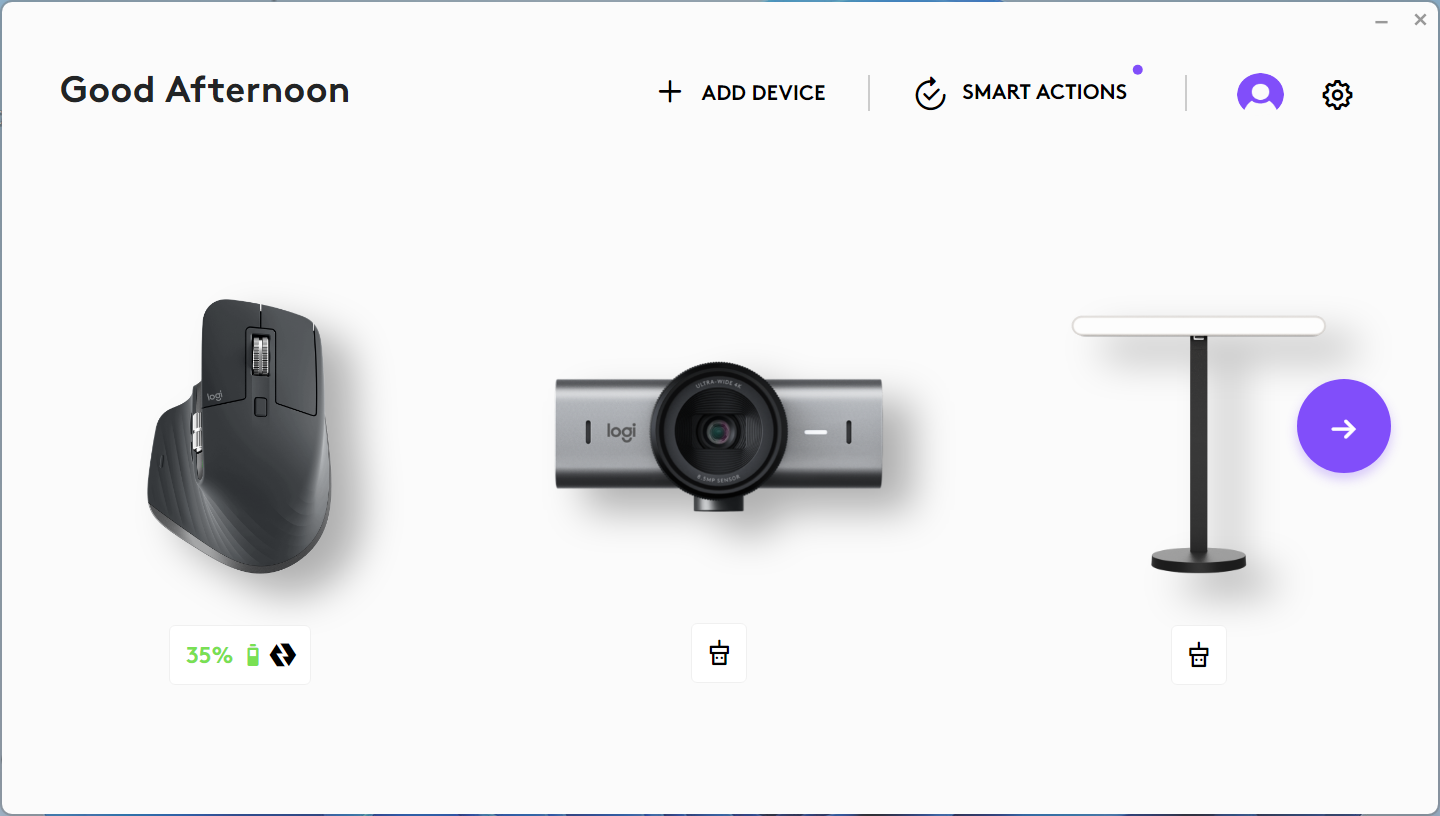
- Убедитесь, что компьютеры подключены к одной сети. Если компьютеры подключены к разным сетям, функция Flow работать не будет.
- Убедитесь, что канал связи Logi Options+ не заблокирован брандмауэром или антивирусным приложением.
- Убедитесь, что открыты правильные номера портов. Для работы Flow необходимо открыть порты TCP и UDP для обмена данными, а также разрешить URL-адреса в брандмауэре. Если вы используете Flow в корпоративной сети, обратитесь в ИТ-отдел и предоставьте ему ссылку «номера портов», чтобы эти порты были разрешены.
- Убедитесь, что интернет-соединение работает. Если вы пытаетесь использовать Flow через точку доступа телефона, обратитесь к оператору мобильной связи и убедитесь, что через него доступны нужные номера портов.
- Убедитесь, что Flow включен на всех компьютерах. Просто откройте Logi Options+ на каждом компьютере, перейдите к настройкам мыши и настройте Flow на каждом из них.
Примечание: Logitech Flow использует сеть для подключения нескольких (до трех) компьютеров и предоставления им доступа к одной мыши и клавиатуре. Для этого Flow использует фиксированный порт UDP (59870) для прослушивания и обнаружения других компьютеров в той же подсети, которые могут обмениваться данными с помощью широковещательных сообщений UDP. Дополнительную информацию см. на странице номеров портов.
Как подключить мышь к другому компьютеру?
Чтобы узнать, как подключить мышь к другим компьютерам, посетите страницу поддержки Logitech, где можно найти информацию о подключении для конкретного устройства.
Я постоянно случайно переключаюсь на другой компьютер, когда перемещаю курсор к краю
Включите параметр «Удерживание клавиши Ctrl и перемещение к краю» в Logi Options+. Это позволит лучше контролировать переключение: оно будет происходить только при нажатой клавише Ctrl на клавиатуре и достижении курсором заданного края.
Когда компьютер переходит в спящий режим или отображается экран входа в систему, Logitech Flow не работает. Почему?
Для автоматического поиска других компьютеров во время настройки, переключения между компьютерами и передачи содержимого между ними Logitech Flow использует сетевое соединение. В зависимости от настроек компьютера сетевое соединение отключается, когда компьютер находится в спящем режиме, и Flow может не работать. Чтобы использовать Flow, убедитесь, что компьютер не находится в спящем режиме, выполнен вход в систему и установлено сетевое соединение.
Я передаю некоторые файлы, но не могу открыть их на другом компьютере
Logitech Flow может передавать текст, изображения и файлы между компьютерами через буфер обмена. Это означает, что можно скопировать содержимое на одном компьютере, переключиться на другой и вставить файл. Если у вас нет приложения, способного открыть этот файл, операционная система может его не распознать.
Клавиатура подключена к обоим компьютерам, но не отображается в раскрывающемся списке. Что делать?
Если проблема не устраняется, попробуйте перезапустить оба компьютера и включить связь с клавиатурой в Logi Options+.
- Убедитесь, что ваша клавиатура поддерживает Logitech Flow.
- Убедитесь, что клавиатура отображается в Logi Options+ на всех компьютерах. Попробуйте переключаться между компьютерами с помощью клавиши Easy-Switch и перезапустить Logi Options+, чтобы убедиться, что клавиатура подключена. Если проблема не устраняется, попробуйте перезапустить оба компьютера.
Почему при переключении между компьютерами мигает клавиша Easy-Switch на клавиатуре?
При переключении клавиатуры с одного канала на другой она отключается, а затем подключается к другой системе. В процессе этого индикатор мигает, а после подключения перестает мигать. После подключения устройств к Logi Options+ клавиатура будет работать. Однако если до активации клавиатуры вернуться к другому устройству, Flow работать не будет.
ВАЖНОЕ ПРИМЕЧАНИЕ. Компания Logitech больше не поддерживает и не обслуживает Средство обновления микропрограммы. Мы настоятельно рекомендуем использовать Logi Options+ для ваших поддерживаемых устройств Logitech. Мы работаем, чтобы помочь вам в этом переходе.
ВАЖНОЕ ПРИМЕЧАНИЕ. Компания Logitech больше не поддерживает и не обслуживает Logitech Preference Manager. Мы настоятельно рекомендуем использовать Logi Options+ для ваших поддерживаемых устройств Logitech. Мы работаем, чтобы помочь вам в этом переходе.
ВАЖНОЕ ПРИМЕЧАНИЕ. Компания Logitech больше не поддерживает и не обслуживает Logitech Control Center. Мы настоятельно рекомендуем использовать Logi Options+ для ваших поддерживаемых устройств Logitech. Мы работаем, чтобы помочь вам в этом переходе.
ВАЖНОЕ ПРИМЕЧАНИЕ. Компания Logitech больше не поддерживает и не обслуживает Logitech Connection Utility. Мы настоятельно рекомендуем использовать Logi Options+ для ваших поддерживаемых устройств Logitech. Мы работаем, чтобы помочь вам в этом переходе.
ВАЖНОЕ ПРИМЕЧАНИЕ. Компания Logitech больше не поддерживает и не обслуживает программное обеспечение Unifying. Мы настоятельно рекомендуем использовать Logi Options+ для ваших поддерживаемых устройств Logitech. Мы работаем, чтобы помочь вам в этом переходе.
ВАЖНОЕ ПРИМЕЧАНИЕ. Программное обеспечение SetPoint больше не поддерживается и не обслуживается компанией Logitech. Мы настоятельно рекомендуем использовать Logi Options+ для ваших поддерживаемых устройств Logitech. Мы работаем, чтобы помочь вам в этом переходе.
Вопросы и ответы
Для этого раздела нет продуктов
Для данного продукта пока нет загружаемых файлов
Для этой версии нет файлов для загрузки.
Compatible Product
