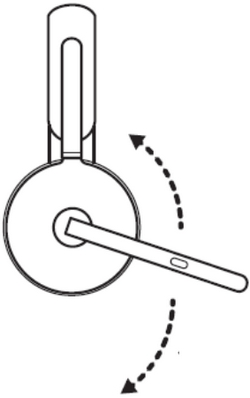
- Поместите микрофон как можно ближе ко рту, перемещая его вверх и вниз.
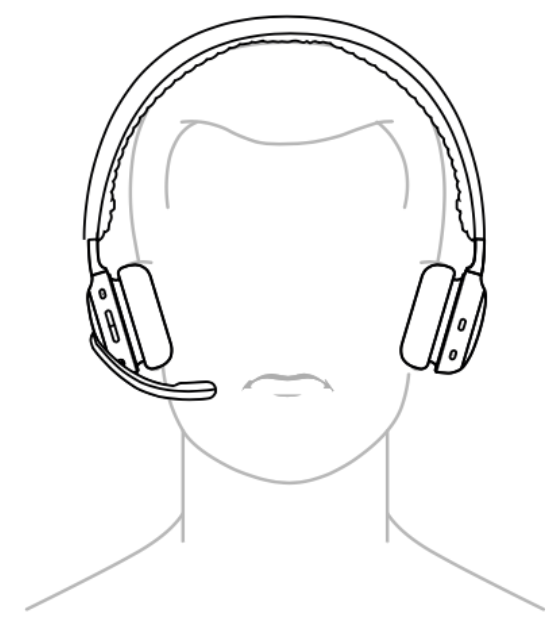
- Убедитесь, что микрофоны не заблокированы.
- Убедитесь, что гарнитура выбрана в качестве устройства записи по умолчанию (Windows) или устройства ввода (Mac) и что громкость микрофона установлена на максимум. Для этого:
Windows- Перейдите в раздел Звук: нажмите кнопку «Пуск» в ОС Windows, выберите Система, нажмите Звук.
- Нажмите Звук и убедитесь, что в раскрывающемся меню устройств ввода выбрана гарнитура.
- Проверьте, что громкость микрофона установлена на 100: на панели настройки звука в разделе устройств ввода нажмите Свойства устройства.
- В открывшемся окне свойств микрофона гарнитуры перейдите на вкладку Уровни и убедитесь, что установлено значение 100 (максимум).
- Перейдите в раздел «Системные настройки»: нажмите меню Apple в левом верхнем углу экрана и выберите Системные настройки.
- Нажмите Звук на левой боковой панели, а затем Ввод.
- Проверьте, что гарнитура выбрана в качестве устройства ввода, нажав на нее в списке устройств.
- Передвиньте ползунок уровня громкости вправо.
- Если гарнитура подключена к ноутбуку по Bluetooth, проверьте, что в настройках микрофона и аудио выбрано правильное устройство.
Некоторые ноутбуки могут требовать выбрать в настройках микрофона и динамика для вызовов беспроводную гарнитуру *название гарнитуры*.
ВАЖНОЕ ПРИМЕЧАНИЕ. Компания Logitech больше не поддерживает и не обслуживает Средство обновления микропрограммы. Мы настоятельно рекомендуем использовать Logi Options+ для ваших поддерживаемых устройств Logitech. Мы работаем, чтобы помочь вам в этом переходе.
ВАЖНОЕ ПРИМЕЧАНИЕ. Компания Logitech больше не поддерживает и не обслуживает Logitech Preference Manager. Мы настоятельно рекомендуем использовать Logi Options+ для ваших поддерживаемых устройств Logitech. Мы работаем, чтобы помочь вам в этом переходе.
ВАЖНОЕ ПРИМЕЧАНИЕ. Компания Logitech больше не поддерживает и не обслуживает Logitech Control Center. Мы настоятельно рекомендуем использовать Logi Options+ для ваших поддерживаемых устройств Logitech. Мы работаем, чтобы помочь вам в этом переходе.
ВАЖНОЕ ПРИМЕЧАНИЕ. Компания Logitech больше не поддерживает и не обслуживает Logitech Connection Utility. Мы настоятельно рекомендуем использовать Logi Options+ для ваших поддерживаемых устройств Logitech. Мы работаем, чтобы помочь вам в этом переходе.
ВАЖНОЕ ПРИМЕЧАНИЕ. Компания Logitech больше не поддерживает и не обслуживает программное обеспечение Unifying. Мы настоятельно рекомендуем использовать Logi Options+ для ваших поддерживаемых устройств Logitech. Мы работаем, чтобы помочь вам в этом переходе.
ВАЖНОЕ ПРИМЕЧАНИЕ. Программное обеспечение SetPoint больше не поддерживается и не обслуживается компанией Logitech. Мы настоятельно рекомендуем использовать Logi Options+ для ваших поддерживаемых устройств Logitech. Мы работаем, чтобы помочь вам в этом переходе.
Вопросы и ответы
Для этого раздела нет продуктов
Для данного продукта пока нет загружаемых файлов
Для этой версии нет файлов для загрузки.
Compatible Product
