Что делать, если устройство не работает?
- Убедитесь, что приложение Logi Options+ установлено и запущено. Для этого введите «Logi Options+» в поле поиска Windows, а затем запустите его.
- Убедитесь, что на компьютере установлена последняя версия ПО Logi Options+.
- Убедитесь, что вы подключены к Интернету (если требуется).
- Убедитесь, что все устройства правильно подключены: цифровая панель DialPad — по Bluetooth или через адаптер Logi Bolt, а цифровая клавиатура Keypad с помощью кабеля с двумя разъемами USB-C из комплекта поставки.
- (Только для Mac.) Убедитесь, что приложению Logi Options+ предоставлены разрешения Bluetooth, функций доступности, мониторинга ввода, записи экрана и системного звука.
- (Только для Mac) Убедитесь, что вы предоставили приложению LogiPluginService доступ к Bluetooth и функциям доступности.
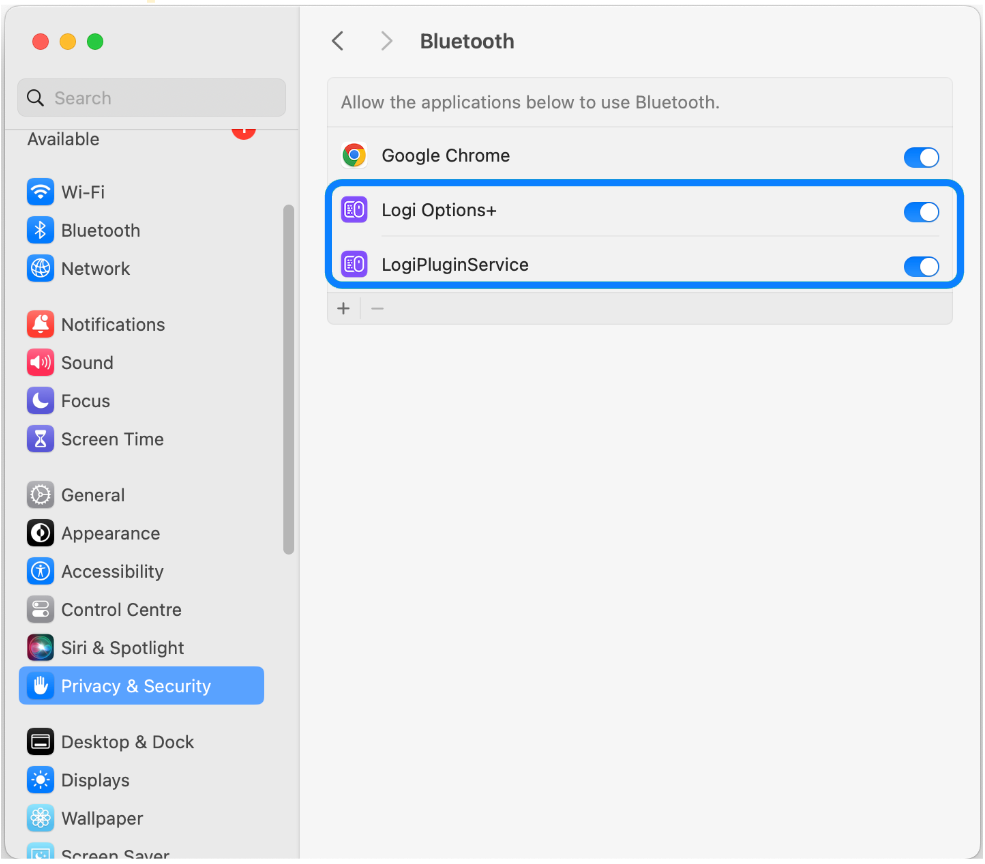
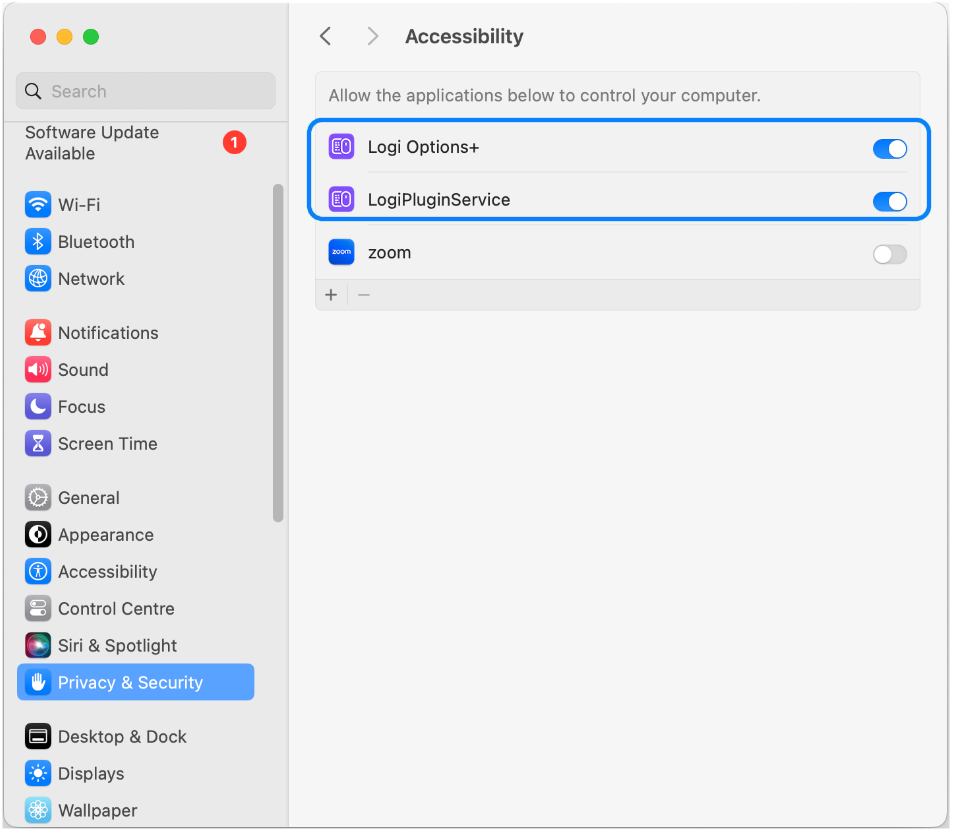

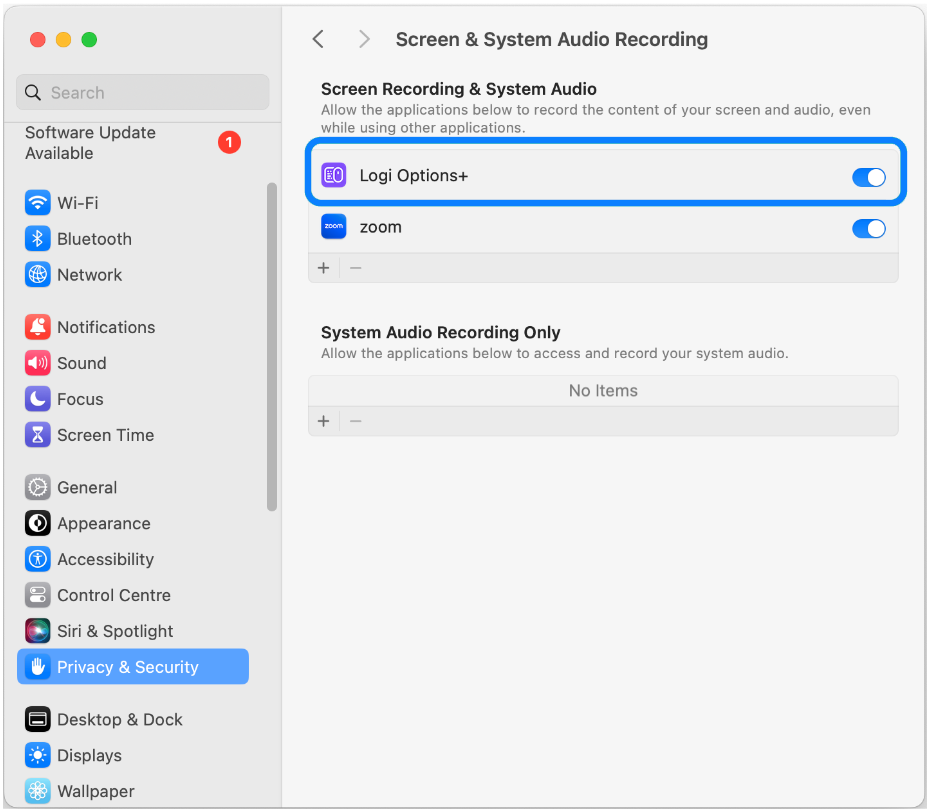
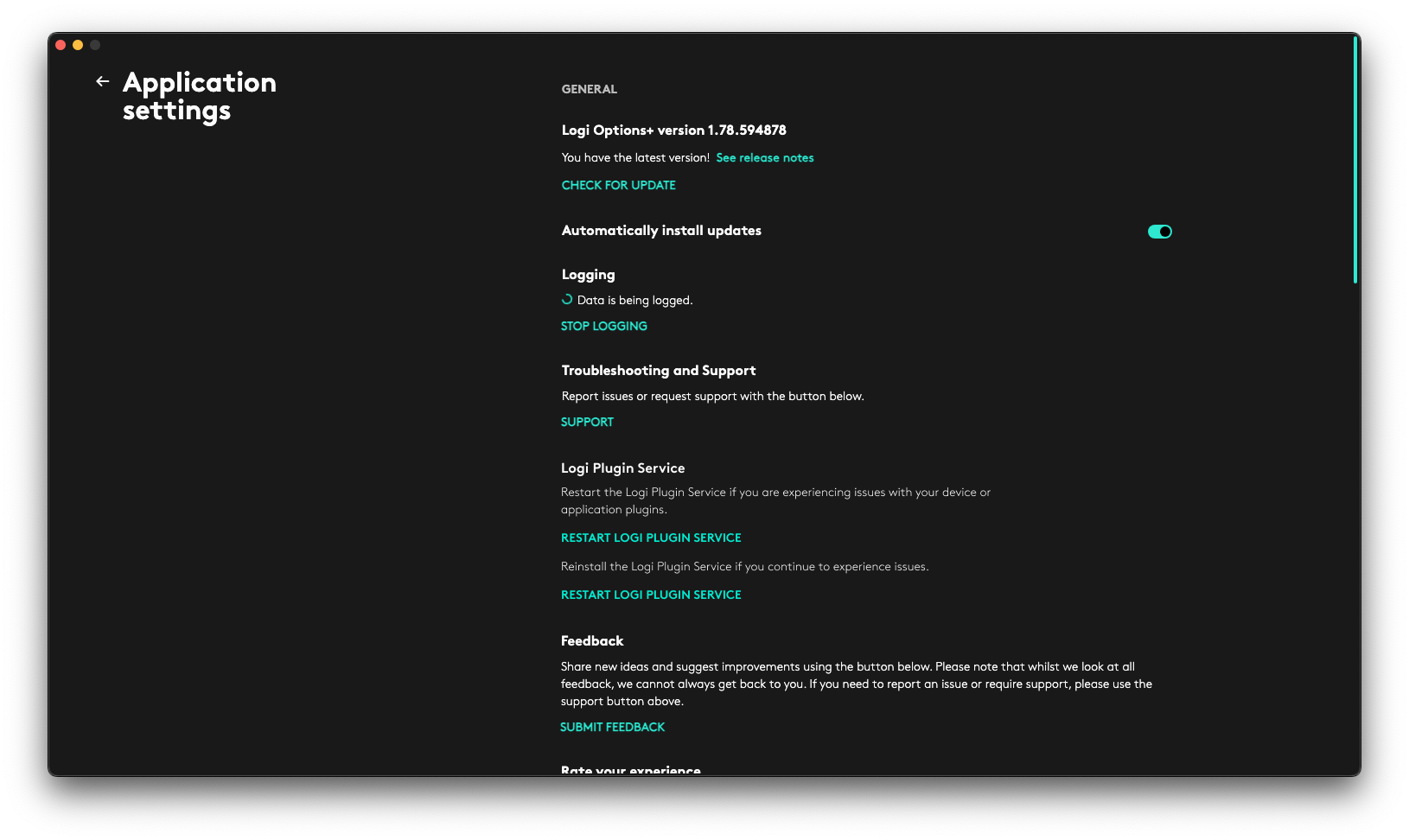
- Если у вас возникли проблемы с плагинами, попробуйте перезапустить или переустановить Службу плагинов Logi. Щелкните значок колесика в правом верхнем углу главного экрана, чтобы открыть меню «Настройки». Затем перейдите в раздел «Служба плагинов Logi».
Что делать, если некоторые действия не работают? (Только для Mac)
Если некоторые действия не работают на Mac, это может быть связано с отсутствием доступа к функциям доступности. К действиям, которые обычно требуют этого доступа, относятся следующие: сочетания клавиш, вставка текста, использование эмодзи, создание снимков экрана, блокировка рабочего места, функции отмены и повтора, а также регулировка громкости.
Шаги для сброса и включения универсального доступа:
- Откройте меню «Настройки» и перейдите в раздел Конфиденциальность и безопасность > Доступность.
- Выполните поиск элемента LogiPluginService в списке. Если он есть, выберите его и нажмите значок минуса (–), чтобы удалить.
- Нажмите значок плюса (+), затем перейдите в меню Приложения > Утилиты, выберите LogiPluginService и включите доступ с помощью переключателя.
ВАЖНОЕ ПРИМЕЧАНИЕ. Компания Logitech больше не поддерживает и не обслуживает Средство обновления микропрограммы. Мы настоятельно рекомендуем использовать Logi Options+ для ваших поддерживаемых устройств Logitech. Мы работаем, чтобы помочь вам в этом переходе.
ВАЖНОЕ ПРИМЕЧАНИЕ. Компания Logitech больше не поддерживает и не обслуживает Logitech Preference Manager. Мы настоятельно рекомендуем использовать Logi Options+ для ваших поддерживаемых устройств Logitech. Мы работаем, чтобы помочь вам в этом переходе.
ВАЖНОЕ ПРИМЕЧАНИЕ. Компания Logitech больше не поддерживает и не обслуживает Logitech Control Center. Мы настоятельно рекомендуем использовать Logi Options+ для ваших поддерживаемых устройств Logitech. Мы работаем, чтобы помочь вам в этом переходе.
ВАЖНОЕ ПРИМЕЧАНИЕ. Компания Logitech больше не поддерживает и не обслуживает Logitech Connection Utility. Мы настоятельно рекомендуем использовать Logi Options+ для ваших поддерживаемых устройств Logitech. Мы работаем, чтобы помочь вам в этом переходе.
ВАЖНОЕ ПРИМЕЧАНИЕ. Компания Logitech больше не поддерживает и не обслуживает программное обеспечение Unifying. Мы настоятельно рекомендуем использовать Logi Options+ для ваших поддерживаемых устройств Logitech. Мы работаем, чтобы помочь вам в этом переходе.
ВАЖНОЕ ПРИМЕЧАНИЕ. Программное обеспечение SetPoint больше не поддерживается и не обслуживается компанией Logitech. Мы настоятельно рекомендуем использовать Logi Options+ для ваших поддерживаемых устройств Logitech. Мы работаем, чтобы помочь вам в этом переходе.
Вопросы и ответы
Для этого раздела нет продуктов
Для данного продукта пока нет загружаемых файлов
Для этой версии нет файлов для загрузки.
Compatible Product
