Начните работу с Wave Keys
Вы можете подключить Wave Keys к своему устройству с помощью Bluetooth или приемника Logi Bolt.

Для подключения через Bluetooth:
- Вытащите защитный ярлычок, расположенный на задней панели клавиатуры. Клавиатура автоматически включится.
- На устройстве откройте настройки Bluetooth и выберите Wave Keys в списке.
- Загрузите приложение Logi Options+, чтобы расширить возможности вашей новой клавиатуры.
Для подключения с помощью приемника Logi Bolt:
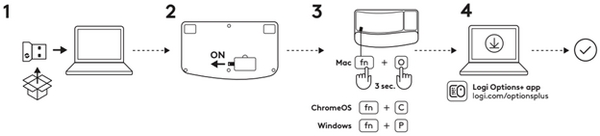
- Извлеките приемник Logi Bolt из упаковки и подключите его к устройству.
Приемник находится сбоку в упаковочном лотке. - Вытащите защитный ярлычок, расположенный на задней панели клавиатуры. Клавиатура автоматически включится.
- Переключение раскладки для конкретной ОС
- Если вы пользователь Mac , зажмите клавиши FN + O на три секунды, чтобы включить раскладку Mac и поддержку клавиатуры.
- Если вы являетесь пользователем Chrome , нажмите клавиши FN + C и удерживайте их в течение трех секунд, чтобы запустить раскладку Chrome и поддержку клавиатуры.
- Если вы являетесь пользователем Windows , нажмите клавиши FN + P и удерживайте их в течение трех секунд, чтобы запустить раскладку Windows и поддержку клавиатуры.
- Загрузите приложение Logi Options+, чтобы расширить возможности вашей новой клавиатуры.
Обзор продукта
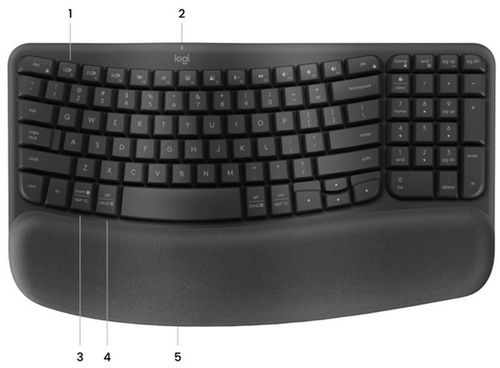
- Кнопки Easy-Switch
- Индикатор состояния заряда и переключатель питания
- Универсальная раскладка
- Раскладка для Mac
- Отсек для батареек
Функциональные клавиши
Следующие функции клавиш назначены по умолчанию. Нажмите клавиши FN + Esc, чтобы переключиться с управления мультимедиа на функциональные клавиши по умолчанию.
Чтобы настроить клавиши, загрузите и установите приложение Logi Options+.

| Функциональная клавиша | Описание |
| F4 | Просмотр задач |
| F5 | Диктант 1 |
| F6 | Эмодзи |
| F7 | Снимок экрана |
| F8 | Отключить микрофон 2 |
| F9 | Воспроизведение/пауза |
| F10 | Отключение звука |
| F11 | Уменьшение громкости |
| F12 | Увеличение громкости |
| Главный экран | Главный экран |
| End | Клавиша End |
| Pg Up | Клавиша Page Up |
| Пг Дн | Клавиша Page Down |
1 Назначается по умолчанию для Windows; для macOS требуется установка приложения Logi Options+.
2 Требуется приложение Logi Options+ для всех операционных систем, кроме ChromeOS.
Клавиатура с поддержкой нескольких ОС
Клавиатура Wave Keys поддерживает различные операционные системы без установки дополнительного программного обеспечения: Windows, macOS, ChromeOS, iOS, iPadOS, Android и Linux.
Для пользователей Windows, Android и Linux:
Специальные символы находятся справа от клавиш.
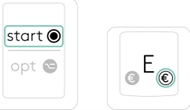
Верхняя часть клавиши: Раскладка для Windows
Нижняя часть клавиш: раскладка для macOS
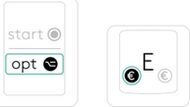
Для пользователей macOS, iOS или iPadOS:
Специальные символы находятся в левой части клавиш.
Сведения о батарее:
Индикатор на клавиатуре предупреждает о низком заряде батареи.
- Если светодиодный индикатор батареи светится красным, это означает, что оставшийся заряд батареи составляет 5 % или меньше.
Установка приложения Logi Options+
Загрузите приложение Logi Options+, чтобы открыть для себя все функциональные возможности Wave Keys и настроить ярлыки в соответствии с вашими потребностями.
Приложение Logi Options+ совместимо с ОС Windows и Mac.
Настройка клавиатуры Wave Keys в приложении Logitech Options+
- Скачайте и установите приложение Logitech Options+. Нажмите здесь, чтобы загрузить.
- На экране появится окно установщика. Щелкните Установить Options+.
-
После установки приложения Logitech Options+ откроется окно с изображением клавиатуры Wave Keys. Щелкните на изображении.
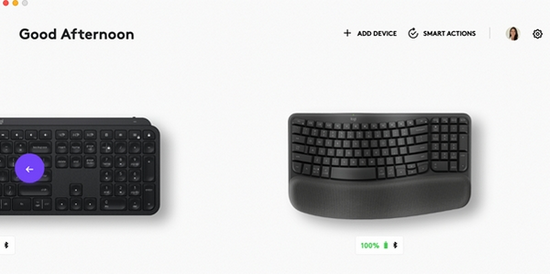
-
Вы пройдете короткое обучение и узнаете о различных возможностях клавиатуры Wave Keys и о том, как ее настроить.
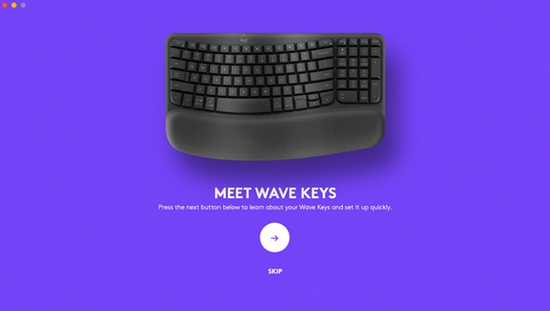
-
После этого вы сможете приступить к настройке. Для этого щелкните клавишу или кнопку, которую вы хотите настроить.
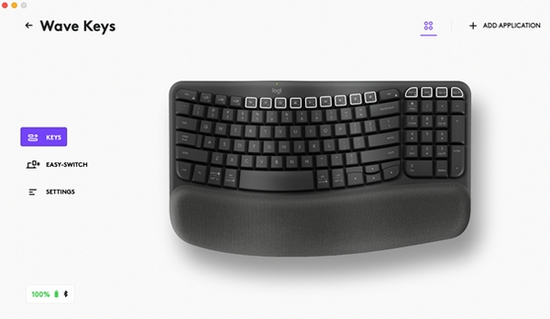
-
В разделе "Действия" справа нажмите на функцию, которую вы хотите задать для клавиши.
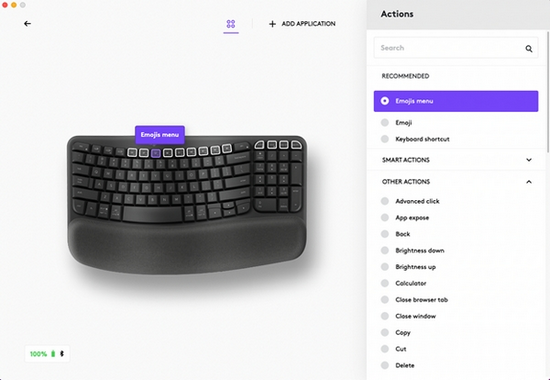
Начните работу с вертикальной мышью Lift
Время работать с комфортом!
Благодарим вас за приобретение нашей новой вертикальной мыши LIFT. Чтобы вам было проще освоить это устройство, мы расскажем об основных принципах и тонкостях работы с ним. Надеемся, вам понравится эта эргономичная мышь.
Скачайте Logitech Options+, чтобы раскрыть весь потенциал вертикальной мыши LIFT.
Подключение мыши к устройству
Вы можете сопрягать мышь LIFT с устройством через соединение Bluetooth Low Energy или через наш новый приемник Logi Bolt. (Logi Bolt — это сверхсовременный протокол беспроводной связи, который разрабатывался с учетом постоянно возрастающих требований к безопасности в корпоративных сетях. Узнайте больше здесь.)
 Подключение через Bluetooth
- Вытащите защитный ярлычок батареи и включите мышь LIFT.
- Нажмите кнопку Easy-Switch и выберите нужный канал для сопряжения. (При этом светодиодный индикатор должен быстро мигать. Если этого не происходит, нажмите и в течение 3 секунд удерживайте кнопку питания.)
- Перейдите к настройкам Bluetooth на компьютере:
- В ОС MacOS: Откройте Системные настройки > Bluetooth и добавьте устройство LIFT.
- В ОС Windows. Выберите Пуск > Настройки > Устройства > Добавить устройство Bluetooth > Добавить LIFT.
- Устройство подключено.
 Подключение с помощью USB-приемника Logi Bolt
- Откройте отсек батареи и извлеките приемник Logi Bolt.
- Вставьте приемник Logi Bolt в разъем USB-A вашего компьютера.
- Вытащите защитный ярлычок батареи и убедитесь, что мышь LIFT включена.
- Нажмите кнопку Easy-Switch и выберите нужный канал для сопряжения.
- Устройство подключено.
LIFT с первого взгляда
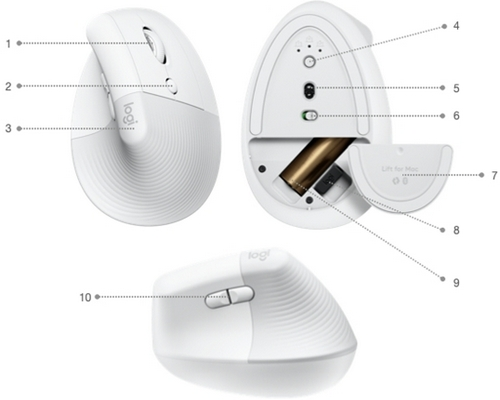
- Технология SmartWheel
- Переключатель скорости курсора (регулирует скорость курсора)
- Текстурированные резиновые накладки
- Кнопки Easy-Switch и кнопка подключения (позволяют подключить до трех разных устройств)
- Высокоточный датчик
- Кнопка включения и выключения
- Магнитная крышка батарейного отсека
- Приемник Logi Bolt
- Батарея типа AA
- Кнопка «Вперед/назад»
КРАТКИЙ ОБЗОР ФУНКЦИЙ
 Эргономичная вертикальная форма
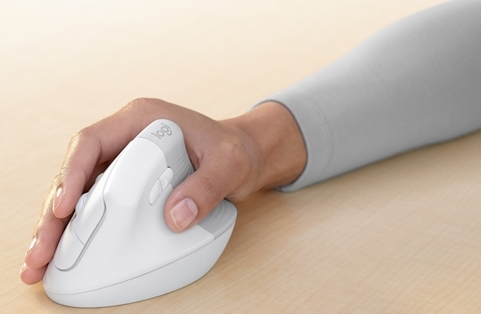
Вертикальная мышь LIFT дарит невероятное удобство при работе. Разработанная нами конструкция с наклоном в 57 градусов приподнимает вашу руку, запястье и локоть до более естественного положения.
Приятная на ощупь текстурированная прорезиненная панель обеспечивает удобный захват устройства. Постарайтесь держать запястье прямо и расслаблять руку с мышью, чтобы положение ощущалось как максимально естественное.
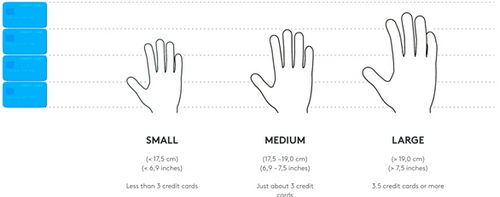
Мышь LIFT сконструирована специально для людей с ладонями среднего или небольшого размера. Если вы не знаете, какой размер будет для вас наиболее комфортным, ничего страшного. Воспользуйтесь приведенной таблицей размеров рук.
Технология Logitech SmartWheel
 |
Мышь LIFT оснащена технологией SmartWheel для моментального переключения между пошаговым и плавным режимами прокрутки. Магнитное колесико позволяет без лишних действий переключаться между двумя способами прокрутки: достаточно одного движения пальцем. Режим построчной (пошаговой) прокрутки: используйте его, когда вам необходимо сосредоточиться на деталях. Медленно прокручивая колесико, вы почувствуете каждое его движение. Этот режим идеален для чтения либо точного перехода между элементами и списками. В режиме быстрой (инерционной) прокрутки трение практически отсутствует, что позволяет быстрее пролистывать объемные документы и веб-страницы. |
Горизонтальная прокрутка
 |
Ваша мышь поддерживает горизонтальную прокрутку. Она осуществляется с помощью двух кнопок: нажмите и удерживайте одну из боковых кнопок, одновременно вращая колесико. ПРИМЕЧАНИЕ. По умолчанию горизонтальная прокрутка включена. Ее можно настроить на вкладке Указатель и прокрутка в приложении Logitech. Более подробную информацию о горизонтальной прокрутке см. здесь. |
Кнопки «Назад» и «Вперед»
 |
Кнопки «Назад» и «Вперед» расширяют возможности навигации и упрощают работу. Приложение Logitech позволяет назначать определенным кнопкам набор полезных настраиваемых команд, таких как отмена или повтор операции, навигация в операционной системе, увеличение и уменьшение громкости и др. |
 Высокоточный датчик и переключатель скорости движения курсора
 |
Мышь LIFT оснащена улучшенным высокоточным датчиком движения с чувствительностью 4000 точек на дюйм и возможностью настройки, а также мгновенным переключением скорости движения курсора. Переключение уровней чувствительности (DPI)
Если вы используете Logitech Options, на экране будет появляться уведомление при переключении между скоростью курсора 1 и 2. Можно также полностью отрегулировать скорость в соответствии со своими предпочтениями. Нужно нажать и удерживать переключатель скорости движения курсора, пока не появится наложение, а затем просто переместить мышь влево или вправо, чтобы отрегулировать скорость. |
 Легкое переключение
Мышь LIFT позволяет подключать до трех устройств и легко переключается между ними одним нажатием кнопки.
Кнопка Easy-Switch расположена в нижней части мыши.
 Управление питанием
- Мышь LIFT работает от одной батареи типа АА.
- Время работы батареи: До 24 месяцев
 Logitech Options+
LIFT поддерживается Logitech Options+. Бета-версия Logi Options+ — это новейшее приложение для управления поддерживаемыми моделями мышей и клавиатур, а также их настройки для пользовательских задач. Бета-версия Options+ объединила в себе лучшие характеристики приложения Options и новый удобный интерфейс. Она перевернет ваши представления о повседневной работе.
Узнайте о всех возможностях Logitech Options+ здесь.
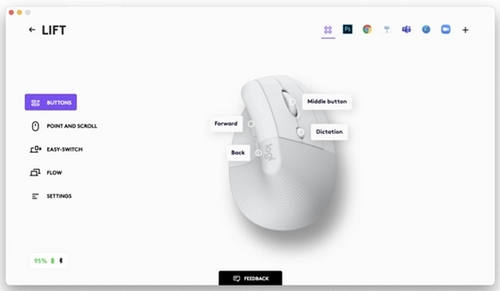
Переход между двумя компьютерами
Вы можете работать на нескольких компьютерах, используя одну мышь.
Функция Logitech Flow позволяет использовать курсор мыши для перехода между компьютерами. Вы даже можете копировать и вставлять между компьютерами, и если у вас есть совместимая клавиатура Logitech, клавиатура будет следовать за мышью и переключаться между компьютерами одновременно.
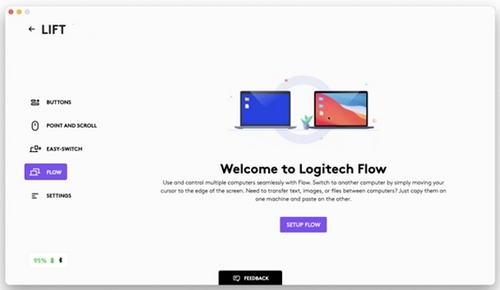
Установите приложение Logitech на обоих компьютерах и следуйте инструкциям.
ВАЖНОЕ ПРИМЕЧАНИЕ. Компания Logitech больше не поддерживает и не обслуживает Средство обновления микропрограммы. Мы настоятельно рекомендуем использовать Logi Options+ для ваших поддерживаемых устройств Logitech. Мы работаем, чтобы помочь вам в этом переходе.
ВАЖНОЕ ПРИМЕЧАНИЕ. Компания Logitech больше не поддерживает и не обслуживает Logitech Preference Manager. Мы настоятельно рекомендуем использовать Logi Options+ для ваших поддерживаемых устройств Logitech. Мы работаем, чтобы помочь вам в этом переходе.
ВАЖНОЕ ПРИМЕЧАНИЕ. Компания Logitech больше не поддерживает и не обслуживает Logitech Control Center. Мы настоятельно рекомендуем использовать Logi Options+ для ваших поддерживаемых устройств Logitech. Мы работаем, чтобы помочь вам в этом переходе.
ВАЖНОЕ ПРИМЕЧАНИЕ. Компания Logitech больше не поддерживает и не обслуживает Logitech Connection Utility. Мы настоятельно рекомендуем использовать Logi Options+ для ваших поддерживаемых устройств Logitech. Мы работаем, чтобы помочь вам в этом переходе.
ВАЖНОЕ ПРИМЕЧАНИЕ. Компания Logitech больше не поддерживает и не обслуживает программное обеспечение Unifying. Мы настоятельно рекомендуем использовать Logi Options+ для ваших поддерживаемых устройств Logitech. Мы работаем, чтобы помочь вам в этом переходе.
ВАЖНОЕ ПРИМЕЧАНИЕ. Программное обеспечение SetPoint больше не поддерживается и не обслуживается компанией Logitech. Мы настоятельно рекомендуем использовать Logi Options+ для ваших поддерживаемых устройств Logitech. Мы работаем, чтобы помочь вам в этом переходе.
Вопросы и ответы
Для этого раздела нет продуктов
Для данного продукта пока нет загружаемых файлов
Для этой версии нет файлов для загрузки.
Compatible Product
