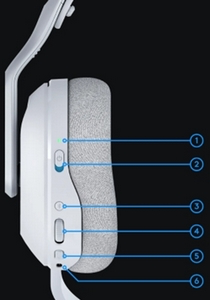
- Индикатор состояния (светодиодный): состояние батареи и подключения
- Светодиодный индикатор состояния: состояние питания (вкл./выкл.)
- Кнопка Bluetooth
- Колесико регулировки громкости
- Переключатель отключения звука микрофона и микрофон на держателе
- Порт USB-C
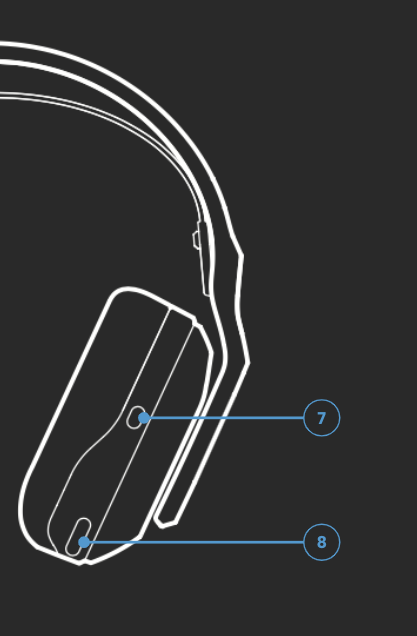
- Кнопка PLAYSYNC (правый наушник)
- Переключатель для регулировки баланса игрового звука и звука речи MIXAMP™ (правый наушник)
Индикатор состояния (светодиодный): состояние батареи и подключения
Отслеживайте состояние батареи и беспроводного подключения.
После включения светодиод засветится зеленым в течение пяти секунд, если уровень заряда батареи ≥ 30 %. Если уровень заряда батареи <= 30%, светодиод светится красным в течение пяти секунд. Для экономии заряда батареи гарнитура автоматически отключается, если в течение 30 минут не используется звук. Чтобы продолжить использование гарнитуры, выключите ее, а затем включите снова. Длительность простоя, после которого происходит автоматическое выключение, можно отрегулировать в приложении G HUB.
Светодиодный индикатор состояния: состояние питания
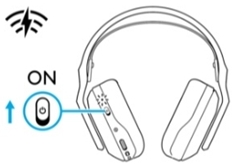
Сдвиньте переключатель, чтобы включить или выключить питание. Питание гарнитуры включено, если видна синяя метка, и выключено, если видна красная метка.
-
Включите гарнитуру, сдвинув выключатель питания вверх.
-
Без дополнительной настройки гарнитура по умолчанию работает в беспроводном режиме LIGHTSPEED.
-
Индикатор состояния загорится белым, указывая на режим беспроводного подключения через USB.
Кнопка Bluetooth
Можно подключить до 10 устройств, и A20 X будет автоматически переключаться между ними.
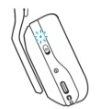
Нажмите кнопку для переключения между режимами Bluetooth и LIGHTSPEED. Светодиодный индикатор светится синим цветом в течение пяти секунд в режиме Bluetooth, белым в течение пяти секунд в режиме LIGHTSPEED или голубым в режиме проводного USB-подключения.
При кратком нажатии на кнопку Bluetooth светодиодный индикатор покажет, в каком режиме находится гарнитура.
|
Синий = режим Bluetooth |
|
|
Белый = беспроводной режим LIGHTSPEED |
|
|
Голубой = проводной режим USB |
|
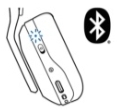
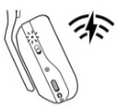
ПРИМЕЧАНИЕ. Гарнитура переключается в проводной режим USB только при подключении через USB-кабель. Беспроводной режим LIGHTSPEED нельзя включить или использовать, пока гарнитура подключена через USB-кабель.
Колесико регулировки громкости
Регулировка громкости гарнитуры
- Поверните вверх, чтобы увеличить громкость гарнитуры
- Поверните вниз, чтобы уменьшить громкость гарнитуры
ПРИМЕЧАНИЕ. По умолчанию регулировка громкости гарнитуры A20 X осуществляется отдельно от консоли, ПК или другого устройства. Регулировка громкости гарнитуры не синхронизируется с операционной системой устройства. Перед использованием отрегулируйте комфортный уровень громкости и на гарнитуре, и на устройстве.
Переключатель отключения звука микрофона и микрофон на держателе
Кнопка отключает или включает звук микрофона на держателе. Состояние отключения звука можно определить по красному светодиодному индикатору, расположенному на наконечнике микрофона на держателе. Индикатор будет гореть, если звук микрофона включен.
Для оптимальной передачи голоса расположите держатель микрофона на расстоянии около двух пальцев от угла стола.
Функции Blue VO!CE можно активировать в приложении G HUB.
Порт USB-C
Используется для подзарядки или одновременной подзарядки гарнитуры.
Если гарнитура подключена к ПК или консоли с помощью USB-кабеля, она автоматически перейдет в режим проводного аудиоустройства USB.
Кнопка PLAYSYNC (правый наушник)
Нажмите для переключения между входами подключенных консоли и ПК.
Переключатель для регулировки баланса игрового звука и звука речи MIXAMP™ (правый наушник)
Для точного управления балансом игровых звуков и звуков речи на Xbox и ПК
ВАЖНОЕ ПРИМЕЧАНИЕ. Компания Logitech больше не поддерживает и не обслуживает Средство обновления микропрограммы. Мы настоятельно рекомендуем использовать Logi Options+ для ваших поддерживаемых устройств Logitech. Мы работаем, чтобы помочь вам в этом переходе.
ВАЖНОЕ ПРИМЕЧАНИЕ. Компания Logitech больше не поддерживает и не обслуживает Logitech Preference Manager. Мы настоятельно рекомендуем использовать Logi Options+ для ваших поддерживаемых устройств Logitech. Мы работаем, чтобы помочь вам в этом переходе.
ВАЖНОЕ ПРИМЕЧАНИЕ. Компания Logitech больше не поддерживает и не обслуживает Logitech Control Center. Мы настоятельно рекомендуем использовать Logi Options+ для ваших поддерживаемых устройств Logitech. Мы работаем, чтобы помочь вам в этом переходе.
ВАЖНОЕ ПРИМЕЧАНИЕ. Компания Logitech больше не поддерживает и не обслуживает Logitech Connection Utility. Мы настоятельно рекомендуем использовать Logi Options+ для ваших поддерживаемых устройств Logitech. Мы работаем, чтобы помочь вам в этом переходе.
ВАЖНОЕ ПРИМЕЧАНИЕ. Компания Logitech больше не поддерживает и не обслуживает программное обеспечение Unifying. Мы настоятельно рекомендуем использовать Logi Options+ для ваших поддерживаемых устройств Logitech. Мы работаем, чтобы помочь вам в этом переходе.
ВАЖНОЕ ПРИМЕЧАНИЕ. Программное обеспечение SetPoint больше не поддерживается и не обслуживается компанией Logitech. Мы настоятельно рекомендуем использовать Logi Options+ для ваших поддерживаемых устройств Logitech. Мы работаем, чтобы помочь вам в этом переходе.
Вопросы и ответы
Для этого раздела нет продуктов
Для данного продукта пока нет загружаемых файлов
Для этой версии нет файлов для загрузки.
Compatible Product
