- Что такое KEYCONTROL?
- Какие клавиатуры Logitech G поддерживают функцию KEYCONTROL?
- Как включить KEYCONTROL после распаковки?
- Можно ли изменить клавишу быстрого доступа KEYCONTROL по умолчанию на другую клавишу на игровой клавиатуре?
Что такое KEYCONTROL?
Технология KEYCONTROL позволяет настроить все параметры клавиатуры Logitech G, в том числе раскладку, назначение клавиш и подсветку.
Какие клавиатуры Logitech G поддерживают функцию KEYCONTROL?
- PRO X 60
- G316 X
- G316
- G515 TKL
- G515 LIGHTSPEED TKL
- Ограниченная серия G515 LIGHTSPEED TKL Kamisato Ayaka
- G515 RAPID TKL
- G517 LIGHTSPEED TKL
- Ограниченная серия G517 LIGHTSPEED TKL Kamisato Ayaka
- G915 X
- G915 X LIGHTSPEED
- G915 X LIGHTSPEED TKL
- PRO X TKL RAPID
Как включить KEYCONTROL после распаковки?
При первом подключении игровой клавиатуры к G HUB сначала необходимо назначить пользовательское действие любой клавише.
При этом активируется режим KEYCONTROL, который затем можно включать и выключать с помощью показанных ниже клавиш быстрого доступа, в зависимости от модели клавиатуры Logitech G.
Клавиатуры с клавишами быстрого доступа FN+A:
- PRO X 60
Клавиатуры с клавишами быстрого доступа FN+1:
- G316 X
- G316
- G515 TKL
- G515 LIGHTSPEED TKL
- Ограниченная серия G515 LIGHTSPEED TKL Kamisato Ayaka
- G515 RAPID TKL
- G517 LIGHTSPEED TKL
- Ограниченная серия G517 LIGHTSPEED TKL Kamisato Ayaka
- G915 X
- G915 X LIGHTSPEED
- G915 X LIGHTSPEED TKL
- PRO X TKL RAPID
Можно ли изменить клавишу быстрого доступа KEYCONTROL по умолчанию на другую клавишу на игровой клавиатуре?
С помощью G HUB можно изменить сочетание клавиш по умолчанию на любую другую клавишу.
Назначение пользовательской клавиши быстрого доступа для включения-выключения функции KEYCONTROL:
-
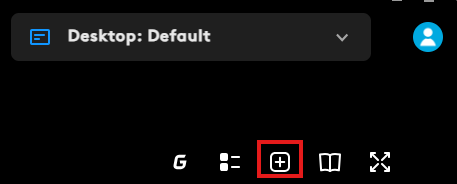
На вкладке «Назначения» в G HUB нажмите значок «+» в правом верхнем углу.
-
Появится всплывающее меню, в котором можно выбрать нужную комбинацию клавиш. Когда закончите, нажмите «Подтвердить».
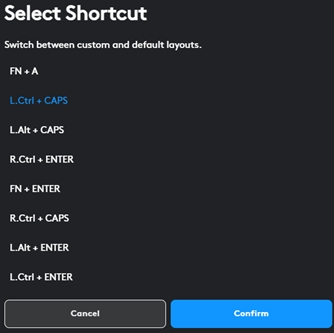
Хотя изменение настроек контролируется программой, индикатор KEYCONTROL на клавише по умолчанию все равно будет подсвечиваться в течение трех секунд при включении или отключении функции.
ВАЖНОЕ ПРИМЕЧАНИЕ. Компания Logitech больше не поддерживает и не обслуживает Средство обновления микропрограммы. Мы настоятельно рекомендуем использовать Logi Options+ для ваших поддерживаемых устройств Logitech. Мы работаем, чтобы помочь вам в этом переходе.
ВАЖНОЕ ПРИМЕЧАНИЕ. Компания Logitech больше не поддерживает и не обслуживает Logitech Preference Manager. Мы настоятельно рекомендуем использовать Logi Options+ для ваших поддерживаемых устройств Logitech. Мы работаем, чтобы помочь вам в этом переходе.
ВАЖНОЕ ПРИМЕЧАНИЕ. Компания Logitech больше не поддерживает и не обслуживает Logitech Control Center. Мы настоятельно рекомендуем использовать Logi Options+ для ваших поддерживаемых устройств Logitech. Мы работаем, чтобы помочь вам в этом переходе.
ВАЖНОЕ ПРИМЕЧАНИЕ. Компания Logitech больше не поддерживает и не обслуживает Logitech Connection Utility. Мы настоятельно рекомендуем использовать Logi Options+ для ваших поддерживаемых устройств Logitech. Мы работаем, чтобы помочь вам в этом переходе.
ВАЖНОЕ ПРИМЕЧАНИЕ. Компания Logitech больше не поддерживает и не обслуживает программное обеспечение Unifying. Мы настоятельно рекомендуем использовать Logi Options+ для ваших поддерживаемых устройств Logitech. Мы работаем, чтобы помочь вам в этом переходе.
ВАЖНОЕ ПРИМЕЧАНИЕ. Программное обеспечение SetPoint больше не поддерживается и не обслуживается компанией Logitech. Мы настоятельно рекомендуем использовать Logi Options+ для ваших поддерживаемых устройств Logitech. Мы работаем, чтобы помочь вам в этом переходе.
Вопросы и ответы
Для этого раздела нет продуктов
Для данного продукта пока нет загружаемых файлов
Для этой версии нет файлов для загрузки.
Compatible Product
