ПРИМЕЧАНИЕ. Прежде чем подключать игровую гарнитуру к ПК, убедитесь, что на нем установлена последняя версия ПО LGS. Ее можно найти на странице «Загрузка компонентов» для используемой игровой гарнитуры.
- Расположение G-клавиш по умолчанию
- Назначение команд G-клавишам
- Редактор команд
- Команды, настроенные под определенную игру
- Сброс функции G-клавиши
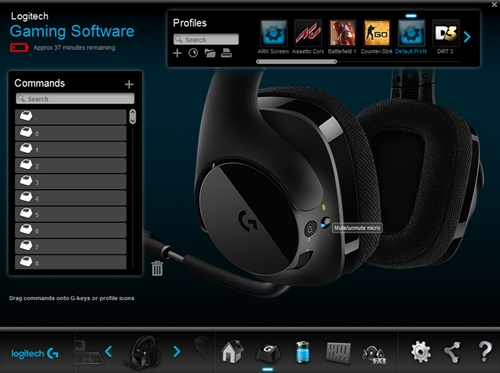
Расположение G-клавиш по умолчанию
Ниже приведено стандартное расположение клавиш для игровой гарнитуры G533:
- Убедитесь, что игровая гарнитура подключена к компьютеру, а затем запустите ПО LGS.
- На главном экране ПО LGS перейдите к расположенному внизу разделу выбора устройства и щелкните значок вашей игровой гарнитуры.
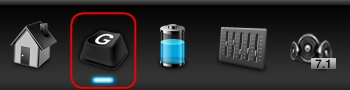
- Щелкните значок Customize G-keys (Настройка G-клавиш) в нижней части окна.
- Выберите профиль, чтобы приступить к назначению команд G-клавишам.
- Чтобы назначить команду G-клавише, выполните одно из указанных ниже действий.
- Дважды щелкните нужную команду в списке команд для G-клавиш либо щелкните непосредственно саму G-клавишу. Откроется редактор команд. Дополнительные сведения приведены в разделе данной статьи Редактор команд.
- Перетащите уже существующую команду из списка Commands (Команды) в левой части экрана LGS на изображение G-клавиши. При перетаскивании команды на G-клавишу область этой клавиши будет подсвечена.
- Также можно щелкнуть G-клавишу или назначенную ей команду правой кнопкой мыши, чтобы просмотреть дополнительные параметры, перечисленные ниже.
ПРИМЕЧАНИЕ. Пункты меню, названия которых отображаются серым цветом, недоступны.- Assign New Command (Назначить новую команду) — при выборе этого параметра открывается окно редактора команд
- Edit Command (Изменить команду) — при выборе этого параметра открывается окно редактора команд
- Use Generic (Использовать стандартную команду) — при выборе этого параметра заданные настройки G-клавиши сбрасываются, и ей присваивается функция по умолчанию
- Unassign (Отменить назначенные команды) — выбор этого пункта приводит к сбросу всех команд, назначенных G-клавише
Command Editor
(Редактор команд). С помощью редактора команд можно настроить команды, назначенные G-клавишам игровой гарнитуры. Для этого выполните следующие действия.
- Чтобы открыть редактор команд, дважды щелкните какую-либо G-клавишу (которой назначена или не назначена команда). Для создания или изменения команд можно использовать указанные ниже параметры.
- Audio (Аудио) — назначить G-клавише команду управления звуком
- Keystroke (Нажатие клавиши) — назначить нажатие одиночной клавиши или клавиши с модификаторами
- Multi Key (Несколько нажатий) — назначить последовательность нажатий клавиш в виде макроса (который может работать с заданными задержками или без них)
- Text Block (Фрагмент текста) — создать фрагмент текста, который будет вводиться при нажатии G-клавиши (с поддержкой кодировки Юникод или без таковой)
- Mouse Function (Функция мыши) — назначить G-клавише какое-либо из действий, выполняемых при нажатии кнопок мыши
- Media (Мультимедиа) — назначить G-клавише функции управления воспроизведением мультимедиа или регулировки громкости
- Hotkeys (Специальные клавиши) — использовать предварительно заданное сочетание клавиш
- Shortcut (Ярлык) — назначить G-клавише функцию запуска (открытия) файла, папки или диска на компьютере
- Function (Функция) — назначить G-клавише действие по типу функциональной клавиши Microsoft (например, запуск веб-браузера)
- Ventrilo — связать G-клавишу с приложением Ventrilo, если оно установлено на ПК
- Чтобы назначить G-клавише нужную команду, нажмите кнопку OK. Название команды будет отображаться над соответствующей G-клавишей в окне Customize G-keys (Настройка G-клавиш).
Команды, настроенные под определенную игру
ПО LGS можно использовать для создания новых или импорта предварительно настроенных профилей LGS для совместимых игровых гарнитур Logitech. Эти профили позволяют создавать настраиваемые конфигурации G-клавиш для установленных на ПК совместимых игр.
Выбрав в ПО LGS профиль, настроенный под определенную игру, перетаскивайте стандартные, пользовательские или предварительно настроенные под определенную игру команды LGS из списка Commands (Команды) на G-клавишу игровой гарнитуры (там, где это применимо).
Сброс функции G-клавиши
- В окне Customize G-keys (Настройка G-клавиш) перейдите в область Profiles (Профили) в правом верхнем углу окна ПО LGS.
- Щелкните профиль той G-клавиши, для которой требуется выполнить сброс.
- Щелкните эту G-клавишу правой кнопкой мыши и выберите в открывшемся всплывающем меню один из указанных ниже параметров.
- Use Generic (Использовать стандартную команду) — при выборе этого параметра заданные настройки выбранной G-клавиши сбрасываются, и ей присваивается функция по умолчанию
- Unassign (Отменить назначенные команды) — выбор этого пункта приводит к сбросу всех команд, назначенных G-клавише
ВАЖНОЕ ПРИМЕЧАНИЕ. Компания Logitech больше не поддерживает и не обслуживает Средство обновления микропрограммы. Мы настоятельно рекомендуем использовать Logi Options+ для ваших поддерживаемых устройств Logitech. Мы работаем, чтобы помочь вам в этом переходе.
ВАЖНОЕ ПРИМЕЧАНИЕ. Компания Logitech больше не поддерживает и не обслуживает Logitech Preference Manager. Мы настоятельно рекомендуем использовать Logi Options+ для ваших поддерживаемых устройств Logitech. Мы работаем, чтобы помочь вам в этом переходе.
ВАЖНОЕ ПРИМЕЧАНИЕ. Компания Logitech больше не поддерживает и не обслуживает Logitech Control Center. Мы настоятельно рекомендуем использовать Logi Options+ для ваших поддерживаемых устройств Logitech. Мы работаем, чтобы помочь вам в этом переходе.
ВАЖНОЕ ПРИМЕЧАНИЕ. Компания Logitech больше не поддерживает и не обслуживает Logitech Connection Utility. Мы настоятельно рекомендуем использовать Logi Options+ для ваших поддерживаемых устройств Logitech. Мы работаем, чтобы помочь вам в этом переходе.
ВАЖНОЕ ПРИМЕЧАНИЕ. Компания Logitech больше не поддерживает и не обслуживает программное обеспечение Unifying. Мы настоятельно рекомендуем использовать Logi Options+ для ваших поддерживаемых устройств Logitech. Мы работаем, чтобы помочь вам в этом переходе.
ВАЖНОЕ ПРИМЕЧАНИЕ. Программное обеспечение SetPoint больше не поддерживается и не обслуживается компанией Logitech. Мы настоятельно рекомендуем использовать Logi Options+ для ваших поддерживаемых устройств Logitech. Мы работаем, чтобы помочь вам в этом переходе.
Вопросы и ответы
Для этого раздела нет продуктов
Для данного продукта пока нет загружаемых файлов
Для этой версии нет файлов для загрузки.
Compatible Product
