Сброс с помощью кнопки
Чтобы выполнить сброс камеры Circle, вам потребуется скрепка или другое подобное приспособление.
ПРИМЕЧАНИЕ. Старайтесь не использовать острые инструменты, например шпильки или иголки, поскольку они могут повредить кнопку в отверстии.
- Найдите маленькое отверстие на основании камеры Circle.
- Вставив скрепку в отверстие, нажмите кнопку сброса.
- Дождитесь звукового сигнала и удерживайте кнопку еще 6 секунд, пока не раздадутся 2 звуковых сигнала.
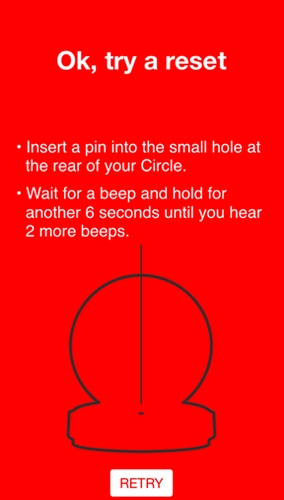
- Настройки камеры будут сброшены.
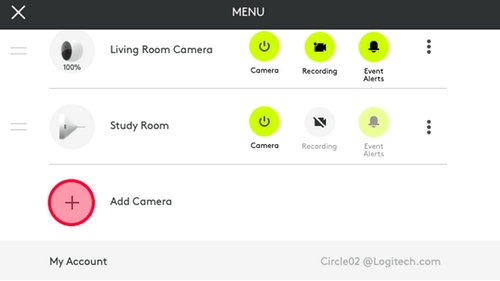
ПРИМЕЧАНИЕ. Приложение может показывать, что камера находится в автономном режиме. Это не является неполадкой. - В меню Settings (Настройки) выберите пункт Add Camera (Добавить камеру).
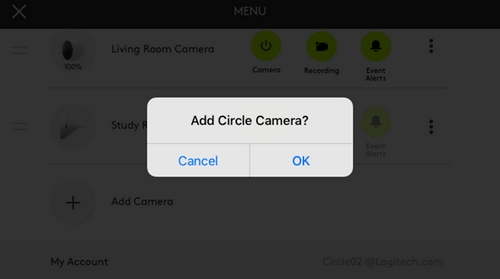
- Нажмите кнопку ОК, чтобы подтвердить добавление еще одной камеры в свою учетную запись Circle.
- Выполните установку камеры повторно (инструкции можно найти здесь).
ПРИМЕЧАНИЕ. Чтобы установить камеру Circle, расстояние до нее не должно превышать 3 метров (10 футов). Кроме того, необходим доступ к устройству с поддержкой Bluetooth Smart. Дополнительные сведения см. здесь.
Сброс через приложение
Внимание! Данный способ сброса через приложение приведет к удалению записанных видеофрагментов.
- Откройте меню Settings (Настройки).
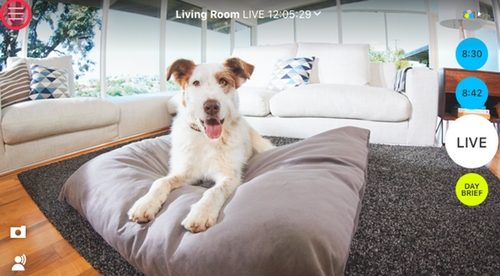
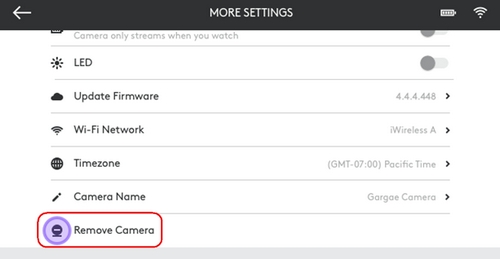
- Выберите пункт More Settings (Дополнительные настройки).
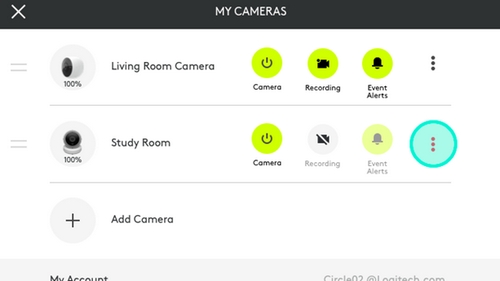
- Прокрутите вниз и выберите команду Remove Camera (Удалить камеру), чтобы сбросить настройки камеры.
- Выполните установку, как если бы это была новая камера. Камеру можно добавить в существующую учетную запись.
ПРИМЕЧАНИЕ. Если это ваша единственная камера, вы не сможете войти в учетную запись, пока не выполните установку камеры повторно. Чтобы выполнить установку, нажмите Setup (Установка) на главном экране приложения. Чтобы установить камеру Circle, расстояние до нее не должно превышать 3 метров (10 футов). Кроме того, необходим доступ к устройству с поддержкой Bluetooth Smart. Дополнительные сведения см. здесь.
ВАЖНОЕ ПРИМЕЧАНИЕ. Компания Logitech больше не поддерживает и не обслуживает Средство обновления микропрограммы. Мы настоятельно рекомендуем использовать Logi Options+ для ваших поддерживаемых устройств Logitech. Мы работаем, чтобы помочь вам в этом переходе.
ВАЖНОЕ ПРИМЕЧАНИЕ. Компания Logitech больше не поддерживает и не обслуживает Logitech Preference Manager. Мы настоятельно рекомендуем использовать Logi Options+ для ваших поддерживаемых устройств Logitech. Мы работаем, чтобы помочь вам в этом переходе.
ВАЖНОЕ ПРИМЕЧАНИЕ. Компания Logitech больше не поддерживает и не обслуживает Logitech Control Center. Мы настоятельно рекомендуем использовать Logi Options+ для ваших поддерживаемых устройств Logitech. Мы работаем, чтобы помочь вам в этом переходе.
ВАЖНОЕ ПРИМЕЧАНИЕ. Компания Logitech больше не поддерживает и не обслуживает Logitech Connection Utility. Мы настоятельно рекомендуем использовать Logi Options+ для ваших поддерживаемых устройств Logitech. Мы работаем, чтобы помочь вам в этом переходе.
ВАЖНОЕ ПРИМЕЧАНИЕ. Компания Logitech больше не поддерживает и не обслуживает программное обеспечение Unifying. Мы настоятельно рекомендуем использовать Logi Options+ для ваших поддерживаемых устройств Logitech. Мы работаем, чтобы помочь вам в этом переходе.
ВАЖНОЕ ПРИМЕЧАНИЕ. Программное обеспечение SetPoint больше не поддерживается и не обслуживается компанией Logitech. Мы настоятельно рекомендуем использовать Logi Options+ для ваших поддерживаемых устройств Logitech. Мы работаем, чтобы помочь вам в этом переходе.
Вопросы и ответы
Для этого раздела нет продуктов
Для данного продукта пока нет загружаемых файлов
Для этой версии нет файлов для загрузки.
Compatible Product
