ПРИМЕЧАНИЕ. Для настройки функциональных клавиш на игровой клавиатуре G810 должна быть установлена последняя версия микропрограммы. Дополнительную информацию см. в разделе Обновление микропрограммы версии 102.1.22 для игровой клавиатуры G810.
- Стандартное расположение функциональных клавиш
- Настройка функциональных клавиш
- Команды профилей, настроенных под определенную игру
- Редактор команд
- Сброс настроек функциональных клавиш
Стандартное расположение функциональных клавиш
Стандартное расположение функциональных клавиш игровой клавиатуры G810 соответствует привычному для большинства клавиатур расположению клавиш F1–F12.

Настройка функциональных клавиш
- Убедитесь, что игровая клавиатура подключена к компьютеру, а затем запустите ПО LGS.
- В нижней части окна Home (Главная) щелкните значок игровой клавиатуры.
- Откройте окно Customize Function Keys (Настройка функциональных клавиш).
- Щелкните профиль рядом с функциональными клавишами, которые нужно настроить.
- Чтобы назначить команду функциональной клавише, выполните одно из следующих действий.
- Дважды щелкните нужную команду в списке команд для функциональных клавиш либо щелкните непосредственно саму функциональную клавишу, чтобы приступить к процедуре назначения ей новой команды.
- Перетащите уже существующую команду из списка Commands (Команды) в левой части экрана ПО LGS на значок функциональной клавиши. При перетаскивании команды на значок функциональной клавиши этот значок будет выделен.
- Также можно щелкнуть функциональную клавишу или назначенную ей команду правой кнопкой мыши, чтобы просмотреть дополнительные параметры:
ПРИМЕЧАНИЕ. Элементы меню, названия которых отображаются серым цветом, недоступны.
- Assign New Command (Назначить новую команду) — выберите этот параметр, чтобы открыть окно Command Editor (Редактор команд).
- Edit Command (Изменить команду) — выберите этот параметр, чтобы открыть окно Command Editor (Редактор команд).
- Use Generic (Использовать стандартную команду) — выберите этот параметр, чтобы сбросить настройки выбранной функциональной клавиши и задать ей команду по умолчанию.
- Unassign (Отменить назначенные команды) — выберите этот пункт, чтобы сбросить все команды, назначенные выбранной функциональной клавише.
Команды профилей, настроенных под определенную игру
ПО LGS можно использовать для создания новых или импорта предварительно настроенных профилей LGS для совместимых игровых клавиатур Logitech. С помощью этих профилей можно создавать настраиваемые конфигурации функциональных клавиш для установленных на компьютере совместимых игр.
Выбрав профиль, настроенный под определенную игру, перетащите стандартные, пользовательские или предварительно настроенные под определенную игру команды LGS из списка Commands (Команды) на функциональные клавиши игровой клавиатуры (там, где это применимо).
Command Editor
(Редактор команд). С помощью редактора команд можно настроить команды, назначенные функциональным клавишам игровой клавиатуры.
- Чтобы открыть редактор команд, дважды щелкните любую функциональную клавишу (для которой назначена либо не назначена какая-либо команда). Для создания или изменения команд можно использовать указанные ниже параметры.
- Keystroke (Нажатие клавиши) — назначить нажатие одной клавиши или нажатие клавиши с модификаторами.
- Multi Key (Несколько нажатий) — назначить последовательность нажатий клавиш в виде макроса (который может работать с заданными задержками времени или без задержек).
- Text Block (Фрагмент текста) — создать фрагмент текста, который будет набираться при нажатии функциональной клавиши (с поддержкой кодировки Юникод или без таковой).
- Mouse Function (Функции мыши) — назначить функциональной клавише какое-либо из действий, выполняемых при нажатии кнопок мыши.
- Media (Мультимедиа) — назначить функциональной клавише функции управления воспроизведением мультимедиа или регулировки громкости.
- Hotkeys (Специальные клавиши) — использовать предварительно заданное сочетание клавиш.
- Shortcut (Ярлык) — назначить функциональной клавише функцию запуска/открытия файла, папки или диска на компьютере.
- Function (Функция) — назначить функциональной клавише действие по типу функциональной клавиши Microsoft (например, запуск веб-браузера).
- Ventrilo — назначить функциональной клавише действие в приложении Ventrilo, если такое приложение установлено на ПК.
- Чтобы назначить функциональной клавише нужную команду, нажмите кнопку OК. Название команды будет отображаться над этой функциональной клавишей в окне Customize Function Keys (Настройка функциональных клавиш).
Сброс настроек функциональных клавиш
Чтобы сбросить команду, назначенную одной функциональной клавише, выполните следующие действия.
- В окне Customize Function Keys (Настройка функциональных клавиш) перейдите к панели Profiles (Профили) в правом верхнем углу окна.
- Щелкните профиль рядом со значком функциональной клавиши, настройки которой требуется сбросить.
- Щелкните правой кнопкой мыши функциональную клавишу и выберите в открывшемся всплывающем меню один из указанных ниже параметров.
- Use Generic (Использовать стандартную команду) — выберите этот параметр, чтобы сбросить настройки выбранной функциональной клавиши и задать ей команду по умолчанию.
-
Unassign (Отменить назначенные команды) — выберите этот пункт, чтобы сбросить все команды, назначенные выбранной функциональной клавише.
ПРИМЕЧАНИЕ. Кроме того, для сброса всех назначенных команд можно перетащить команду, назначенную в данный момент функциональной клавише, к значку корзины в нижнем правом углу списка Commands (Команды).
- В разделе Profiles (Профили) в правом верхнем углу окна LGS перейдите к профилю, для которого нужно сбросить все команды, назначенные функциональным клавишам.
- Щелкните правой кнопкой мыши профиль и выберите в открывшемся всплывающем меню пункт All G-keys (Все G-клавиши).
- Во всплывающем меню выберите один из следующих параметров:
ПРИМЕЧАНИЕ. Элементы меню, названия которых отображаются серым цветом, недоступны.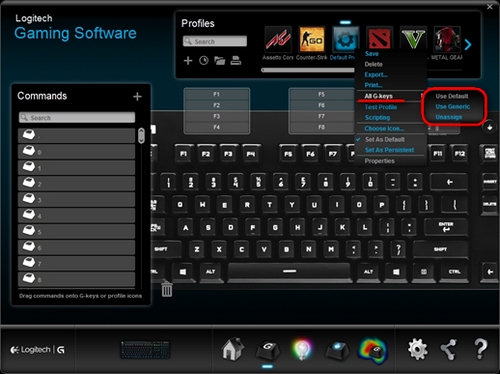
- Use Generic (Использовать стандартную команду) — выберите этот параметр, чтобы сбросить команды, назначенные всем функциональным клавишам, и задать для них функции по умолчанию.
- Unassign (Отменить назначенные команды) — выберите этот параметр, чтобы сбросить все команды, назначенные всем функциональным клавишам.
ВАЖНОЕ ПРИМЕЧАНИЕ. Компания Logitech больше не поддерживает и не обслуживает Средство обновления микропрограммы. Мы настоятельно рекомендуем использовать Logi Options+ для ваших поддерживаемых устройств Logitech. Мы работаем, чтобы помочь вам в этом переходе.
ВАЖНОЕ ПРИМЕЧАНИЕ. Компания Logitech больше не поддерживает и не обслуживает Logitech Preference Manager. Мы настоятельно рекомендуем использовать Logi Options+ для ваших поддерживаемых устройств Logitech. Мы работаем, чтобы помочь вам в этом переходе.
ВАЖНОЕ ПРИМЕЧАНИЕ. Компания Logitech больше не поддерживает и не обслуживает Logitech Control Center. Мы настоятельно рекомендуем использовать Logi Options+ для ваших поддерживаемых устройств Logitech. Мы работаем, чтобы помочь вам в этом переходе.
ВАЖНОЕ ПРИМЕЧАНИЕ. Компания Logitech больше не поддерживает и не обслуживает Logitech Connection Utility. Мы настоятельно рекомендуем использовать Logi Options+ для ваших поддерживаемых устройств Logitech. Мы работаем, чтобы помочь вам в этом переходе.
ВАЖНОЕ ПРИМЕЧАНИЕ. Компания Logitech больше не поддерживает и не обслуживает программное обеспечение Unifying. Мы настоятельно рекомендуем использовать Logi Options+ для ваших поддерживаемых устройств Logitech. Мы работаем, чтобы помочь вам в этом переходе.
ВАЖНОЕ ПРИМЕЧАНИЕ. Программное обеспечение SetPoint больше не поддерживается и не обслуживается компанией Logitech. Мы настоятельно рекомендуем использовать Logi Options+ для ваших поддерживаемых устройств Logitech. Мы работаем, чтобы помочь вам в этом переходе.
Вопросы и ответы
Для этого раздела нет продуктов
Для данного продукта пока нет загружаемых файлов
Для этой версии нет файлов для загрузки.
Compatible Product
