Кнопки Favorite («Избранное») пульта ДУ Harmony можно настроить для автоматического переключения на избранные каналы. Например, если сопоставить 26 канал с кнопкой Favorite («Избранное») 1 пульта ДУ, то при нажатии этой кнопки устройство будет переключаться на избранный канал.
Настройка кнопок быстрого переключения на избранные каналы
Подключите пульт управления Harmony к компьютеру с помощью USB-кабеля. Войдите в свою учетную запись Harmony и выполните следующие действия.
1. На главной странице щелкните Add Favorite Channels («Добавить избранные каналы»). Если пульт ДУ Harmony используется для управления несколькими устройствами, которые могут переключаться на разные каналы, появится предложение выбрать устройство, для которого следует настроить кнопки быстрого переключения.
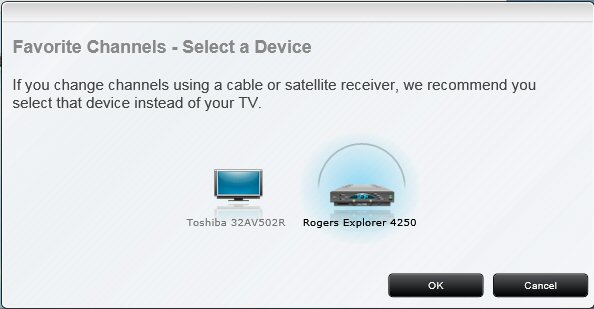
2. Выберите устройство, используемое для переключения каналов при просмотре телевизора. При наличии приемника спутникового или кабельного сигнала выберите соответствующее устройство. Нажмите кнопку ОК. Появится следующая страница.
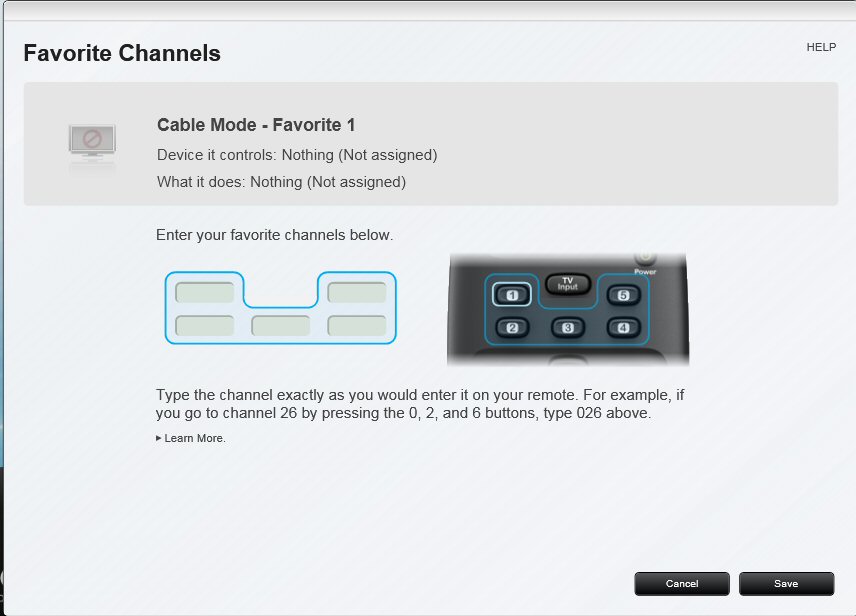
Страница Favorite Channels («Избранные каналы») отображает сведения об избранных каналах для текущего устройства и содержит следующие элементы.
- Область Favorite Channel Setup («Настройка избранных каналов») с полями для ввода данных о сопоставлении каналов с каждой настраиваемой кнопкой пульта ДУ Harmony.
- Изображение пульта ДУ, показывающее настраиваемые кнопки избранных каналов на пульте управления Harmony. Чтобы узнать название кнопки, поместите указатель мыши на ее изображение. Чтобы определить, какой канал сопоставлен кнопке и какая команда отправляется устройству при ее нажатии, щелкните изображение соответствующей кнопки.
3. Укажите требуемый канал в соответствующем поле ввода. Введите номер канала, указывая ту же последовательность нажатия клавиш, что и при вводе с пульта ДУ. Например, если для переключения на 26 канал нужно нажать кнопки «0», «2» и «6», введите в поле ввода строку «026».
4. Если необходимо, измените сопоставление других каналов на пульте управления Harmony.
5. Завершив настройку, щелкните Save («Сохранить»), чтобы вернуться на главную страницу.
6. Нажмите кнопку SYNC REMOTE («Синхронизировать с пультом управления»), чтобы загрузить в пульт ДУ Harmony новые параметры быстрого переключения.
ВАЖНОЕ ПРИМЕЧАНИЕ. Компания Logitech больше не поддерживает и не обслуживает Средство обновления микропрограммы. Мы настоятельно рекомендуем использовать Logi Options+ для ваших поддерживаемых устройств Logitech. Мы работаем, чтобы помочь вам в этом переходе.
ВАЖНОЕ ПРИМЕЧАНИЕ. Компания Logitech больше не поддерживает и не обслуживает Logitech Preference Manager. Мы настоятельно рекомендуем использовать Logi Options+ для ваших поддерживаемых устройств Logitech. Мы работаем, чтобы помочь вам в этом переходе.
ВАЖНОЕ ПРИМЕЧАНИЕ. Компания Logitech больше не поддерживает и не обслуживает Logitech Control Center. Мы настоятельно рекомендуем использовать Logi Options+ для ваших поддерживаемых устройств Logitech. Мы работаем, чтобы помочь вам в этом переходе.
ВАЖНОЕ ПРИМЕЧАНИЕ. Компания Logitech больше не поддерживает и не обслуживает Logitech Connection Utility. Мы настоятельно рекомендуем использовать Logi Options+ для ваших поддерживаемых устройств Logitech. Мы работаем, чтобы помочь вам в этом переходе.
ВАЖНОЕ ПРИМЕЧАНИЕ. Компания Logitech больше не поддерживает и не обслуживает программное обеспечение Unifying. Мы настоятельно рекомендуем использовать Logi Options+ для ваших поддерживаемых устройств Logitech. Мы работаем, чтобы помочь вам в этом переходе.
ВАЖНОЕ ПРИМЕЧАНИЕ. Программное обеспечение SetPoint больше не поддерживается и не обслуживается компанией Logitech. Мы настоятельно рекомендуем использовать Logi Options+ для ваших поддерживаемых устройств Logitech. Мы работаем, чтобы помочь вам в этом переходе.
Вопросы и ответы
Для этого раздела нет продуктов
Для данного продукта пока нет загружаемых файлов
Для этой версии нет файлов для загрузки.
Compatible Product
