-
Поместите iPad 2 в держатель складной клавиатуры Logitech Fold-Up Keyboard, прижимая устройство, пока оно не защелкнется.
ПРИМЕЧАНИЕ. Обязательно выровняйте кнопку Home (Домой) с отверстием разъема на держателе, чтобы на iPad были доступны порт, кнопка блокировки и выход для колонок.
-
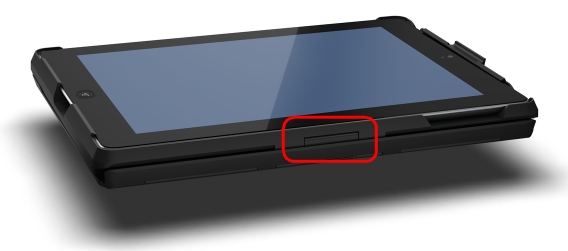
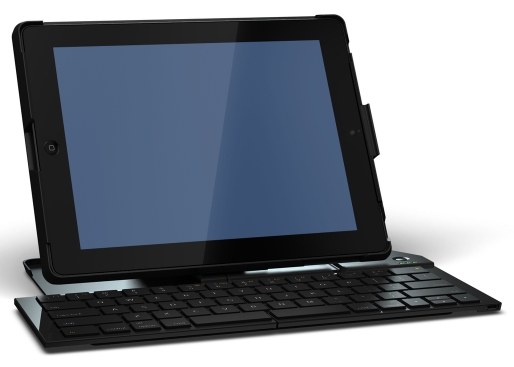
Нажмите кнопку фиксации сбоку клавиатуры для планшетного ПК, аккуратно поднимите и наклоните iPad, пока обе половины клавиатуры не развернутся, а затем сложите их вместе.
-
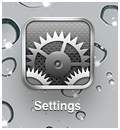
Включите iPad и нажмите значок Settings (Настройки).
-
На экране Settings (Настройки) выберите пункт General (Основные), а затем — Bluetooth.

-
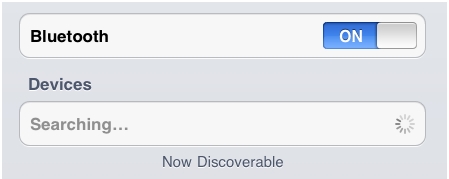
Если экранный переключатель рядом с пунктом Bluetooth не установлен в положение ON (ВКЛ.), нажмите его один раз, чтобы включить Bluetooth на iPad.
-
Нажмите кнопку Connect (Подключение). Индикатор Bluetooth должен начать мигать.
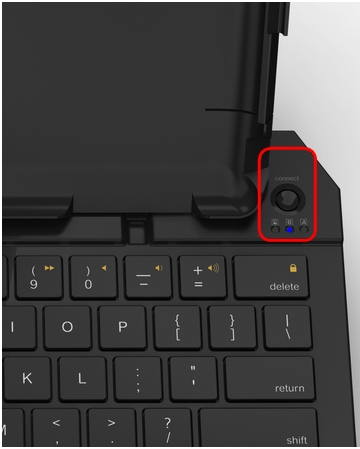
Вскоре после этого футляр-клавиатура должен появиться на экране iPad на короткое время.
-
Однократным нажатием выберите пункт Logitech Fold-Up Keyboard.
-
Введите на клавиатуре для планшетного ПК указанный на экране PIN-код и нажмите клавишу Enter (Ввод).
ПРИМЕЧАНИЕ. Код подключения каждый раз создается случайным образом. Убедитесь, что вводите именно тот код, который показан на экране iPad 2. После нажатия клавиши Enter (Ввод) всплывающее окно исчезает и рядом с клавиатурой в списке Devices (Устройства) должно появиться слово Connected (Подключено).
Теперь складная клавиатура Logitech Fold-Up Keyboard для iPad 2 должна быть подключена.
ВАЖНОЕ ПРИМЕЧАНИЕ. Компания Logitech больше не поддерживает и не обслуживает Средство обновления микропрограммы. Мы настоятельно рекомендуем использовать Logi Options+ для ваших поддерживаемых устройств Logitech. Мы работаем, чтобы помочь вам в этом переходе.
ВАЖНОЕ ПРИМЕЧАНИЕ. Компания Logitech больше не поддерживает и не обслуживает Logitech Preference Manager. Мы настоятельно рекомендуем использовать Logi Options+ для ваших поддерживаемых устройств Logitech. Мы работаем, чтобы помочь вам в этом переходе.
ВАЖНОЕ ПРИМЕЧАНИЕ. Компания Logitech больше не поддерживает и не обслуживает Logitech Control Center. Мы настоятельно рекомендуем использовать Logi Options+ для ваших поддерживаемых устройств Logitech. Мы работаем, чтобы помочь вам в этом переходе.
ВАЖНОЕ ПРИМЕЧАНИЕ. Компания Logitech больше не поддерживает и не обслуживает Logitech Connection Utility. Мы настоятельно рекомендуем использовать Logi Options+ для ваших поддерживаемых устройств Logitech. Мы работаем, чтобы помочь вам в этом переходе.
ВАЖНОЕ ПРИМЕЧАНИЕ. Компания Logitech больше не поддерживает и не обслуживает программное обеспечение Unifying. Мы настоятельно рекомендуем использовать Logi Options+ для ваших поддерживаемых устройств Logitech. Мы работаем, чтобы помочь вам в этом переходе.
ВАЖНОЕ ПРИМЕЧАНИЕ. Программное обеспечение SetPoint больше не поддерживается и не обслуживается компанией Logitech. Мы настоятельно рекомендуем использовать Logi Options+ для ваших поддерживаемых устройств Logitech. Мы работаем, чтобы помочь вам в этом переходе.
Вопросы и ответы
Для этого раздела нет продуктов
Для данного продукта пока нет загружаемых файлов
Для этой версии нет файлов для загрузки.
Compatible Product
