Для подключения клавиатуры Logitech Solar Keyboard Folio к iPad выполните следующие действия.
iOS 6
-
Поместите iPad в лоток на клавиатуре для планшетного ПК. Выступ должен надежно зафиксироваться на поверхности iPad со всех сторон так, чтобы объектив камеры был виден через отверстие на задней поверхности.
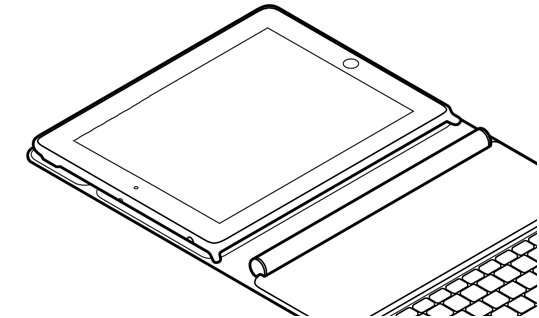
-
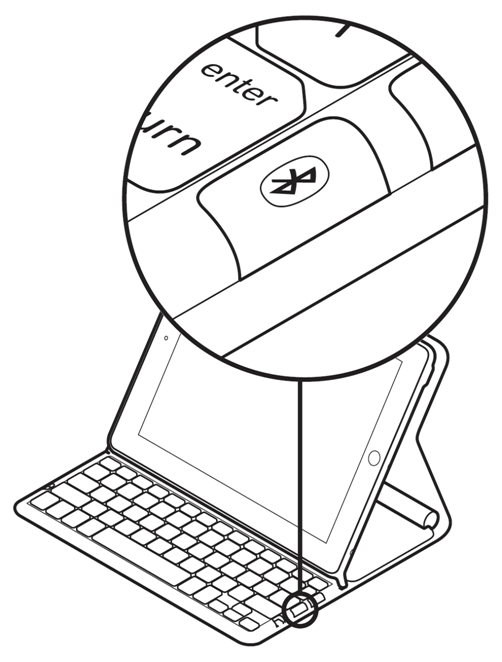
Установите лоток для iPad в положение для ввода текста. При этом будет включено его питание, и светодиодный индикатор состояния начнет мигать. Если он не замигает, нажмите кнопку Bluetooth и удерживайте ее в течение одной секунды, а затем проверьте, замигал ли светодиодный индикатор.
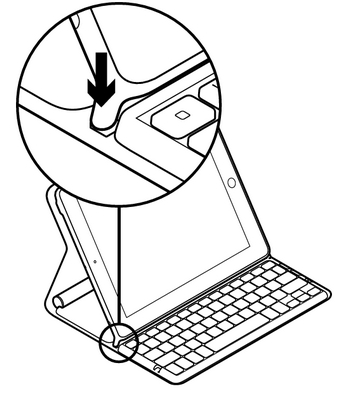
-
При включенном питании iPad коснитесь значка Settings (Настройки).
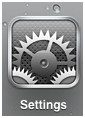
-
В разделе Settings (Настройки) выберите пункт Bluetooth.
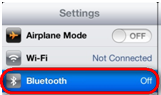
-
Если экранный переключатель рядом с пунктом Bluetooth не установлен в положение ON (ВКЛ.), коснитесь его один раз, чтобы включить Bluetooth на iPad.

-
Нажмите кнопку Bluetooth. Светодиодный индикатор состояния (над кнопками Bluetooth и питания) начнет мигать. Через некоторое время клавиатура должна появиться на экране iPad.
-
Однократным касанием выберите название устройства для сопряжения.

-
По запросу введите указанный на экране PIN-код и нажмите клавишу Enter.
ПРИМЕЧАНИЕ. Если запроса не было, значит iPad автоматически был подключен к клавиатуре Logitech Solar Keyboard Folio.

Для устройства на экране iPad должно отображаться состояние Connected (Подключено).
iOS 5 и более ранние версии
-
Поместите iPad в лоток на клавиатуре для планшетного ПК. Выступ должен надежно зафиксироваться на поверхности iPad со всех сторон так, чтобы объектив камеры был виден через отверстие на задней поверхности.
-
Установите лоток для iPad в положение для ввода текста. При этом будет включено его питание, и светодиодный индикатор состояния начнет мигать. Если он не замигает, нажмите кнопку Bluetooth и удерживайте ее в течение одной секунды, а затем проверьте, замигал ли светодиодный индикатор.
-
При включенном питании iPad коснитесь значка Settings (Настройки).
-
На экране Settings (Настройки) выберите пункт General (Основные), а затем — Bluetooth.

-
Если экранный переключатель рядом с пунктом Bluetooth не установлен в положение ON (ВКЛ.), коснитесь его один раз, чтобы включить Bluetooth на iPad.

-
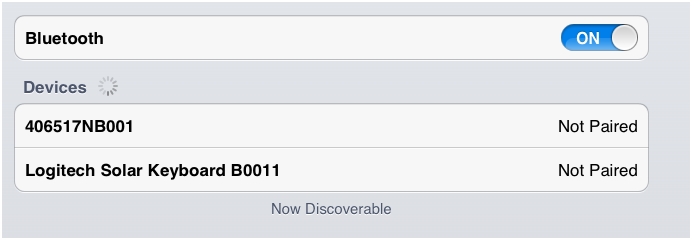
Нажмите кнопку Bluetooth. Светодиодный индикатор состояния (над кнопками Bluetooth и питания) начнет мигать. Через некоторое время клавиатура должна появиться на экране iPad.
-
Однократным касанием выберите название устройства для сопряжения.
-
По запросу введите указанный на экране PIN-код и нажмите клавишу Enter.
ПРИМЕЧАНИЕ. Если запроса не было, значит iPad автоматически был подключен к клавиатуре Logitech Solar Keyboard Folio.

Для устройства на экране iPad должно отображаться состояние Connected (Подключено).
ВАЖНОЕ ПРИМЕЧАНИЕ. Компания Logitech больше не поддерживает и не обслуживает Средство обновления микропрограммы. Мы настоятельно рекомендуем использовать Logi Options+ для ваших поддерживаемых устройств Logitech. Мы работаем, чтобы помочь вам в этом переходе.
ВАЖНОЕ ПРИМЕЧАНИЕ. Компания Logitech больше не поддерживает и не обслуживает Logitech Preference Manager. Мы настоятельно рекомендуем использовать Logi Options+ для ваших поддерживаемых устройств Logitech. Мы работаем, чтобы помочь вам в этом переходе.
ВАЖНОЕ ПРИМЕЧАНИЕ. Компания Logitech больше не поддерживает и не обслуживает Logitech Control Center. Мы настоятельно рекомендуем использовать Logi Options+ для ваших поддерживаемых устройств Logitech. Мы работаем, чтобы помочь вам в этом переходе.
ВАЖНОЕ ПРИМЕЧАНИЕ. Компания Logitech больше не поддерживает и не обслуживает Logitech Connection Utility. Мы настоятельно рекомендуем использовать Logi Options+ для ваших поддерживаемых устройств Logitech. Мы работаем, чтобы помочь вам в этом переходе.
ВАЖНОЕ ПРИМЕЧАНИЕ. Компания Logitech больше не поддерживает и не обслуживает программное обеспечение Unifying. Мы настоятельно рекомендуем использовать Logi Options+ для ваших поддерживаемых устройств Logitech. Мы работаем, чтобы помочь вам в этом переходе.
ВАЖНОЕ ПРИМЕЧАНИЕ. Программное обеспечение SetPoint больше не поддерживается и не обслуживается компанией Logitech. Мы настоятельно рекомендуем использовать Logi Options+ для ваших поддерживаемых устройств Logitech. Мы работаем, чтобы помочь вам в этом переходе.
Вопросы и ответы
Для этого раздела нет продуктов
Для данного продукта пока нет загружаемых файлов
Для этой версии нет файлов для загрузки.
Compatible Product
