Дополнительные сведение об использовании жестов см. в разделе Использование жестов для управления мышью M335.
Чтобы связать действия с жестами, выполните следующие шаги.
- Запустите ПО Logitech Options.
Пуск > Все программы > Logitech > Logitech Options - Выберите вкладку Мышь в левом верхнем углу окна ПО Logitech Options.
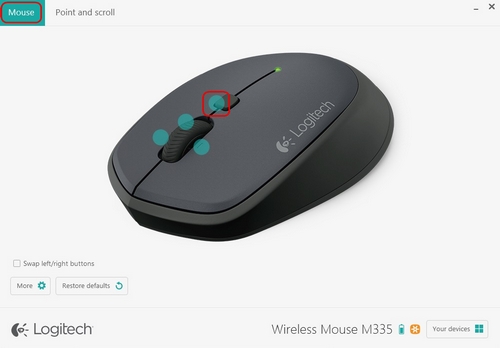
- Выберите одну из кнопок мыши, нажав синий кружочек рядом с кнопкой. Отобразится список параметров кнопки.
- Выберите кнопку жестов.
ПРИМЕЧАНИЕ. По умолчанию выбран набор жестов для управления элементами в ОС Windows.
Если нужно связать другой набор жестов с кнопкой, выберите другой вариант из списка: Элементы управления мультимедиа, Панорамирование, Увеличение и уменьшение масштаба/Поворот, Переход между окнами или Расположение окон.
Каждому из четырех жестов можно также назначить отдельные действия. Для этого выполните следующие шаги.
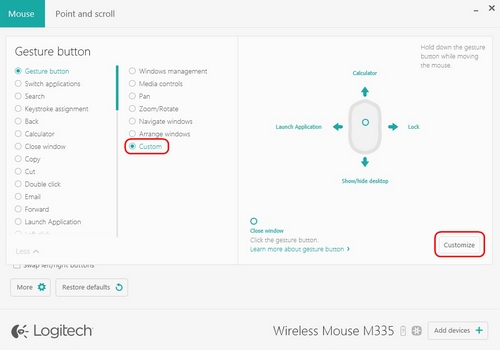
- В списке жестов для кнопки выберите Настраиваемый.
- На правой нижней панели нажмите Настроить.
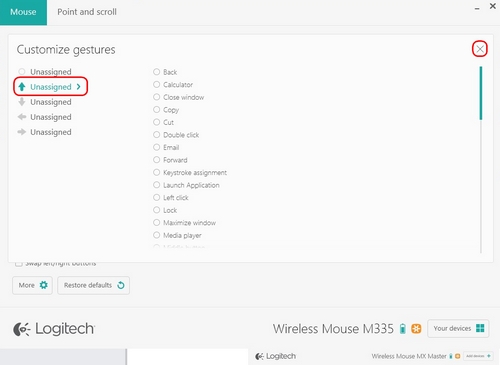
- Нажмите одну из четырех стрелок с жестами, а затем выберите из списка параметр, который необходимо назначить данному жесту. Ваш выбор будет сохранен немедленно. Нажмите крестик в углу окна, чтобы закрыть его.
Кроме того, можно связать приложение или нажатие клавиши с кнопкой жестов.
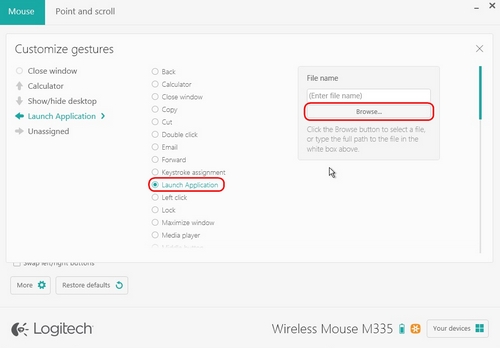
Для запуска приложения выполните следующие действия.- Выберите из списка пункт Запустить приложение.
- В области Имя файла введите полный путь к приложению или найдите необходимый файл самостоятельно, воспользовавшись кнопкой Обзор.
Назначение программируемого сочетания клавиш
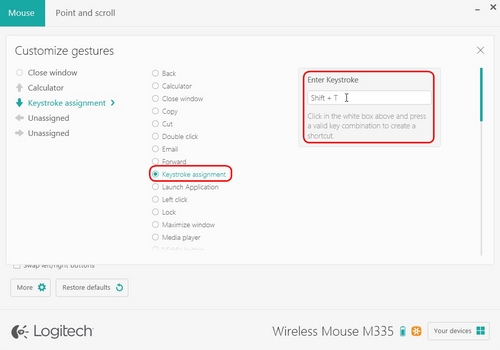
- Выберите Назначение сочетания клавиш.
- В области Введите сочетание клавиш нажмите белое поле, затем введите сочетание клавиш.
ВАЖНОЕ ПРИМЕЧАНИЕ. Компания Logitech больше не поддерживает и не обслуживает Средство обновления микропрограммы. Мы настоятельно рекомендуем использовать Logi Options+ для ваших поддерживаемых устройств Logitech. Мы работаем, чтобы помочь вам в этом переходе.
ВАЖНОЕ ПРИМЕЧАНИЕ. Компания Logitech больше не поддерживает и не обслуживает Logitech Preference Manager. Мы настоятельно рекомендуем использовать Logi Options+ для ваших поддерживаемых устройств Logitech. Мы работаем, чтобы помочь вам в этом переходе.
ВАЖНОЕ ПРИМЕЧАНИЕ. Компания Logitech больше не поддерживает и не обслуживает Logitech Control Center. Мы настоятельно рекомендуем использовать Logi Options+ для ваших поддерживаемых устройств Logitech. Мы работаем, чтобы помочь вам в этом переходе.
ВАЖНОЕ ПРИМЕЧАНИЕ. Компания Logitech больше не поддерживает и не обслуживает Logitech Connection Utility. Мы настоятельно рекомендуем использовать Logi Options+ для ваших поддерживаемых устройств Logitech. Мы работаем, чтобы помочь вам в этом переходе.
ВАЖНОЕ ПРИМЕЧАНИЕ. Компания Logitech больше не поддерживает и не обслуживает программное обеспечение Unifying. Мы настоятельно рекомендуем использовать Logi Options+ для ваших поддерживаемых устройств Logitech. Мы работаем, чтобы помочь вам в этом переходе.
ВАЖНОЕ ПРИМЕЧАНИЕ. Программное обеспечение SetPoint больше не поддерживается и не обслуживается компанией Logitech. Мы настоятельно рекомендуем использовать Logi Options+ для ваших поддерживаемых устройств Logitech. Мы работаем, чтобы помочь вам в этом переходе.
Вопросы и ответы
Для этого раздела нет продуктов
Для данного продукта пока нет загружаемых файлов
Для этой версии нет файлов для загрузки.
Compatible Product
