С помощью Logitech Options можно задать скорость указателя.
Если ПО Logitech Options еще не установлено, скачать его последнюю версию можно на странице загрузок беспроводной сенсорной клавиатуры K400 Plus.
Порядок настройки скорости указателя
- Запустите ПО Logitech Options.
Пуск > Все программы > Logitech > Logitech Options - Если в окне ПО Logitech Options отображается несколько продуктов, выберите Wireless Touch Keyboard K400 Plus.
- Перейдите на вкладку Указатель и прокрутка в левом верхнем углу окна.
-
В разделе Скорость указателя переместите ползунок к нужному значению DPI.
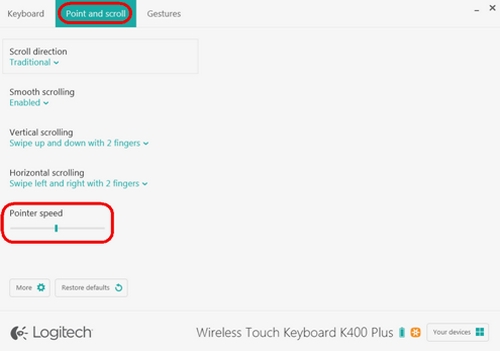
- Запустите ПО Logitech Options.
Пуск > Все программы > Logitech > Logitech Options - Если в окне ПО Logitech Options отображается несколько продуктов, выберите Wireless Touch Keyboard K400 Plus.
- Перейдите на вкладку Указатель и прокрутка в левом углу окна программного обеспечения.
- Можно настроить следующие параметры прокрутки.
Настройка направления прокрутки
Существует два варианта направления прокрутки.
- Традиционная — содержимое окна прокручивается вверх и вниз, влево и вправо, в зависимости от направления вашего жеста.
-
Контент реагирует на касания — содержимое окна прокручивается вниз, когда вы проводите вверх, и прокручивается вверх, когда вы проводите вниз.
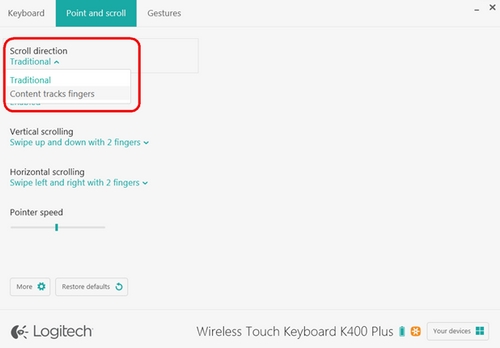
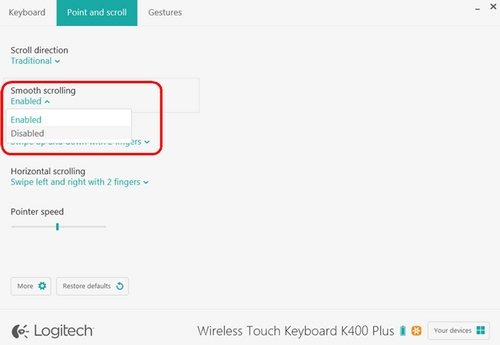
Плавная прокрутка
Этот параметр можно включать и отключать по своему усмотрению.
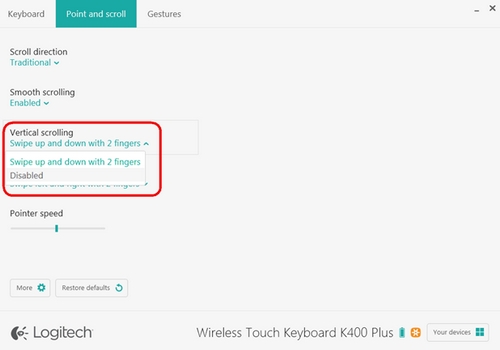
Вертикальная прокрутка
По умолчанию для вертикальной прокрутки используется жест Провести двумя пальцами вверх и вниз. Прокрутку вверх или вниз можно выполнять, проводя двумя пальцами вверх и вниз по сенсорной панели. Выберите Отключено, чтобы отключить эту функцию.
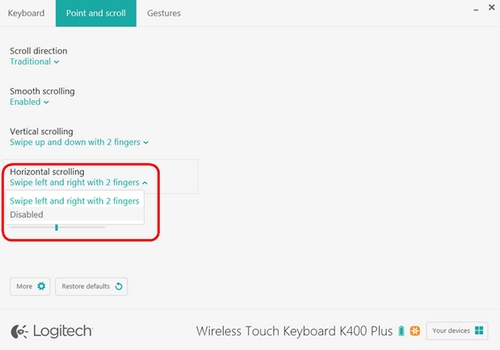
Горизонтальная прокрутка
По умолчанию для горизонтальной прокрутки используется жест Провести двумя пальцами влево и вправо. Это позволяет прокручивать страницу влево и вправо, проводя двумя пальцами влево или вправо по сенсорной панели. Выберите Отключено, чтобы отключить эту функцию.
ВАЖНОЕ ПРИМЕЧАНИЕ. Компания Logitech больше не поддерживает и не обслуживает Средство обновления микропрограммы. Мы настоятельно рекомендуем использовать Logi Options+ для ваших поддерживаемых устройств Logitech. Мы работаем, чтобы помочь вам в этом переходе.
ВАЖНОЕ ПРИМЕЧАНИЕ. Компания Logitech больше не поддерживает и не обслуживает Logitech Preference Manager. Мы настоятельно рекомендуем использовать Logi Options+ для ваших поддерживаемых устройств Logitech. Мы работаем, чтобы помочь вам в этом переходе.
ВАЖНОЕ ПРИМЕЧАНИЕ. Компания Logitech больше не поддерживает и не обслуживает Logitech Control Center. Мы настоятельно рекомендуем использовать Logi Options+ для ваших поддерживаемых устройств Logitech. Мы работаем, чтобы помочь вам в этом переходе.
ВАЖНОЕ ПРИМЕЧАНИЕ. Компания Logitech больше не поддерживает и не обслуживает Logitech Connection Utility. Мы настоятельно рекомендуем использовать Logi Options+ для ваших поддерживаемых устройств Logitech. Мы работаем, чтобы помочь вам в этом переходе.
ВАЖНОЕ ПРИМЕЧАНИЕ. Компания Logitech больше не поддерживает и не обслуживает программное обеспечение Unifying. Мы настоятельно рекомендуем использовать Logi Options+ для ваших поддерживаемых устройств Logitech. Мы работаем, чтобы помочь вам в этом переходе.
ВАЖНОЕ ПРИМЕЧАНИЕ. Программное обеспечение SetPoint больше не поддерживается и не обслуживается компанией Logitech. Мы настоятельно рекомендуем использовать Logi Options+ для ваших поддерживаемых устройств Logitech. Мы работаем, чтобы помочь вам в этом переходе.
Вопросы и ответы
Для этого раздела нет продуктов
Для данного продукта пока нет загружаемых файлов
Для этой версии нет файлов для загрузки.
Compatible Product
